Заглавная страница Избранные статьи Случайная статья Познавательные статьи Новые добавления Обратная связь FAQ Написать работу КАТЕГОРИИ:  Археология Археология Биология Биология Генетика Генетика География География Информатика Информатика История История Логика Логика Маркетинг Маркетинг Математика Математика Менеджмент Менеджмент Механика Механика Педагогика Педагогика Религия Религия Социология Социология Технологии Технологии Физика Физика Философия Философия Финансы Финансы Химия Химия Экология ЭкологияТОП 10 на сайте Приготовление дезинфицирующих растворов различной концентрацииТехника нижней прямой подачи мяча. Франко-прусская война (причины и последствия) Организация работы процедурного кабинета Смысловое и механическое запоминание, их место и роль в усвоении знаний Коммуникативные барьеры и пути их преодоления Обработка изделий медицинского назначения многократного применения Образцы текста публицистического стиля Четыре типа изменения баланса Задачи с ответами для Всероссийской олимпиады по праву 
Мы поможем в написании ваших работ! ЗНАЕТЕ ЛИ ВЫ?
Влияние общества на человека
Приготовление дезинфицирующих растворов различной концентрации Практические работы по географии для 6 класса Организация работы процедурного кабинета Изменения в неживой природе осенью Уборка процедурного кабинета Сольфеджио. Все правила по сольфеджио Балочные системы. Определение реакций опор и моментов защемления |
Добавление новой предметной области в Дерево циклов фгосСодержание книги
Поиск на нашем сайте В окне «ФГОС старого поколения: Редактирование» (см. п. 7.10.2) добавлены новые пункты «Новая предметная область» и «Новый УПО/ПОД», доступные по нажатию кнопки «Добавить» (Рисунок 651).
Рисунок 651 – Добавление информации по циклам Чтобы добавить новую предметную область в дерево циклов, в окне редактирования ФГОС старого поколения (см. Рисунок 370) выберите цикл, нажмите на кнопку «Добавить» и выберите пункт «Новая предметная область», откроется окно (Рисунок 652).
Рисунок 652 – Окно добавления предметной области Заполните поля: - «Индекс предметной области» – автоматически заполняется индексом выбранного цикла, увеличенным на единицу; - «Предмет» – выберите значение из справочника предметов; - «Максимальная нагрузка» – введите количество часов вручную; - «Обязательная нагрузка» – введите количество часов вручную; - «Предметные результаты предметной области» – введите вручную. После заполнения полей нажмите кнопку «Сохранить». Чтобы добавить новый УПО или новую ПОД, выделите предметную область, нажмите кнопку «Добавить» и выберите пункт «Новый УПО/ПОД», откроется окно (Рисунок 653).
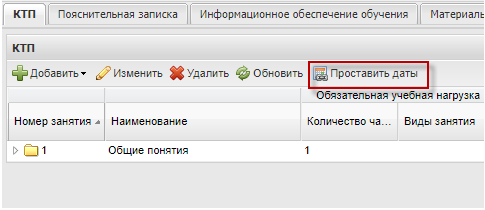
Рисунок 653 – Окно добавления УПО/ПОД Заполните поля: - «Индекс» – автоматически заполняется индексом предметной области, увеличенным на единицу; - «Предмет предметной области» – выберите значение из справочника предметов; - «Предметные результаты» – введите вручную; - «Максимальная нагрузка» – введите количество часов вручную; - «Обязательная нагрузка» – введите количество часов вручную. После заполнения полей нажмите кнопку «Сохранить». Примечания 1 Предметную область можно изменить, удалить и добавить только к циклу. 2 УПО/ПОД можно удалить, изменить и добавить только к предметной области. Журнал. Закрытие занятий за период При включенном плагине доступна возможность закрытия занятий за период в журнале практических занятий или в журнале теоретических занятий (см. п. 14.1.1). Чтобы закрыть занятия за период: а) нажмите кнопку «Закрыть занятие» без выделения занятия в журнале практических или теоретических занятий; б) в открывшемся окне заполните поля: - «Дата начала» – выберите значение из календаря, поле обязательно для заполнения; - «Дата окончания» – выберите значение из календаря, если заполнено только поле «Дата начала», тогда закроется занятие, проводившееся в указанную дату; в) нажмите кнопку «Закрыть занятия». Занятия станут недоступными для редактирования. Журнал на урок будет доступен для просмотра. Примечания 1 Если в окне «Закрыть занятия за период» заполнено только поле «Дата начала» и в указанную дату занятие в журнале отсутствует, при закрытии занятия откроется окно с сообщением: «<дата закрываемого занятия> занятие не проводилось». Занятие не будет закрыто. 2 Если в выбранном периоде все занятия уже закрыты, при нажатии кнопки «Закрыть занятия» откроется информационное сообщение: «В указанный период все занятия закрыты!». КТП. Привязка к журналу При подключенном плагине «КТП. Привязка к журналу» в окне «КТП» и «КТП по практике» отображается кнопка «Открепить от занятий» (Рисунок 654).
Рисунок 654 – Кнопка «Открепить от занятий» Выберите КТП и нажмите кнопку «Открепить от занятий». Откроется окно (Рисунок 655).
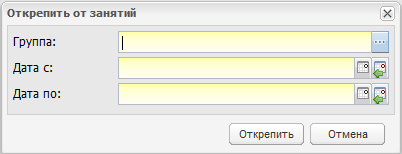
Рисунок 655 – Окно «Открепить от занятий» Заполните поля: - «Группа» – выберите значения из справочника; - «Дата с» – выберите значения из справочника. Для выбора даты доступны занятия группы, к которым были привязаны занятия из КТП; - «Дата по» – выберите значения из справочника. Для выбора даты доступны занятия группы, к которым были привязаны занятия из КТП. Примечание – Номер конечного занятия должен быть больше номера начального занятия. Если данное условие не выполняется, Система выдает информационное сообщение: «Номер конечного занятия должен быть больше начального занятия». Нажмите на кнопку «Открепить» для открепления КТП от занятий. Если введенная информация некорректна, Система выдает информационное сообщение: «На форме имеются некорректно заполненные поля: – «Группа». Если введенная информация корректна и в полях «Дата с» и «Дата по» выбрано одно и то же занятие, Система сбрасывает привязку КТП только к выбранному занятию. Примечание – Кнопка «Открепить от занятий» не отображается в окне «КТП», если запись с КТП не была выбрана. Вкладка «Занятие» При редактировании КТП на вкладке «Занятие», плагин представлен в виде таблицы «Занятия, привязанные к КТП» (Рисунок 656).
Рисунок 656 – Вкладка «Занятие» Нажмите кнопку «Добавить», чтобы добавить занятия. Откроется окно (Рисунок 657).
Рисунок 657 – Окно «Добавить» Вкладка «КТП» При редактировании КТП на вкладке «КТП», плагин представлен в виде кнопки «Проставить даты» (Рисунок 658).
Рисунок 658 – Кнопка «Проставить даты» Нажмите на кнопку «Проставить даты». Откроется окно (Рисунок 659).
Рисунок 659 – Окно «Проставить даты» Заполните поля: - «Группа» – выберите значения из справочника; - «Начальное занятие» – выберите значение из справочника. Для выбора доступны все занятия из КТП; - «Конечное занятие» – выберите значение из справочника. Для выбора доступны все занятия из КТП; - «Начать с даты» – выберите значение из справочника. Для выбора даты доступны все занятия группы, указанные в окне редактирования КТП. Примечание – Номер конечного занятия должен быть больше номера начального занятия. Если данное условие не выполняется, Система выдает информационное сообщение: «Номер конечного занятия должен быть больше начального занятия». Нажмите кнопу «Привязать» для привязки КТП к занятию. Если введенная информация некорректна, Система выдает информационное сообщение: «На форме имеются некорректно заполненные поля: – «Группа».
|
||
|
|
Последнее изменение этой страницы: 2021-04-20; просмотров: 165; Нарушение авторского права страницы; Мы поможем в написании вашей работы! infopedia.su Все материалы представленные на сайте исключительно с целью ознакомления читателями и не преследуют коммерческих целей или нарушение авторских прав. Обратная связь - 216.73.216.150 (0.01 с.) |