Заглавная страница Избранные статьи Случайная статья Познавательные статьи Новые добавления Обратная связь FAQ Написать работу КАТЕГОРИИ:  Археология Археология Биология Биология Генетика Генетика География География Информатика Информатика История История Логика Логика Маркетинг Маркетинг Математика Математика Менеджмент Менеджмент Механика Механика Педагогика Педагогика Религия Религия Социология Социология Технологии Технологии Физика Физика Философия Философия Финансы Финансы Химия Химия Экология ЭкологияТОП 10 на сайте Приготовление дезинфицирующих растворов различной концентрацииТехника нижней прямой подачи мяча. Франко-прусская война (причины и последствия) Организация работы процедурного кабинета Смысловое и механическое запоминание, их место и роль в усвоении знаний Коммуникативные барьеры и пути их преодоления Обработка изделий медицинского назначения многократного применения Образцы текста публицистического стиля Четыре типа изменения баланса Задачи с ответами для Всероссийской олимпиады по праву 
Мы поможем в написании ваших работ! ЗНАЕТЕ ЛИ ВЫ?
Влияние общества на человека
Приготовление дезинфицирующих растворов различной концентрации Практические работы по географии для 6 класса Организация работы процедурного кабинета Изменения в неживой природе осенью Уборка процедурного кабинета Сольфеджио. Все правила по сольфеджио Балочные системы. Определение реакций опор и моментов защемления |
Отчет «Информация о дополнительных занятиях»Содержание книги
Поиск на нашем сайте Отчет формирует данные о внеурочной деятельности организации. Открыть отчет можно через пункт меню «Пуск/ Отчеты/ Административные отчеты/ Информация о дополнительных занятиях». При запуске отчета в запросе заполните следующие поля (Рисунок 521): - «Организация» – укажите наименование организации, для которой нужно собрать данные. Значение выбирается из справочника «Организации»; - «Учебный год» – введите дату учебного года, для которого нужно сформировать данные. Нажмите кнопку «ОК» для запуска формирования отчета, затем откройте отчет в программе MS Office Excel.
Рисунок 521 – Параметры отчета «Информация о дополнительных занятиях» Образец сформированного отчета.
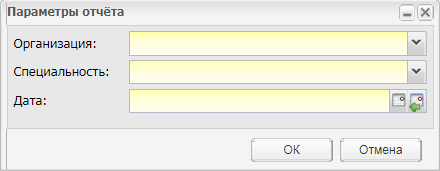
Отчет содержит следующие графы: - «№ п/ п» – номер записи в отчете; - «Наименование объединения дополнительных занятий» – показывает название дополнительного занятия (значение формируется из реестра «Дополнительные занятия»); - «Учебный год»– показывает дату учебного года; - «Преподаватель»– фамилия, имя, отчество преподавателя, который проводит дополнительные занятия; - «Охват (%)»– указывается в процентах соотношение количества студентов в группе к общему количеству студентов в ОО. Значение округляется с точностью до двух знаков после запятой; - «Оплата» – показывает вид оплаты дополнительного занятия (значение формируется из реестра «Дополнительные занятия»). Отчет «Контингент обучающихся» Открыть отчет «Контингент обучающихся» можно через пункт меню «Пуск/ Отчеты/ Административные отчеты/ Контингент обучающихся». Отчет формирует данные по контингенту обучающихся по следующим параметрам (графы отчета): - срок обучения; - численность обучающихся для каждого курса обучения (I, II, III, IV, V, VI) и всего по специальности; - численность обучающихся за счет субсидий, выделенных на финансовое обеспечение выполнения государственного задания; - численность обучающихся, которые находятся в академическом отпуске; - численность обучающихся по договорам об образовании за счет средств физических и (или) юридических лиц. При запуске отчета введите следующие параметры (Рисунок 522): - «Организация» – укажите наименование организации, для которой нужно собрать данные. Значение выбирается из справочника «Организация»; - «Специальность» – укажите специальность, для которой нужно сформировать отчет; - «Дата» – укажите дату, на которую нужно сформировать отчет. Нажмите кнопку «ОК» для запуска формирования отчета, затем откройте отчет в программе MS Office Excel.
Рисунок 522 – Параметры отчета «Контингент обучающихся» Отчет СПО-1 (15.08.2017) Отчет содержит сведения о государственной ОО, реализующей программы среднего профессионального образования. Чтобы открыть отчет СПО-1, перейдите в пункт меню «Пуск/ Отчеты/ Административные отчеты/ Отчет СПО-1 (15.08.2017)». Откроется окно (Рисунок 523). Заполните следующие поля - «Организация» – автоматически указывается организация, выбранная в виджете «Организация» на рабочем столе Системы; - «Учебный год» – укажите учебный год из выпадающего списка; - «Форма обучения» – разверните выпадающий список и отметьте «флажками» формы обучения, по которым необходимо сформировать отчет; - «Вывести печатную форму отчета с нулевыми значениями по остальным формам обучения» – установите «флажок», чтобы в отчете по невыбранным в предыдущем поле формам обучения отображались нулевые значения. Параметр неактивен, если в поле «Форма обучения» выбраны все формы обучения; - «Раздел» – разверните выпадающий список и отметьте «флажками» разделы и подразделы, по которым необходимо сформировать отчет. Чтобы сформировать отчет по всем разделам, отметьте значение «Все».
Рисунок 523 – Параметры отчета СПО-1 Нажмите кнопку «Сформировать» для запуска формирования отчета. Отчет будет доступен в реестре «Пуск/ Фоновые задачи». Чтобы закрыть окно параметров отчета без сохранения введенных данных, нажмите кнопку «Отмена». Отчет «Показатели» Открыть отчет «Показатели» можно через пункт меню «Пуск/ Отчеты/ Административные отчеты/ Показатели». Отчет формирует данные по следующим показателям: - количество пользователей; - количество студентов в ОО на период; - количество проведенных занятий; - количество оценок за период; - количество ДЗ за период; - количество созданных групп; - количество КТП; - количество КТП по практике; - количество групп, для которых создано расписание занятий; - количество входов пользователей: сотрудников, студентов, родителей. Для выгрузки отчета нажмите кнопку «Сохранить», затем откройте отчет в программе MS Office Excel.
|
||
|
|
Последнее изменение этой страницы: 2021-04-20; просмотров: 131; Нарушение авторского права страницы; Мы поможем в написании вашей работы! infopedia.su Все материалы представленные на сайте исключительно с целью ознакомления читателями и не преследуют коммерческих целей или нарушение авторских прав. Обратная связь - 216.73.216.192 (0.007 с.) |