Заглавная страница Избранные статьи Случайная статья Познавательные статьи Новые добавления Обратная связь FAQ Написать работу КАТЕГОРИИ:  Археология Археология Биология Биология Генетика Генетика География География Информатика Информатика История История Логика Логика Маркетинг Маркетинг Математика Математика Менеджмент Менеджмент Механика Механика Педагогика Педагогика Религия Религия Социология Социология Технологии Технологии Физика Физика Философия Философия Финансы Финансы Химия Химия Экология ЭкологияТОП 10 на сайте Приготовление дезинфицирующих растворов различной концентрацииТехника нижней прямой подачи мяча. Франко-прусская война (причины и последствия) Организация работы процедурного кабинета Смысловое и механическое запоминание, их место и роль в усвоении знаний Коммуникативные барьеры и пути их преодоления Обработка изделий медицинского назначения многократного применения Образцы текста публицистического стиля Четыре типа изменения баланса Задачи с ответами для Всероссийской олимпиады по праву 
Мы поможем в написании ваших работ! ЗНАЕТЕ ЛИ ВЫ?
Влияние общества на человека
Приготовление дезинфицирующих растворов различной концентрации Практические работы по географии для 6 класса Организация работы процедурного кабинета Изменения в неживой природе осенью Уборка процедурного кабинета Сольфеджио. Все правила по сольфеджио Балочные системы. Определение реакций опор и моментов защемления |
Справочник «Виды адаптированных программ»Содержание книги
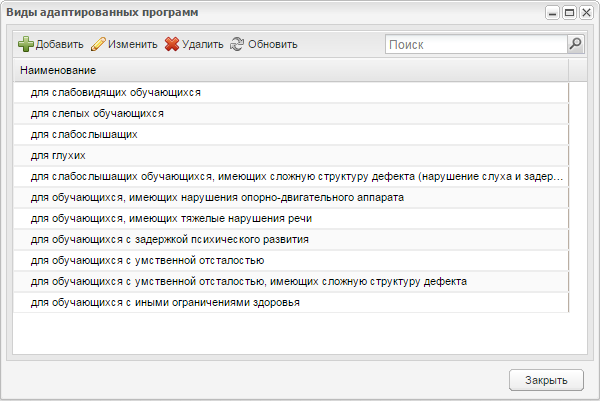
Поиск на нашем сайте Справочник «Виды адаптированных программ» содержит виды адаптированных программ обучения. Чтобы открыть справочник, выберите пункт меню «Пуск/ Справочники/ Виды адаптированных программ». Откроется окно (Рисунок 209).
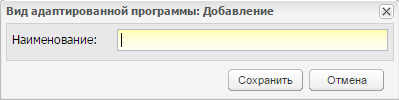
Рисунок 209 – Справочник «Виды адаптированных программ» Для добавления вида адаптированной программы нажмите на кнопку «Добавить» на верхней панели инструментов справочника, откроется окно (Рисунок 210).
Рисунок 210 – Справочник «Виды адаптированных программ»: Добавление записи В этом окне введите название вида адаптированной программы. Для редактирования записи, нажмите на кнопку «Изменить», откроется окно, аналогичное окну (Рисунок 210). Внесите необходимые изменения и нажмите на кнопку «Сохранить». Справочник «Виды доп. сведений» В Системе реализована возможность ведения перечня дополнительных сведений к объектам Системы: организация, сотрудник, студент, родитель, выпускник, предприятия прохождения практики, аудиторный фонд. Все виды дополнительных сведений, созданных в данном справочнике, отображаются в объектах, к которым эти дополнительные сведения привязаны. Справочник «Виды доп. сведений» является общим справочником и заполняется администратором. Чтобы открыть справочник, выберите пункт меню «Пуск/ Справочники/ Виды доп. сведений» (Рисунок 211).
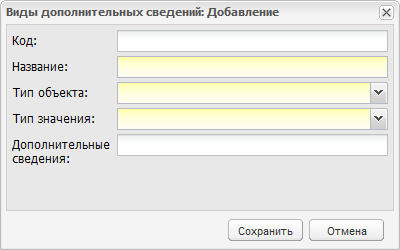
Рисунок 211 – Окно справочника «Виды доп. сведений» Для добавления записи в справочник нажмите на кнопку «Добавить», откроется окно (Рисунок 212).
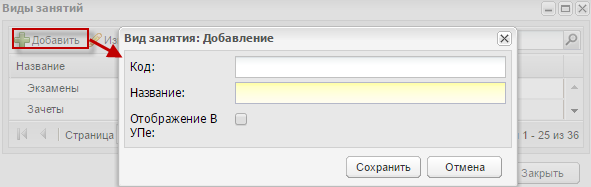
Рисунок 212 – Окно добавления записи в справочник Заполните поля: - «Код» – поле ввода кода добавляемой записи; Примечание – Порядок присвоения кодов устанавливается на уровне муниципального образования. - «Название» – поле ввода названия добавляемой записи; - «Тип объекта» – выпадающий список, предназначенный для привязки добавляемой записи к объекту Системы; - «Тип значения» – выпадающий список, предназначенный для указания типа вводимых данных в добавляемую запись; - «Дополнительные сведения» – поле ввода дополнительной информации о вводимой записи. Справочник «Виды занятий» Справочник формирует виды занятий для настройки преподавания предмета. Чтобы открыть справочник, выберите пункт меню «Пуск/ Справочники/ Виды занятий». Изначально, справочник заполнен значениями: - «Экзамены»; - «Зачеты»; - «Диф. Зачеты»; - «Другие формы контроля»; - «Теоретические занятия»; - «Лабораторные и практические занятия»; - «Курсовые, проект». В зависимости от прав доступа, назначенных администратором, пользователь может добавлять виды занятий. Редактировать вид занятия пользователь не может. Чтобы добавить вид занятия в справочник, нажмите кнопку «Добавить» на верхней панели инструментов, откроется окно (Рисунок 213).
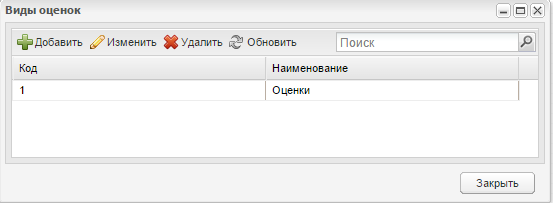
Рисунок 213 – Справочник «Виды занятий»: Добавление Введите код занятия и название вида занятия. Установите «флажок» в строке «Отображение в УП». Справочник «Виды оценок» В Системе реализован справочник «Виды оценок», в котором хранится информация о видах оценивания знаний студентов. Справочник «Виды оценок» заполняется на уровне организации администратором организации. Чтобы открыть справочник, выберите пункт меню «Пуск/ Справочники/ Виды оценок» (Рисунок 214).
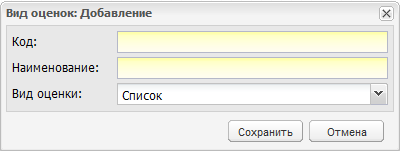
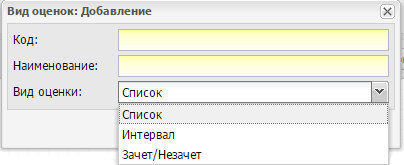
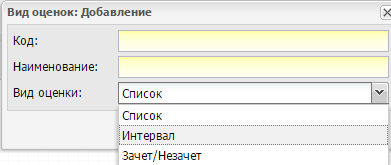
Рисунок 214 – Окно справочника «Виды оценок» Для добавления записи в справочник нажмите кнопку «Добавить», откроется окно (Рисунок 215): - «Код» – служит для ввода кода оценки; - «Наименование» – служит для ввода наименования вида оценок; - «Вид оценки» – значения указываются из выпадающего списка: «Список», «Интервал» и «Зачет/ Незачет». Нажмите на кнопку «Сохранить». В окне справочника «Виды оценок» появится запись с созданным видом.
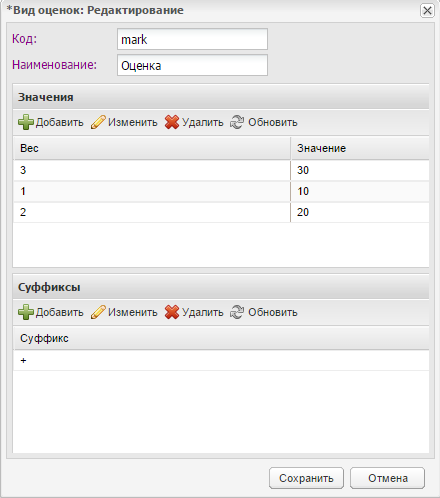
Рисунок 215 – Окно добавления вида оценок. Созданный вид оценок необходимо дополнить информацией. Добавляемая информация для каждого вида оценок различается. Для редактирования записи с видом оценки «Список» (Рисунок 216) выделите запись и нажмите кнопку «Изменить», откроется окно (Рисунок 217).
Рисунок 216 – Вид оценки «Список»
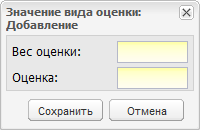
Рисунок 217 – Окно «Вид оценок: Редактирование» В разделе «Значения» указывается и строится шкала оценок, которая содержит столбцы: - «Вес» – содержит вес оценки, то есть ее коэффициент для пересчета на пятибалльную шкалу; - «Значение» – содержит значение оценки в первичной шкале. Чтобы добавить оценку, нажмите кнопку «Добавить» на панели инструментов, откроется окно добавления (Рисунок 218). В Систему могут быть добавлены только уникальные значения оценки и веса оценки.
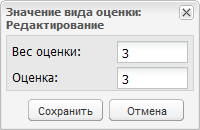
Рисунок 218 – Окно добавления Чтобы изменить запись, выделите ее и нажмите кнопку «Изменить», откроется запрос на редактирование (Рисунок 219).
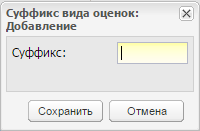
Рисунок 219 – Окно редактирования В разделе «Суффиксы» указываются суффиксы оценки. Система позволяет добавлять к оценке суффиксы, например, «+» и «-». Для добавления записи нажмите на кнопку «Добавить». Откроется окно добавления (Рисунок 220). Заполните поле «Суффикс», например, введите «+».
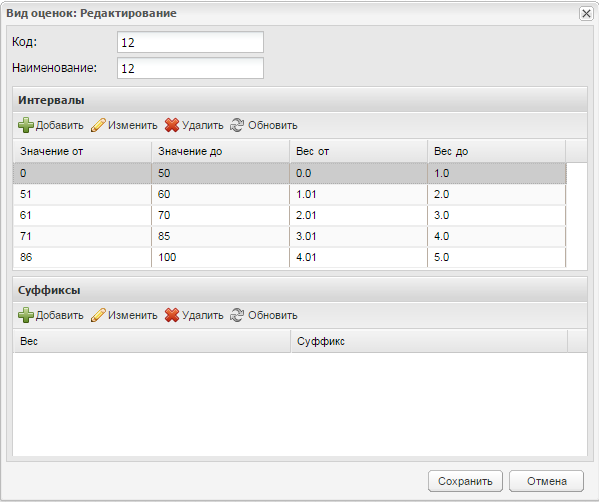
Рисунок 220 – Окно добавления суффикса к оценке Вид оценки «Интервал» удобно использовать при создании вида оценок с диапазоном значений (например, балльно-рейтинговая система). Для редактирования записи с видом оценки «Интервал» (Рисунок 221) выделите запись и нажмите кнопку «Изменить», откроется окно (Рисунок 222).
Рисунок 221 – Вид оценки «Интервал»
Рисунок 222 – Окно «Вид оценок: Редактирование» В разделе «Интервалы» указывается и строится шкала оценок с диапазоном значений. Чтобы добавить диапазон вида оценок, нажмите на кнопку «Добавить», откроется окно.
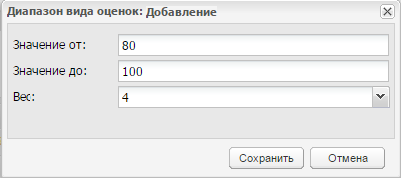
Рисунок 223 – Окно «Диапазон вида оценок: Добавление» Заполните следующие поля: - «Значение от» – поле ввода значения начала диапазона оценки; - «Значение до» – поле ввода значения конца диапазона оценки; - «Вес» – поле ввода веса оценки. Примечания 1 Диапазон значений одного интервала не должен входить в диапазон значений другого интервала. В случае пересечения диапазонов, при добавлении нового интервала, Система выведет сообщение: «Для данного вида оценки уже добавлен интервал в диапазоне от <Значение от> до < Значение до>. Невозможно добавить интервал, значения которого входят в данный диапазон». 2 При добавлении двух одинаковых интервалов Система выведет сообщение «Данный интервал уже существует в системе». Для редактирования оценки и ее диапазона нажмите кнопку «Изменить», откроется окно (Рисунок 224). В Систему могут быть добавлены только уникальные значения оценки и веса оценки.
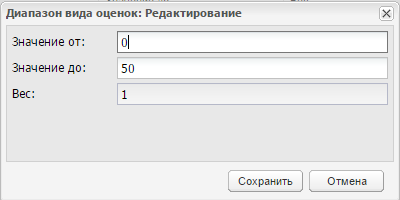
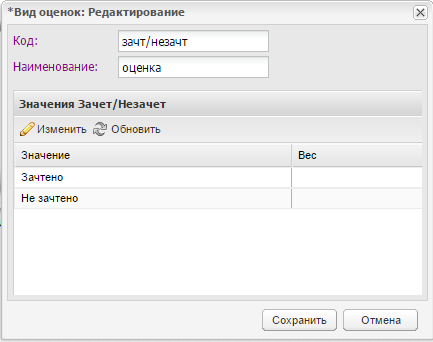
Рисунок 224 – Окно «Диапазон вида оценок: Редактирование» Заполните или отредактируйте следующие поля так же, как и в окне «Диапазон вида оценок: Добавление». Нажмите на кнопку «Удалить», чтобы удалить диапазон вида оценок, откроется окно подтверждения действия, нажмите на кнопку «Да». Если удаляемый диапазон вида оценок использовался для выставления оценок, Система выведет сообщение о связи оценок с данным диапазоном. В разделе «Суффиксы» указываются суффиксы оценок, информация вводится аналогично виду оценок «Список» (Рисунок 220). Для вида оценки «Зачет/ Незачет» указывается и строится шкала баллов для вида оценки «зачет» и «незачет». Для редактирования записи с вида оценок «Зачет/ Незачет» выделите запись, нажмите на кнопку «Изменить». Откроется окно редактирования (Рисунок 225). В Систему могут быть добавлены только уникальные значения оценки и веса оценки.
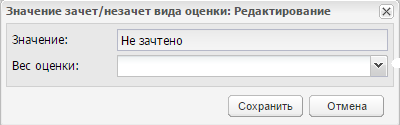
Рисунок 225 – Окно «Вид оценок: Редактирование» Окно содержит столбцы: - «Значение» – может принимать значения «Зачтено» и «Не зачтено», предусмотренные Системой; - «Вес» – содержит вес оценки. Для добавления веса оценки выделите запись, нажмите на кнопку «Изменить», откроется окно редактирования (Рисунок 226). В этом окне в поле «Вес оценки» выберите значение из списка. Нажмите на кнопку «Сохранить».
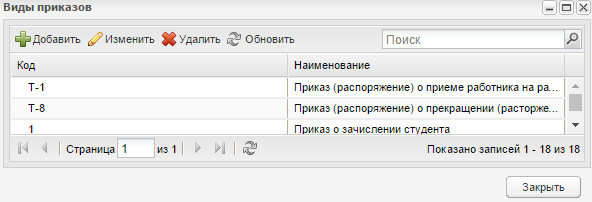
Рисунок 226 – Окно «Значение зачет/ незачет вида оценки: Редактирование» Справочник «Виды приказов» В Системе реализован справочник «Виды приказов», в котором содержится информация о видах приказов, издаваемых в учебных организациях. Справочник «Виды приказов» заполняется на уровне Системы администратором Системы. Чтобы открыть справочник, выберите пункт меню «Пуск/ Справочники/ Виды приказов» (Рисунок 227).
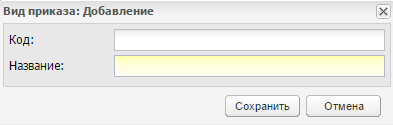
Рисунок 227 – Окно справочника «Виды приказов» Для добавления записи в справочник нажмите кнопку «Добавить», откроется окно (Рисунок 230).
Рисунок 228 – Окно добавления записи в справочник Заполните поля: - «Код» – поле ввода кода записи; - «Наименование» – название приказа. После добавления приказа, в справочнике «Виды приказов» появится запись с созданным видом приказом. Для редактирования уже созданной записи нажмите кнопку «Изменить». Для удаления записи нажмите кнопку «Удалить». Справочник содержит значения, недоступные для удаления: - «Приказ о зачислении студента»; - «Приказ об отчислении студента»; - «Приказ о выпуске студента»; - «Приказ о переводе студента»; - «Приказ о смене фамилии/имени/отчества студента»; - «Приказ о предоставлении академического отпуска»; - «Приказ о продлении академического отпуска»; - «Приказ о восстановлении студента»; - «Приказ об изменении штатного расписания»; - «Приказ (распоряжение) о приеме работника на работу»; - «Приказ (распоряжение) о прекращении (расторжении) трудового договора с работником (увольнении»). При попытке удалить данные записи появляется сообщение: «Внимание. Данный элемент является системным. Его удаление невозможно». Для закрытия данного сообщения нажмите кнопку «Ок». Для завершения работы со справочником, нажмите кнопку «Закрыть».
|
||
|
|
Последнее изменение этой страницы: 2021-04-20; просмотров: 129; Нарушение авторского права страницы; Мы поможем в написании вашей работы! infopedia.su Все материалы представленные на сайте исключительно с целью ознакомления читателями и не преследуют коммерческих целей или нарушение авторских прав. Обратная связь - 216.73.216.147 (0.007 с.) |