Заглавная страница Избранные статьи Случайная статья Познавательные статьи Новые добавления Обратная связь FAQ Написать работу КАТЕГОРИИ:  Археология Археология Биология Биология Генетика Генетика География География Информатика Информатика История История Логика Логика Маркетинг Маркетинг Математика Математика Менеджмент Менеджмент Механика Механика Педагогика Педагогика Религия Религия Социология Социология Технологии Технологии Физика Физика Философия Философия Финансы Финансы Химия Химия Экология ЭкологияТОП 10 на сайте Приготовление дезинфицирующих растворов различной концентрацииТехника нижней прямой подачи мяча. Франко-прусская война (причины и последствия) Организация работы процедурного кабинета Смысловое и механическое запоминание, их место и роль в усвоении знаний Коммуникативные барьеры и пути их преодоления Обработка изделий медицинского назначения многократного применения Образцы текста публицистического стиля Четыре типа изменения баланса Задачи с ответами для Всероссийской олимпиады по праву 
Мы поможем в написании ваших работ! ЗНАЕТЕ ЛИ ВЫ?
Влияние общества на человека
Приготовление дезинфицирующих растворов различной концентрации Практические работы по географии для 6 класса Организация работы процедурного кабинета Изменения в неживой природе осенью Уборка процедурного кабинета Сольфеджио. Все правила по сольфеджио Балочные системы. Определение реакций опор и моментов защемления |
Назначение и условия примененияСодержание книги
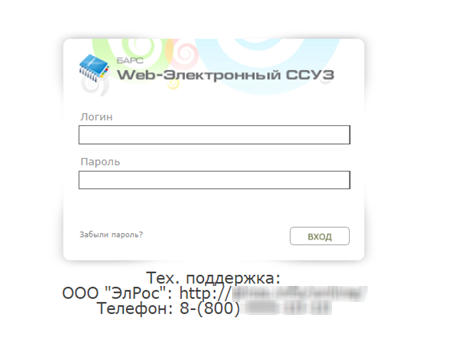
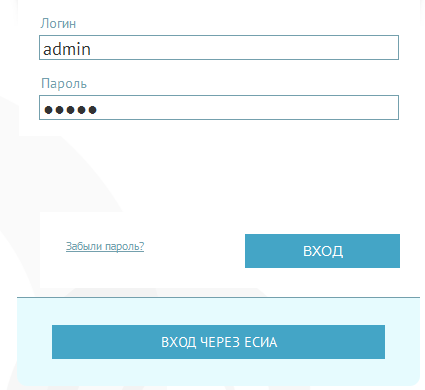
Поиск на нашем сайте Назначение Системы Система представляет собой распределенную систему хранения и обработки данных, функционирующую на основе протоколов общедоступной сети интернет. Система предназначена для выполнения следующих операций: - перевода государственных и муниципальных услуг в электронный вид; - повышения эффективности процесса управления за счет оперативности в получении более достоверной информации о состоянии объектов управления и сокращения времени реакции управления (принятия решения, постановки задач, контроля исполнения); - освобождения органов управления всех уровней от малопродуктивного рутинного труда по сбору информации и составлению всевозможных отчетов, создав условия для творческого труда; - сокращения бумажных потоков документооборота и перехода на безбумажное делопроизводство; - стандартизации делопроизводства; - проведения мониторинговых исследований различной направленности; - формирования статистических и аналитических отчетов по вопросам качества образования. Внедрение Системы обеспечивает возможность: - автоматизации процесса управления качеством образования на всех уровнях; - создания полной РБД на всех участников образовательного процесса в сфере и СПО региона (по персоналиям) и ОО СПО; - получения данных для формирования статистической и аналитической отчетности любого уровня, оценки качества деятельности органов управления и организаций образования СПО, педагогов, необходимых для принятия решений по финансированию ОО СПО в рамках КПМО; - получения информации для построения портфолио студентов и сотрудников ОО СПО; - проведения широкомасштабного мониторинга различной направленности. Требования к ПО Для работы могут использоваться следующие web-браузеры: - Internet Explorer 10 и выше; - Mozilla Firefox 34 и выше; - Safari 6.2 и выше; - Google Chrome 37 и выше; - Opera 25 и выше. Работа с Системой Пользователи Системы Система предназначена для следующих пользователей: - сотрудники министерства образования, регионального центра оценки качества образования; - руководители и сотрудники муниципальных органов управления образованием, методических служб, государственных и муниципальных ОО; - студенты ОО и их родители. Доступ к функциям Системы определяется набором прав доступа, закрепленных за каждой пользовательской ролью (см. п. 17). Для пользователя может быть назначена одна или более ролей, которые этот пользователь выполняет в Системе. Для каждой пользовательской роли предусмотрена возможность задать специфичное главное меню Системы с набором тех функций, которые доступны данной роли. В Системе существует возможность задавать свои роли. Такая возможность есть только у администратора. Начало работы в Системе Запуск Системы Чтобы открыть Систему: - запустите web-браузер, установленный на вашем компьютере (Internet Explorer, Mozilla Firefox, Opera, Safari, Google Chrome и др.); - в поле «Адрес» введите ссылку на сайт Системы, выданную администратором. Откроется окно входа в Систему; - в окне входа в Систему (Рисунок 1) заполните следующие поля: - «Логин» – введите логин; - «Пароль» – введите пароль.
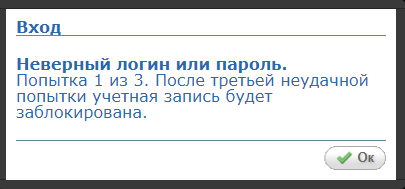
Рисунок 1 – Окно входа в Систему - после заполнения полей нажмите кнопку «Вход». Если логин и/или пароль введены верно, в окне web-браузера отобразится интерфейс главного окна Системы (Рисунок 9). Если логин и/или пароль введены неверно, отобразится информационное сообщение, предупреждающее о сделанной при вводе учетных данных ошибке (Рисунок 2).
Рисунок 2 – Сообщение, информирующее об ошибке при вводе учетных данных В Системе дается три попытки авторизации. После третьей неудачной попытки учетная запись блокируется на ограниченное время. После истечения этого времени пользователю возвращается возможность ввода логина и пароля. Примечание – Логин и пароль для входа в Систему присваивается администратором Системы либо администратором организации. Вход через ЕСИА В Системе реализована функция авторизации пользователя через учетную запись в ЕСИА. В окне авторизации нажмите кнопку «Вход через ЕСИА» (Рисунок 3).
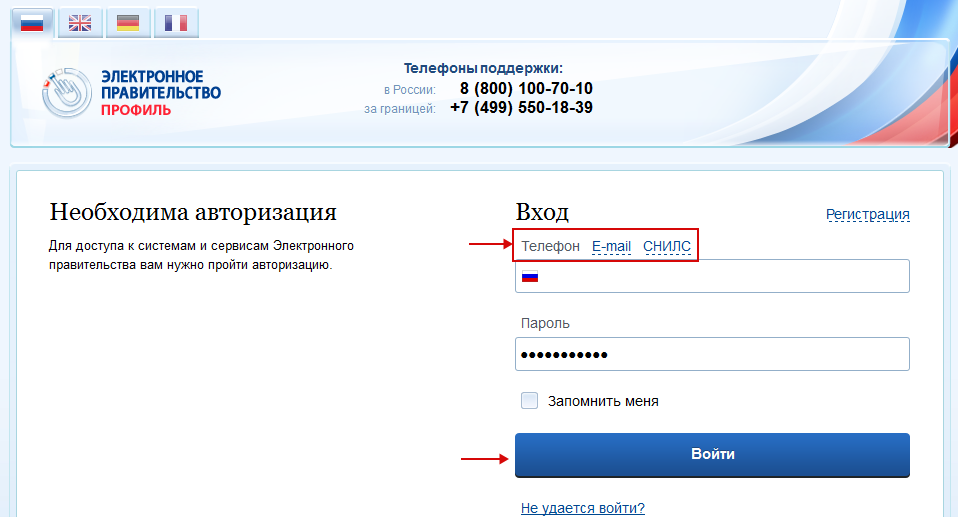
Рисунок 3 – Вход в Систему через ЕСИА В браузере откроется новая вкладка или окно с главной страницей ЕСИА (Рисунок 4).
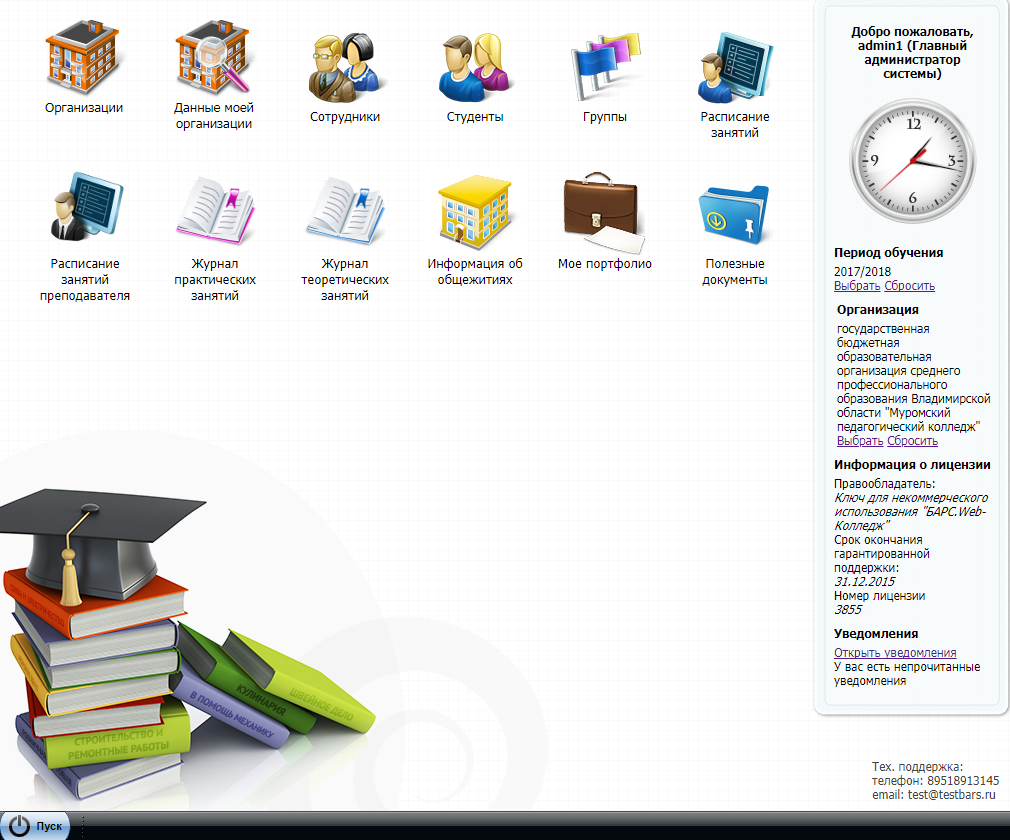
Рисунок 4 – Главная страница ЕСИА Выполните авторизацию через ваши учтенные данные в ЕСИА: - телефон; - e-mail; - СНИЛС. Нажмите кнопку «Войти». Откроется рабочий стол Системы (Рисунок 5).
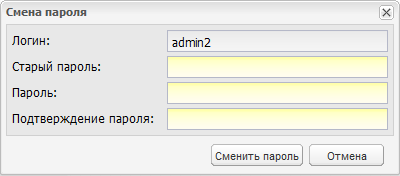
Рисунок 5 – Рабочий стол Системы Смена пароля После первого входа в Систему пользователь может изменить свой пароль, присвоенный ему администратором. Примечание – После смены пароль не восстанавливается, хранение пароля полностью переходит в обязанности пользователя Системы. Сменить пароль можно через пункт меню «Пуск/ Смена пароля». Откроется окно (Рисунок 6), в котором заполните следующие поля: - «Старый пароль» – введите текущий пароль пользователя Системы; - «Пароль» – введите новый пароль пользователя Системы; - «Подтверждение» – повторно введите новый пароль пользователя Системы.
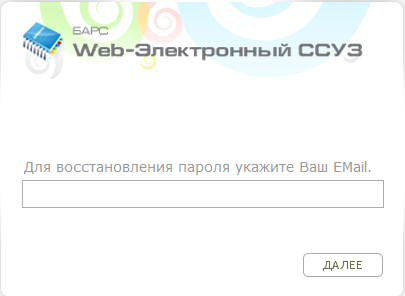
Рисунок 6 – Окно «Смена пароля» После заполнения всех указанных полей нажмите кнопку «Сменить пароль» для смены текущего пароля на новый. Если все поля были заполнены корректно, Система закрепит новый пароль за пользователем. В случае отмены изменения пароля нажмите кнопку «Отмена». Восстановление пароля Для восстановления пароля нажмите кнопку «Забыли пароль?» (Рисунок 3). Откроется окно восстановления пароля (Рисунок 7).
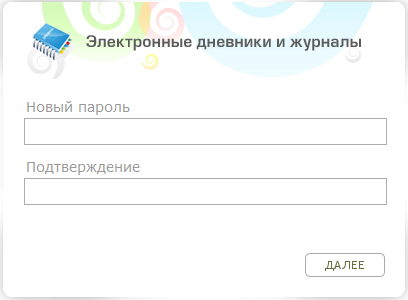
Рисунок 7 – Окно восстановления пароля Введите адрес электронной почты (E-mail), указанный при создании учетной записи, нажмите кнопку «Далее». На указанный адрес электронной почты придет письмо следующего содержания: «Вы получили это письмо, т.к. вы отправили запрос на сброс пароля для вашей учетной записи на сайте «ссылка на сайт». Пожалуйста, перейдите по ссылке, указанной далее, и укажите новый пароль: «ссылка для восстановления пароля». Ваше имя пользователя на тот случай, если вы забыли: «имя учетной записи (логин)». Благодарим за пользование нашим сайтом!» После получения данного письма перейдите по ссылке для восстановления пароля, после чего откроется окно, в котором Система предложит пользователю ввести новый пароль (Рисунок 8). Примечание – Перейти по данной ссылке можно только один раз.
Рисунок 8 – Окно введения нового пароля В поле «Новый пароль» введите новый пароль, а в поле «Подтверждение» повторно введите новый пароль. Если пароли были введены корректно, Система выдаст сообщение: «Новый пароль установлен». Для продолжения работы нажмите кнопку «Ок», откроется окно входа в Систему. Завершение работы Системы Для завершения работы нажмите на кнопку Главное окно Системы После входа в Систему (см. п. 3.2), откроется главное окно (рабочий стол) Системы (Рисунок 9).
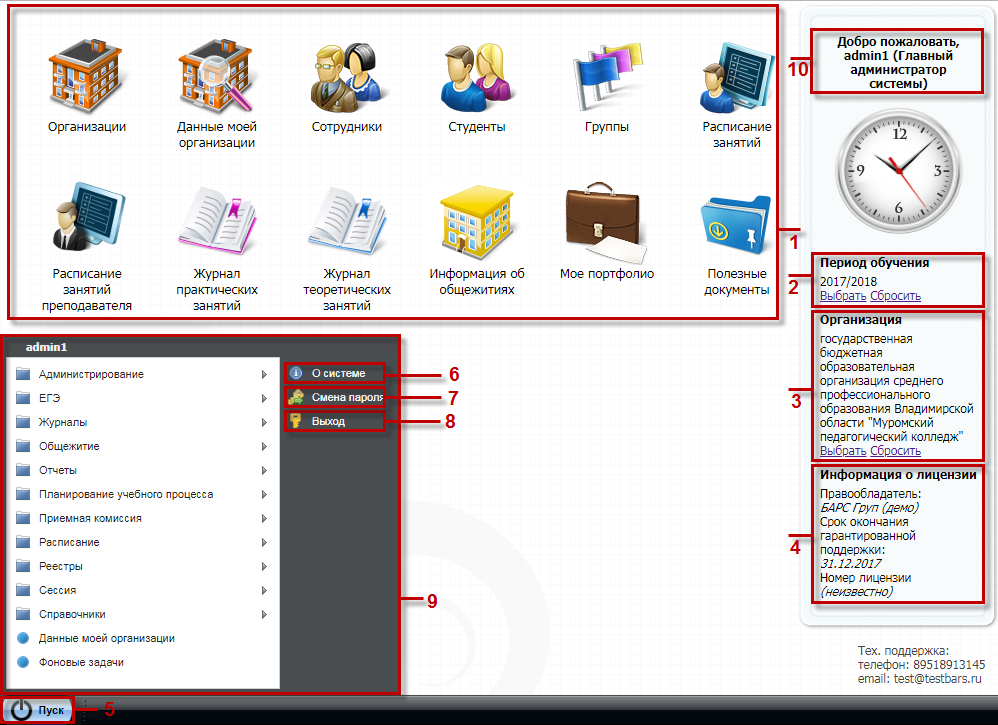
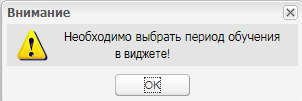
Рисунок 9 – Рабочий стол Системы Рабочий стол делится на зоны: - 1 – ярлыки рабочих форм; - 2 – виджет «Период обучения». Если период обучения не задан в виджете и текущая дата не входит не в один из существующих в Системе периодов обучения (настройка справочника «Периоды обучения» описана в п. 5.14), то при работе со следующими разделами Системы будет появляться диалоговое окно с сообщением (Рисунок 10):
Рисунок 10 – Сообщение Системы - «Сотрудники» (п. 4.21); - «Студенты» (п. 4.23); - «Группы» (п. 4.4); - «Журнал практических занятий» (п. 14.1); - «Журнал теоретических занятий» (п. 14.1); - «Дневники по практике» (п. 4.4.8); - «Дополнительные занятия» (п. 4.6); - «Мероприятия» (п. 4.9); - «Педагогические советы» (п. 4.13); - «Учебно-методические комплекты» (п. 4.26); - «Рейтинг абитуриентов» (п. 9.4); - «Родители» (п. 4.19); - «Родительские собрания» (п. 4.20); - «Тарификация» – выбор преподавателя (п. 4.24); - «Рабочие учебные планы» – выбор группы (п. 7.8); - «Академические отпуска» (п. 4.1); - «Уволенные сотрудники» (п. 4.25); - «Призывники» (п. 4.15); - «Импорт студентов» (функция описана в руководстве администратора «БАРС.Образование-Электронный Колледж»). - 3 – фильтр «Организация»; - 4 – информация о лицензии; - 5 – меню Пуск; - 6 – кнопка «О системе»; - 7 – кнопка «Смена пароля»; - 8 – кнопка «Выход». - 9 – список меню «Пуск»; - 10 – приветственное сообщение пользователю с указанием ФИО пользователя (при входе в Систему под ролью сотрудника) или логина и роли пользователя (при входе в Систему под ролью Супер администратора). На рабочем столе Системы содержатся следующие ярлыки: - «Данные моей организации» – вход в данные организации; - «Организация» – вход в реестр организаций; - «Сотрудники» – вход в реестр сотрудников; - «Студенты» – вход в реестр студентов; - «Группы» – вход в реестр групп; - «Расписание занятий» – вход в расписание занятий; - «Расписание занятий преподавателя» – вход в расписание занятий преподавателя; - «Журнал теоретических занятий» – вход в журнал теоретического обучения; - «Журнал практических занятий» – вход в журнал практического обучения; - «Мое портфолио» – вход в портфолио; - «Полезные документы».
|
||
|
|
Последнее изменение этой страницы: 2021-04-20; просмотров: 162; Нарушение авторского права страницы; Мы поможем в написании вашей работы! infopedia.su Все материалы представленные на сайте исключительно с целью ознакомления читателями и не преследуют коммерческих целей или нарушение авторских прав. Обратная связь - 216.73.217.111 (0.008 с.) |

 в меню
  Системы (Рисунок 9). В появившемся диалоговом окне подтвердите выход, нажав кнопку «Да», или отмените выход, нажав кнопку «Нет».