Заглавная страница Избранные статьи Случайная статья Познавательные статьи Новые добавления Обратная связь FAQ Написать работу КАТЕГОРИИ:  Археология Археология Биология Биология Генетика Генетика География География Информатика Информатика История История Логика Логика Маркетинг Маркетинг Математика Математика Менеджмент Менеджмент Механика Механика Педагогика Педагогика Религия Религия Социология Социология Технологии Технологии Физика Физика Философия Философия Финансы Финансы Химия Химия Экология ЭкологияТОП 10 на сайте Приготовление дезинфицирующих растворов различной концентрацииТехника нижней прямой подачи мяча. Франко-прусская война (причины и последствия) Организация работы процедурного кабинета Смысловое и механическое запоминание, их место и роль в усвоении знаний Коммуникативные барьеры и пути их преодоления Обработка изделий медицинского назначения многократного применения Образцы текста публицистического стиля Четыре типа изменения баланса Задачи с ответами для Всероссийской олимпиады по праву 
Мы поможем в написании ваших работ! ЗНАЕТЕ ЛИ ВЫ?
Влияние общества на человека
Приготовление дезинфицирующих растворов различной концентрации Практические работы по географии для 6 класса Организация работы процедурного кабинета Изменения в неживой природе осенью Уборка процедурного кабинета Сольфеджио. Все правила по сольфеджио Балочные системы. Определение реакций опор и моментов защемления |
Реестр «Педагогические советы»Содержание книги
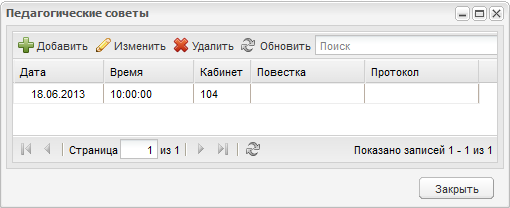
Поиск на нашем сайте В данный реестр вносится информация обо всех проводимых педагогических советах в организации (Рисунок 75). Чтобы открыть реестр, выберите пункт меню «Пуск/ Реестры/ Педагогические советы».
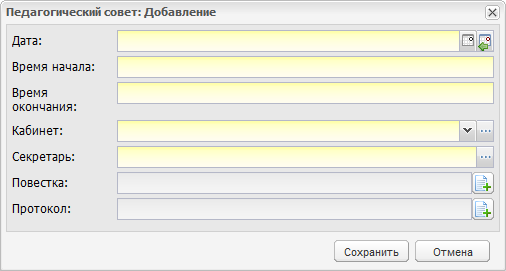
Рисунок 75 – Реестр «Педагогические советы» Чтобы добавить запись в реестр, нажмите кнопку «Добавить» на верхней панели инструментов реестра «Педагогические советы», откроется окно (Рисунок 76).
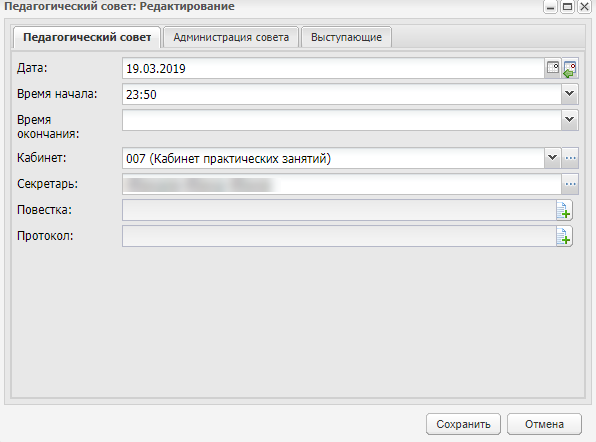
Рисунок 76 – Реестр «Педагогические советы»: Добавление записи В этом окне укажите дату проведения педагогического совета, время начала и окончания, кабинет проведения педагогического совета (из реестра «Аудиторный фонд»), секретарь педагогического совета. Также при необходимости можно загрузить файлы по повестке педагогического совета и протокол. Примечание – Если дата проведения педагогического совета не входит ни в один период обучения, при сохранении информации появится системное сообщение: «Дата, внесенная в поле <Наименование поля>, не входит ни в один период обучения». Чтобы закрыть окно с сообщением, нажмите кнопку «ОК». После создания записи в реестре дополните ее информацией. Для этого выделите созданную запись, нажмите кнопку «Изменить» на верхней панели инструментов, откроется окно, которое содержит три вкладки: «Педагогический совет», «Администрация совета», «Выступающие» (Рисунок 77).
Рисунок 77 – Окно «Педагогический совет: Редактирование» Вкладка «Педагогический совет» содержит информацию, введенную при создании записи. Вкладка «Администрация» содержит состав администрации совета. Для того чтобы добавить участника в состав администрации, нажмите кнопку «Добавить» на верхней панели инструментов вкладки «Администрация совета», откроется окно (Рисунок 78).
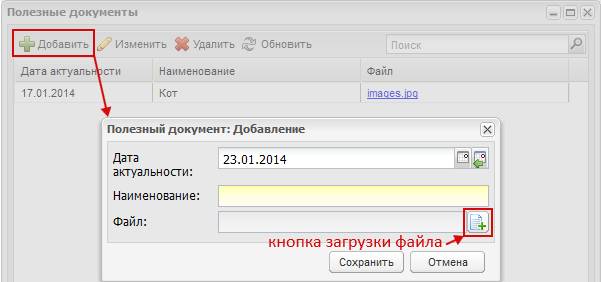
Рисунок 78 – Реестр «Педагогические советы»: добавление участника администрации Вкладка «Выступающие» содержит список выступающих на педагогическом совете. Для добавления выступающего нажмите кнопку «Добавить» на верхней панели инструментов вкладки «Выступающие», откроется реестр «Сотрудники», в котором выберите фамилии сотрудников, выступающих на педагогическом совете. Реестр «Полезные документы» Реестр служит для добавления и хранения документов, необходимых при работе с Системой. Чтобы добавить документ в реестр: а) нажмите кнопку «Добавить»; б) откроется окно (Рисунок 79):
Рисунок 79 – Реестр «Полезные документы»: добавление - в поле «Дата актуальности» Система указывает текущую дату по умолчанию, то есть дату загрузки документа; - в поле «Наименование» введите название загружаемого документа; - в поле «Файл» прикрепите документ. Нажмите кнопку загрузки файла, откроется запрос Системы на выбор файла. Выберите файл, нажмите кнопку «Открыть». В поле «Файл» появится запись с наименованием добавленного файла (Рисунок 80):
Рисунок 80 – Добавление файла в) нажмите кнопку «Сохранить» для загрузки документа в реестр «Полезные документы». Чтобы отредактировать запись о документе, выделите запись в реестре и нажмите кнопку «Изменить» на панели инструментов. Откроется окно, аналогичное окну (Рисунок 79) с полями, доступными для редактирования. Реестр «Призывники» Чтобы открыть реестр, выберите пункт меню «Пуск/ Реестры/ Призывники» (Рисунок 81).
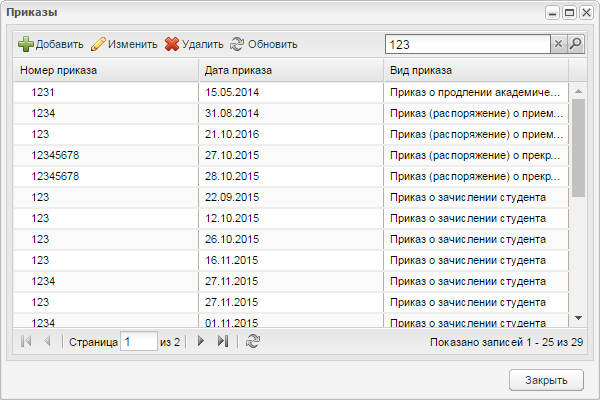
Рисунок 81 – Реестр «Призывники» В данном реестре собирается информация о студентах, являющихся призывниками. Призывниками в Системе являются студенты мужского пола, возраст которых попадает в промежуток от 18 до 27 лет. В данном реестре информация доступна только для просмотра. Для отбора данных в этом окне, воспользуйтесь полем фильтра «Период». По умолчанию поле фильтра заполняется текущим периодом. Реестр «Приказы» Для доступа к реестру выберите пункт меню «Пуск/ Реестры/ Приказы». Откроется окно «Приказы» (Рисунок 82), содержащее список приказов, относящихся к выбранной в виджете организации. Информация представлена в табличном виде. Данное окно содержит следующие заголовки: - «Номер приказа»; - «Дата приказа»; - «Вид приказа».
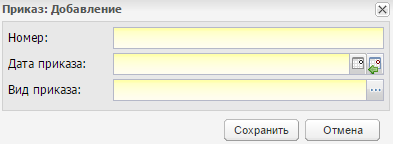
Рисунок 82 – Реестр «Приказы» Чтобы создать программу, нажмите кнопку «Добавить» на панели инструментов, откроется окно (Рисунок 83). Заполните поля: - «Номер» – укажите номер приказа; - «Дата приказа» – укажите дату путем выбора с помощью «Календаря» (кнопка - «Вид приказа» – нажмите пиктограмму Нажмите кнопку «Сохранить» для создания записи о приказе.
Рисунок 83 – Окно «Приказ: Добавление» Чтобы отредактировать данные приказа: - выберите запись с приказом нажатием левой кнопки мыши; - нажмите кнопку «Изменить» на панели инструментов. Откроется окно «Приказ: редактирование», аналогичное окну «Приказ: Добавление»; - измените данные; - нажмите кнопку «Сохранить».
|
||
|
|
Последнее изменение этой страницы: 2021-04-20; просмотров: 162; Нарушение авторского права страницы; Мы поможем в написании вашей работы! infopedia.su Все материалы представленные на сайте исключительно с целью ознакомления читателями и не преследуют коммерческих целей или нарушение авторских прав. Обратная связь - 216.73.217.86 (0.006 с.) |




 ) или установите текущую дату (кнопка
  );
); , вид приказа укажите путем выбора варианта из списка. Подтвердите выбор нажатием кнопки «Выбрать».