Заглавная страница Избранные статьи Случайная статья Познавательные статьи Новые добавления Обратная связь FAQ Написать работу КАТЕГОРИИ:  Археология Археология Биология Биология Генетика Генетика География География Информатика Информатика История История Логика Логика Маркетинг Маркетинг Математика Математика Менеджмент Менеджмент Механика Механика Педагогика Педагогика Религия Религия Социология Социология Технологии Технологии Физика Физика Философия Философия Финансы Финансы Химия Химия Экология ЭкологияТОП 10 на сайте Приготовление дезинфицирующих растворов различной концентрацииТехника нижней прямой подачи мяча. Франко-прусская война (причины и последствия) Организация работы процедурного кабинета Смысловое и механическое запоминание, их место и роль в усвоении знаний Коммуникативные барьеры и пути их преодоления Обработка изделий медицинского назначения многократного применения Образцы текста публицистического стиля Четыре типа изменения баланса Задачи с ответами для Всероссийской олимпиады по праву 
Мы поможем в написании ваших работ! ЗНАЕТЕ ЛИ ВЫ?
Влияние общества на человека
Приготовление дезинфицирующих растворов различной концентрации Практические работы по географии для 6 класса Организация работы процедурного кабинета Изменения в неживой природе осенью Уборка процедурного кабинета Сольфеджио. Все правила по сольфеджио Балочные системы. Определение реакций опор и моментов защемления |
Отчет о поступивших абитуриентахСодержание книги
Поиск на нашем сайте Открыть отчет можно через пункт меню «Пуск/ Отчеты/ Отчеты по студентам/ Отчет о поступивших абитуриентах». Отчет формирует список студентов, зачисленных на текущую дату. Расчет выполняется из списка абитуриентов, подавших заявление в данном периоде и зачисленных на выбранную специальность. При запуске отчета откроется запрос на формирование (Рисунок 532):
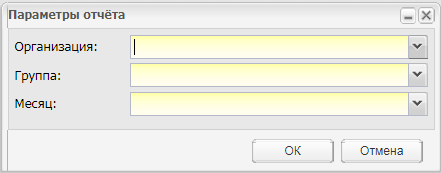
Рисунок 532 – Параметры отчета о поступивших абитуриентах - в поле «Организация» выберите организацию, для которой формируется отчет. По умолчанию установлена текущая организация; - в поле «Специальность» выберите специальность, для которой формируется отчет; - в поле «Форма обучения» выберите форму обучения; - в поле «Основа обучения» выберите основу обучения. Для выгрузки отчета нажмите кнопку «ОК», затем откройте отчет в программе MS Office Excel. 15.3.2 Отчет по группе по анализу успеваемости и работе с неуспевающими студентами Открыть отчет можно через пункт меню «Пуск/ Отчеты/ Отчеты по студентам/ Отчет по группе по анализу успеваемости и работе с неуспевающими студентами». Отчет формирует данные по группе по анализу успеваемости и работе с неуспевающими студентами. При запуске отчета откроется окно (Рисунок 533), в котором заполните следующие поля: - «Организация» – из выпадающего списка укажите организацию; - «Группа» – из выпадающего списка укажите группу; - «Месяц» – из выпадающего списка укажите месяц.
Рисунок 533 – Окно формирования отчета по группе по анализу успеваемости и работе с неуспевающими студентами Для выгрузки отчета нажмите кнопку «ОК», затем откройте отчет в программе MS Office Excel. Отчет «Призывники» Открыть отчет «Призывники» можно через пункт меню «Пуск/ Отчеты/ Отчеты по студентам/ Призывники». Отчет формирует данные по призывникам в определенной группе со следующими параметрами: - «Группа»; - «Курс обучения»; - «Дата рождения»; - «Полных лет»; - «Отметка о службе». При запуске отчета укажите специальность, для которой нужно сформировать отчет и заполните поле «На дату» (Рисунок 534).
Рисунок 534 – Отчет «Призывники» Для выгрузки отчета нажмите кнопку «ОК», затем откройте отчет в программе MS Office Excel. 15.3.4 Отчет «Список 18-летних студентов» Открыть отчет «Список 18-летних студентов» можно через пункт меню «Пуск/ Отчеты/ Отчеты по студентам/ Список 18-летних студентов». Отчет формирует список студентов, которым исполнилось 18 лет. В отчете содержатся следующие сведения: - организация; - специальность; - ФИО; - дата рождения; - место жительства. При запуске отчета введите следующие параметры (Рисунок 535): - в поле «Организация» введите организацию, для которой нужно сформировать отчет; - в поле «Специальность» укажите специальность, по которой нужно сформировать отчет.
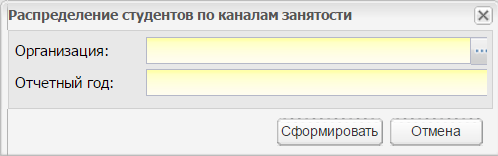
Рисунок 535 – Отчет «Список 18-летних студентов» Для выгрузки отчета нажмите кнопку «ОК», затем откройте отчет в программе MS Office Excel. 15.3.5 Отчет «Распределение студентов по каналам занятости» Данный отчет можно открыть через пункт меню «Пуск/ Отчеты/ Отчеты по студентам/ Распределение студентов по каналам занятости». Отчет формирует данные по распределению студентов по каналам занятости. При запуске отчета введите следующие параметры (Рисунок 536): - «Организация» – отображается организация, выбранная в виджете. Для изменения значения поля нажмите кнопку - «Отчетный год» – с клавиатуры введите год, по которому необходимо сформировать данные (например, «2016»). Примечание – Системой происходит проверка, входит ли дата выпуска в дату отчетного года. Если дата выпуска входит в дату отчетного года, то данные о выпускнике вносятся при формировании отчета.
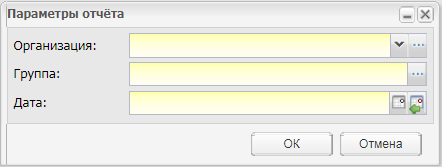
Рисунок 536 – Отчет «Распределение студентов по каналам занятости» Отчет «Список группы» Открыть отчет «Список группы» можно через пункт меню «Пуск/ Отчеты/ Отчеты по студентам/ Список группы». Отчет формирует список студентов в группе. При запуске отчета введите следующие параметры (Рисунок 537):
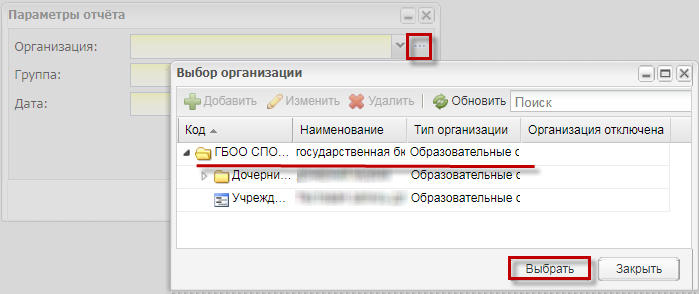
Рисунок 537 – Окно выбора параметров отчета «Список группы» - в поле «Организация» откройте встроенный справочник и выберите организацию (Рисунок 538), для которой нужно сформировать отчет;
Рисунок 538 – Выбор организации во встроенном справочнике поля - в поле «Группа» откройте встроенный справочник и выберите в нем группу (Рисунок 539), по которой нужно сформировать отчет;
Рисунок 539 – Выбор группы - в поле «Дата» откройте встроенной календарь и выберите дату, на которую нужно сформировать отчет. Для выгрузки отчета нажмите кнопку «ОК», затем откройте отчет в программе MS Office Excel.
|
||
|
|
Последнее изменение этой страницы: 2021-04-20; просмотров: 159; Нарушение авторского права страницы; Мы поможем в написании вашей работы! infopedia.su Все материалы представленные на сайте исключительно с целью ознакомления читателями и не преследуют коммерческих целей или нарушение авторских прав. Обратная связь - 216.73.216.150 (0.006 с.) |




 , откроется реестр «Организации», выберите необходимое значение и нажмите кнопку «Выбрать»;