

Мы поможем в написании ваших работ!
ЗНАЕТЕ ЛИ ВЫ?
|
Представление информации в Системе
Элементы интерфейса Системы
Элементы интерфейса Системы представлены в таблице (Таблица 1).
Таблица 1– Элементы интерфейса Системы
| Элемент
| Назначение
| | 
| Кнопка «Добавить» предназначена для добавления информации
| | 
| Кнопка «Изменить» предназначена для редактирования данных об объекте
| | 
| Кнопка «Удалить» предназначена для удаления информации
| | 
| Кнопка «Обновить» предназначена для обновления текущих данных в списке
| |
Примечания
1 Вышеуказанные команды можно вызвать щелчком правой кнопкой мыши по выбранному элементу.
2 Команду «Изменить» можно вызвать двойным щелчком левой кнопки мыши по выбранному элементу.
3 Для выделения нескольких элементов подряд воспользуйтесь клавишей «Shift», для выборочного выделения элементов воспользуйтесь клавишей «Ctrl»
|
| 
| Кнопка служит для сохранения выбранных параметров или введенных данных
|
| 
| Кнопка служит для отмены ввода данных или выбранных параметров
|
| 
| Команда служит для закрытия текущего окна
|
| 
| Поле, выделенное белым цветом – не обязательно для заполнения
|
| 
| Поле, выделенное желтым цветом – обязательно для заполнения
|
| 
| Кнопка «Подсказка» является подсказкой для строки, около которой она расположено
|
| 

| Кнопки для работы с файлами предназначены для загрузки, удаления и добавления файлов в Систему
|
| 
| Поле даты – элемент предназначен для ввода и редактирования даты с клавиатуры, а также для выбора значения из календаря. После нажатия на заголовке календаря  открывается окно, содержащее список месяцев и лет. Для навигации по календарю предназначены кнопки: открывается окно, содержащее список месяцев и лет. Для навигации по календарю предназначены кнопки:  и и  (перемещение по месяцам), (перемещение по месяцам),  – выбор месяца и года. Для вставки текущей даты следует нажать кнопку – выбор месяца и года. Для вставки текущей даты следует нажать кнопку  либо либо 
|
| 
| Поле поиска
Поле для введения необходимых данных, по которым будет осуществляться поиск элемента: искомое событие вводится в поисковое поле, запускается поиск клавишей «Enter» или кнопкой 
|
| 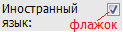
| Поле параметра – элемент предназначен для выбора логического параметра. Если в поле установлен «флажок», то параметр выбран
|
| 
| Кнопки поля ввода – при нажатии кнопки Система открывает справочник или реестр для выбора необходимого элемента или значения
|
| 
| При нажатии Система выдает список для выбора необходимого параметра или элемента
|
| При работе с фильтрами
| 
| Дополнительно, при работе с фильтрами раскрывается список

|

| При нажатии кнопки Система выполнит сортировку текущего списка по возрастанию значений в списке в выбранном фильтре
|

| При нажатии кнопки Система выполнит сортировку текущего списка по убыванию значений в списке в выбранном фильтре
|

| Кнопка позволяет пользователю настроить работу фильтров по его усмотрению
|
|  и и 
| Служат для перехода к первой и последней страницам соответственно
|
|  и и
| Служат для перехода к предыдущей и к последующей странице соответственно
|
Работа с диалоговыми окнами
Диалоговое окно является вспомогательным окном, содержащим различные элементы интерфейса: поля ввода, выпадающие списки, поля выбора, управляющие кнопки и т.п., в котором осуществляется «диалог» с пользователем.
В Системе используются диалоговые окна двух типов.
В первом типе диалоговых окон представлена информация, которая содержится в Системе: стандартные справочники, классификаторы, данные, внесенные пользователями.
Во втором типе диалоговых окон осуществляется ввод информации пользователями.
Для всех диалоговых окон обязательные для заполнения поля выделены бледно-желтым цветом. Остальные поля имеют белый цвет и заполняются по мере необходимости.
Управление диалоговым окном осуществляется как мышью, так и с клавиатуры.
Открытие вкладки и переход между вкладками в диалоговом окне осуществляется с помощью нажатия по ней левой кнопкой мыши. Переход между пунктами меню осуществляется курсором мыши.
























