Заглавная страница Избранные статьи Случайная статья Познавательные статьи Новые добавления Обратная связь FAQ Написать работу КАТЕГОРИИ:  Археология Археология Биология Биология Генетика Генетика География География Информатика Информатика История История Логика Логика Маркетинг Маркетинг Математика Математика Менеджмент Менеджмент Механика Механика Педагогика Педагогика Религия Религия Социология Социология Технологии Технологии Физика Физика Философия Философия Финансы Финансы Химия Химия Экология ЭкологияТОП 10 на сайте Приготовление дезинфицирующих растворов различной концентрацииТехника нижней прямой подачи мяча. Франко-прусская война (причины и последствия) Организация работы процедурного кабинета Смысловое и механическое запоминание, их место и роль в усвоении знаний Коммуникативные барьеры и пути их преодоления Обработка изделий медицинского назначения многократного применения Образцы текста публицистического стиля Четыре типа изменения баланса Задачи с ответами для Всероссийской олимпиады по праву 
Мы поможем в написании ваших работ! ЗНАЕТЕ ЛИ ВЫ?
Влияние общества на человека
Приготовление дезинфицирующих растворов различной концентрации Практические работы по географии для 6 класса Организация работы процедурного кабинета Изменения в неживой природе осенью Уборка процедурного кабинета Сольфеджио. Все правила по сольфеджио Балочные системы. Определение реакций опор и моментов защемления |
Вкладка «Внеурочная деятельность»Содержание книги
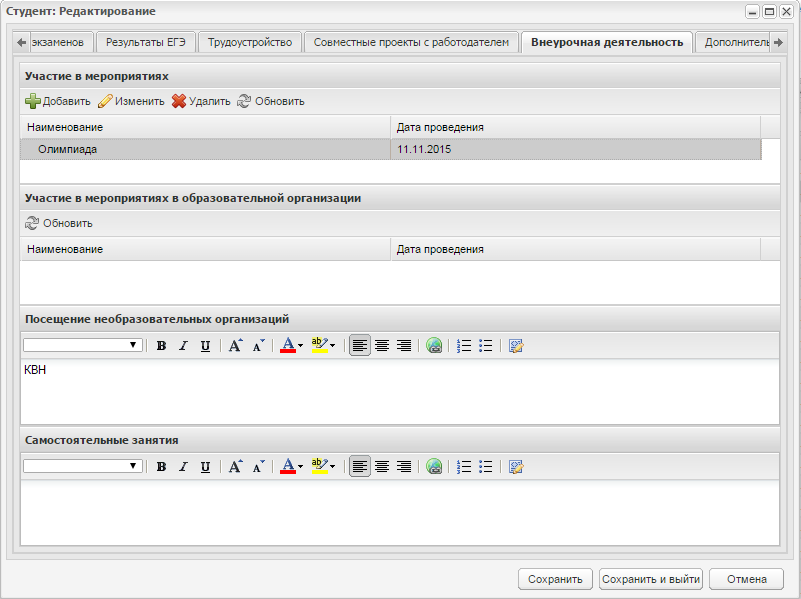
Поиск на нашем сайте При подключении плагина «Контингент» в портфолио студента доступна вкладка «Внеурочная деятельность» (Рисунок 558). Вкладка «Внеурочная деятельность» содержит информацию о внеурочной деятельности студента и состоит из следующих разделов: «Участие в мероприятиях», «Участие в мероприятиях в образовательной организации», «Посещение необразовательных организаций», «Самостоятельные занятия».
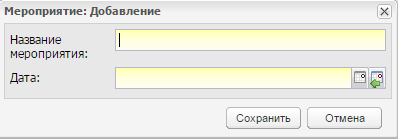
Рисунок 558 – Вкладка «Внеурочная деятельность» Раздел «Участие в мероприятиях» содержит информацию об участии студента в мероприятиях. Для добавления мероприятия нажмите на кнопку «Добавить», откроется окно (Рисунок 559), в котором заполните следующие поля: - «Название мероприятия» – введите название мероприятия; - «Дата» – введите дату мероприятия.
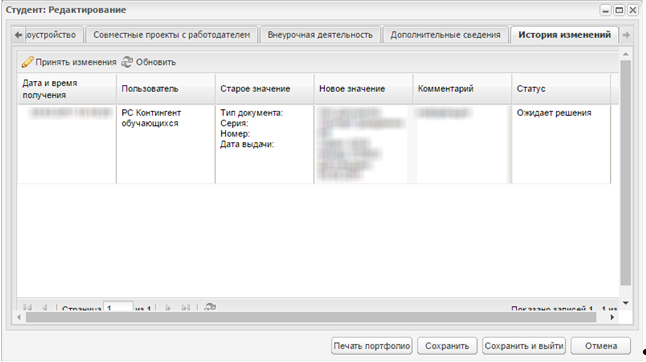
Рисунок 559 – Окно «Мероприятие: Добавление» Для изменения мероприятия, нажмите на кнопку «Изменить», откроется окно, аналогичное окну (Рисунок 559), отредактируйте необходимые данные и нажмите на кнопку «Сохранить». В разделе «Участие в мероприятиях в образовательной организации» в автоматическом режиме формируется информация об участии студента в мероприятиях в образовательной организации из реестра «Мероприятия». Раздел состоит из двух столбцов: - «Наименование мероприятия»; - «Дата проведения». В разделе «Посещение необразовательных организаций» с клавиатуры вводится информация о посещении студентом необразовательных организаций. В разделе «Самостоятельные занятия» с клавиатуры вводится информация о самостоятельных занятиях студента. Вкладка «История изменений» При подключении плагина «Контингент» в портфолио студента доступна вкладка «История изменений» (Рисунок 560).
Рисунок 560 – Вкладка «История изменений» Доступ к портфолио студента описан в п. 4.23.9. Вкладка «История изменений» содержит информацию о совершенных сессиях обратной связи с ИС «Контингент» в виде таблицы. Состоит из столбцов: - «Дата и время получения» – содержит дату и время получения данных; - «Пользователь» – значение изменяется со сменой статуса полученных из ИС «Контингент» изменений: - «РС Контингент обучающихся» – у записей со статусом «Ожидает решения»; - «ФИО пользователя системы» – у записей со статусом «Принято пользователем». - «Старое значение» – содержит старое значение параметра РИС (значение из портфолио студента), по которому получены изменения, в формате: «Наименование параметра: значение». Если значение отсутствовало в РИС (в портфолио), то проставляется прочерк; - «Новое значение» – содержит новое значение параметра из пакета данных по персоне (студенту), полученное из ИС «Контингент», в формате: «Наименование параметра: значение»; - «Комментарий» – содержит комментарий; - «Статус» – содержит статус изменений. Кнопка «Принять изменения» доступна для пользователя, имеющего соответствующие права доступа. Для принятия изменений выделите запись, нажмите кнопку «Принять изменения». Если не выбрана ни одна из записей в таблице, то появится окно с сообщением: «Элемент не выбран»; Если выбрано несколько записей, то откроется окно с сообщением: «Выберите один элемент»; Если выбранная запись имеет статус «Принято пользователем», откроется окно с сообщением: «Изменения уже были приняты». Если выбранная запись имеет статус «Ожидает решения», откроется окно «Изменения: Редактирование» (Рисунок 561), с детализацией полученных данных.
Рисунок 561 – Окно «Изменения: Редактирование» Установите «флажки» в полях, которые будут изменены, нажмите кнопку «Применить изменения», откроется диалоговое окно (Рисунок 562). Для подтверждения действий нажмите кнопку «Да», для отмены нажмите кнопку «Нет».
Рисунок 562 – Диалоговое окно Нажмите кнопку: - «Обновить» для обновления данных таблицы; - «Сохранить» для сохранения изменений в портфолио студента; - «Отмена» для закрытия портфолио без сохранения внесенных изменений. Будут приняты те изменения, которые были отмечены «флажками» в окне «Изменения: Редактирование» (Рисунок 561).
|
||
|
|
Последнее изменение этой страницы: 2021-04-20; просмотров: 145; Нарушение авторского права страницы; Мы поможем в написании вашей работы! infopedia.su Все материалы представленные на сайте исключительно с целью ознакомления читателями и не преследуют коммерческих целей или нарушение авторских прав. Обратная связь - 216.73.217.86 (0.006 с.) |