Заглавная страница Избранные статьи Случайная статья Познавательные статьи Новые добавления Обратная связь FAQ Написать работу КАТЕГОРИИ:  Археология Археология Биология Биология Генетика Генетика География География Информатика Информатика История История Логика Логика Маркетинг Маркетинг Математика Математика Менеджмент Менеджмент Механика Механика Педагогика Педагогика Религия Религия Социология Социология Технологии Технологии Физика Физика Философия Философия Финансы Финансы Химия Химия Экология ЭкологияТОП 10 на сайте Приготовление дезинфицирующих растворов различной концентрацииТехника нижней прямой подачи мяча. Франко-прусская война (причины и последствия) Организация работы процедурного кабинета Смысловое и механическое запоминание, их место и роль в усвоении знаний Коммуникативные барьеры и пути их преодоления Обработка изделий медицинского назначения многократного применения Образцы текста публицистического стиля Четыре типа изменения баланса Задачи с ответами для Всероссийской олимпиады по праву 
Мы поможем в написании ваших работ! ЗНАЕТЕ ЛИ ВЫ?
Влияние общества на человека
Приготовление дезинфицирующих растворов различной концентрации Практические работы по географии для 6 класса Организация работы процедурного кабинета Изменения в неживой природе осенью Уборка процедурного кабинета Сольфеджио. Все правила по сольфеджио Балочные системы. Определение реакций опор и моментов защемления |
Редактирование ФГОС старого поколенияСодержание книги
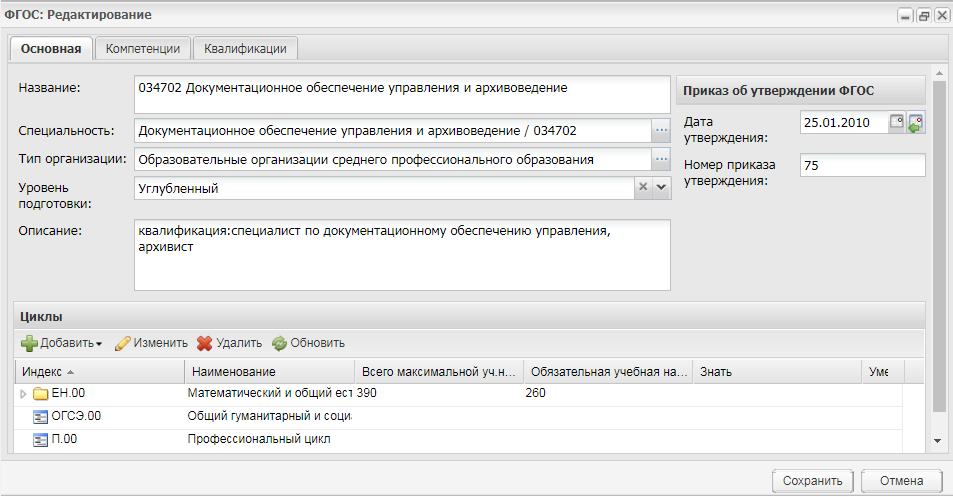
Поиск на нашем сайте При редактировании ФГОС старого поколения откроется окно, которое содержит три вкладки: «Основная», «Компетенции», «Квалификации». Вкладка «Основная» (Рисунок 370) делится на два раздела: основная информация и дерево циклов. При необходимости отредактируйте основную информацию, введенную при создании ФГОС.
Рисунок 370 – Окно редактирования ФГОС старого поколения. Вкладка «Основная» Дерево циклов При создании ФГОС старого поколения автоматически создаются циклы ФГОС (общий гуманитарный и социально-экономический цикл, естественнонаучный цикл и профессиональный цикл), блоки промежуточной аттестации, государственной (итоговой) аттестации (Рисунок 371).
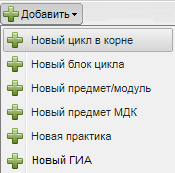
Рисунок 371 – Дерево циклов Для добавления информации по циклам нажмите кнопку «Добавить», при этом Система предложит ряд вариантов добавления (Рисунок 372). Рассмотрим каждый отдельно.
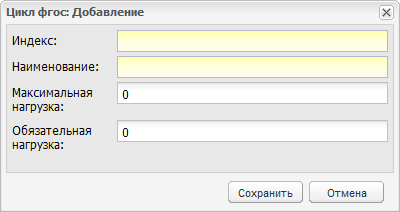
Рисунок 372 – Добавление информации по циклам Выберите пункт «Новый цикл в корне», если необходимо добавить новый цикл. При нажатии на эту кнопку откроется окно (Рисунок 373).
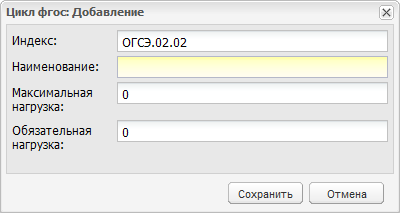
Рисунок 373 – Добавление «Новый цикл в корне» В этом окне введите: - индекс цикла согласно стандарту; - наименование цикла согласно стандарту; - укажите максимальную нагрузку; - укажите обязательную нагрузку. Выберите пункт «Новый блок цикла», если необходимо добавить блок в уже имеющийся цикл. Для этого выделите цикл и нажмите кнопку «Новый блок цикла», откроется окно, аналогичное окну добавления цикла, значение поля «Индекс» по умолчанию будет иметь индекс цикла с изменившимся порядком. Значение в данном поле можно изменить с клавиатуры.
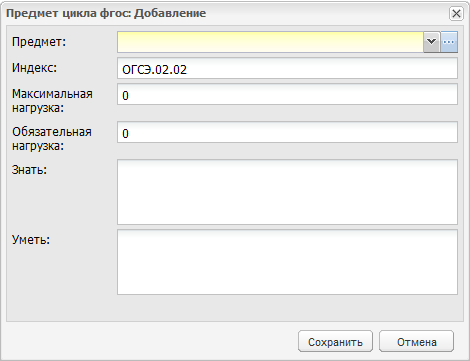
Рисунок 374 – Добавление «Новый блок цикла» Пункт «Новый предмет/ модуль» служит для добавления в цикл предмета. Для этого выделите цикл и нажмите кнопку «Новый предмет/ модуль», откроется окно (Рисунок 375).
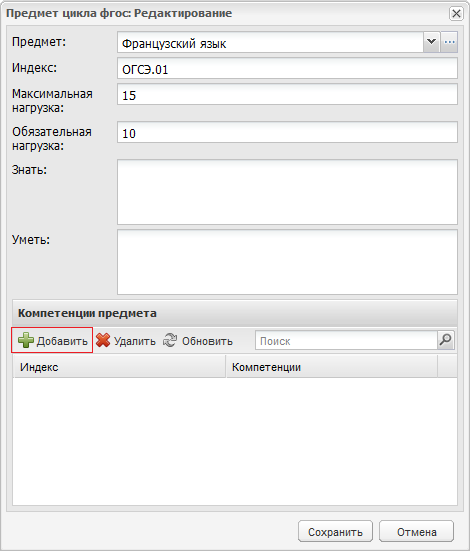
Рисунок 375 – Добавление «Новый предмет/ модуль» В этом окне введите следующую информацию: - «Предмет» – обязательное поле выбора предмета из справочника «Предметы»; - «Индекс» – по умолчанию прописывается индекс цикла с порядковым номером. Значение по умолчанию в поле можно изменить; - «Максимальная нагрузка» – поле ввода часов максимальной нагрузки по предмету; - «Обязательная нагрузка» – поле ввода часов обязательной нагрузки по предмету; - «Знать» – поле ввода требований к знаниям по предмету студентов; - «Уметь» – поле ввода требований к умениям студентов по предмету. Для редактирования предмета выделите его и нажмите на кнопку «Изменить». Откроется окно, в котором можно отредактировать введенные данные, а также добавить компетенции предмета (Рисунок 376).
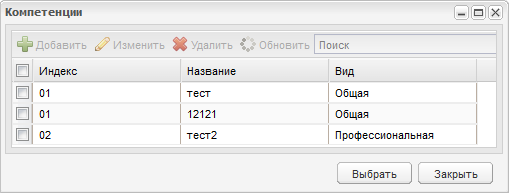
Рисунок 376 – Редактирование «Предмет цикла» Чтобы добавить компетенцию, нажмите кнопку «Добавить» на верхней панели инструментов раздела «Компетенции», откроется список компетенций (Рисунок 377).
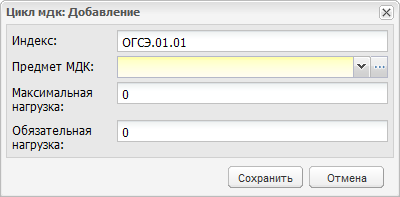
Рисунок 377 – Список компетенций Примечание – Прежде чем заполнять дерево циклов, заполните вкладку «Компетенции», т.к. из данной вкладки формируется список компетенций, которые можно привязать к конкретному предмету. Пункт «Новый предмет МДК» служит для добавления МДК в цикл. Для этого добавьте в цикл профессиональный модуль (с помощью кнопки «Добавить новый предмет/ модуль»). Затем выделите его и нажмите на кнопку «Добавить новый предмет/ МДК», откроется окно (Рисунок 378).
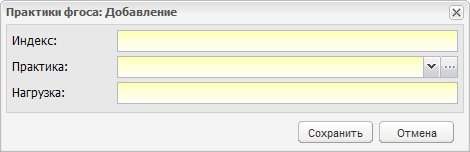
Рисунок 378 – Добавление «Новый предмет МДК» В этом окне укажите: - «Индекс» – по умолчанию прописывается индекс цикла с порядковым номером. Значение в поле можно изменить; - «Предмет МДК» – значения в поле тянутся из справочника «Предметы МДК»; - «Максимальная нагрузка» – поле ввода часов максимальной нагрузки по предмету; - «Обязательная нагрузка» – поле ввода часов обязательной нагрузки по предмету. Пункт «Новая практика» служит для добавления практики в дерево циклов. Добавление практики возможно только для профессионального модуля. Нажмите на кнопку «Новая практика», откроется окно (Рисунок 379).
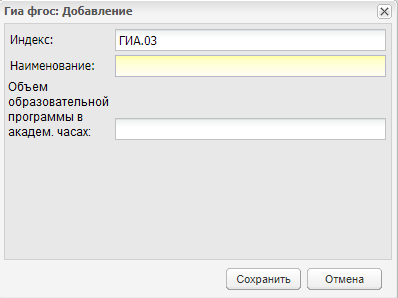
Рисунок 379 – Добавление «Новая практика» В этом окне заполните следующие поля: - «Индекс» – поле для ввода индекса практики согласно стандарту; - «Практика» – поле выбора вида практики. Значения выбираются из справочника «Практики»; - «Нагрузка» – поле ввода количества недель для прохождения практики. Пункт «Новый ГИА» служит для добавления ГИА в дерево циклов. Нажмите на кнопку «Новый ГИА», откроется окно (Рисунок 380).
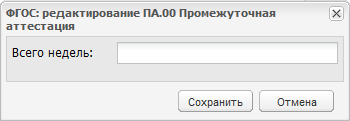
Рисунок 380 – Окно «ГИА ФГОС: Добавление» Заполните поля: - «Индекс» – заполняется автоматически значением индекса цикла, увеличенным на единицу; - «Наименование» – введите наименование вручную; - «Объем образовательной программы в академ. часах» – введите объем образовательной программы в академ. часах вручную. После создания ФГОС, пропишите в каждый элемент нагрузку. Для этого выделите нужный цикл и нажмите кнопку «Изменить», в открывшемся окне (Рисунок 381) заполните поля и сохраните изменения.
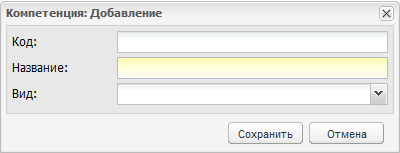
Рисунок 381 – Редактирование цикла: введение нагрузки Вкладка «Компетенции»служит для хранения информации по формируемым компетенциям. Чтобы добавить вид компетенции, нажмите кнопку «Добавить» на верхней панели инструментов, откроется окно (Рисунок 382): - «Код» – поле ввода кода создаваемой компетенции; - «Название» – поле ввода названия компетенции; - «Вид» – поле выбора вида компетенции: общая или профессиональная.
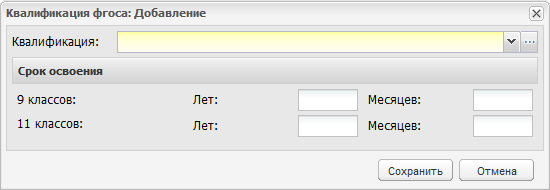
Рисунок 382 – Компетенции: Добавление вида Для редактирования компетенции выделите ее и нажмите на кнопку «Изменить». Откроется окно, аналогичное окну добавления компетенции. Вкладка «Квалификации» содержит список квалификаций, формируемых для ФГОС. Чтобы добавить квалификацию в список, нажмите кнопку «Добавить» на верхней панели инструментов, откроется окно (Рисунок 383).
Рисунок 383 – Квалификации: Добавление записи В этом окне заполните следующую информацию: - квалификацию. Поле выбора квалификации из справочника «Квалификации»; - освоение квалификации: для квалификации 9-х классов и 11-х классов, укажите количество лет или месяцев. После заполнения полей, нажмите кнопку «Сохранить».
|
||
|
|
Последнее изменение этой страницы: 2021-04-20; просмотров: 165; Нарушение авторского права страницы; Мы поможем в написании вашей работы! infopedia.su Все материалы представленные на сайте исключительно с целью ознакомления читателями и не преследуют коммерческих целей или нарушение авторских прав. Обратная связь - 216.73.216.60 (0.009 с.) |