Заглавная страница Избранные статьи Случайная статья Познавательные статьи Новые добавления Обратная связь FAQ Написать работу КАТЕГОРИИ:  Археология Археология Биология Биология Генетика Генетика География География Информатика Информатика История История Логика Логика Маркетинг Маркетинг Математика Математика Менеджмент Менеджмент Механика Механика Педагогика Педагогика Религия Религия Социология Социология Технологии Технологии Физика Физика Философия Философия Финансы Финансы Химия Химия Экология ЭкологияТОП 10 на сайте Приготовление дезинфицирующих растворов различной концентрацииТехника нижней прямой подачи мяча. Франко-прусская война (причины и последствия) Организация работы процедурного кабинета Смысловое и механическое запоминание, их место и роль в усвоении знаний Коммуникативные барьеры и пути их преодоления Обработка изделий медицинского назначения многократного применения Образцы текста публицистического стиля Четыре типа изменения баланса Задачи с ответами для Всероссийской олимпиады по праву 
Мы поможем в написании ваших работ! ЗНАЕТЕ ЛИ ВЫ?
Влияние общества на человека
Приготовление дезинфицирующих растворов различной концентрации Практические работы по географии для 6 класса Организация работы процедурного кабинета Изменения в неживой природе осенью Уборка процедурного кабинета Сольфеджио. Все правила по сольфеджио Балочные системы. Определение реакций опор и моментов защемления |
Справочник «Виды работ на занятии»Содержание книги
Поиск на нашем сайте В Системе реализован справочник «Виды работ на занятии», в котором содержится информация о видах работ, проводимых на занятии. Справочник «Виды работ на занятии» заполняется на уровне организации администратором организации. Чтобы открыть справочник, выберите пункт меню «Пуск/ Справочники/ Виды работ на занятии» (Рисунок 229).
Рисунок 229 – Окно справочника «Виды работ на занятии» Для добавления записи в справочник нажмите кнопку «Добавить», откроется окно (Рисунок 230).
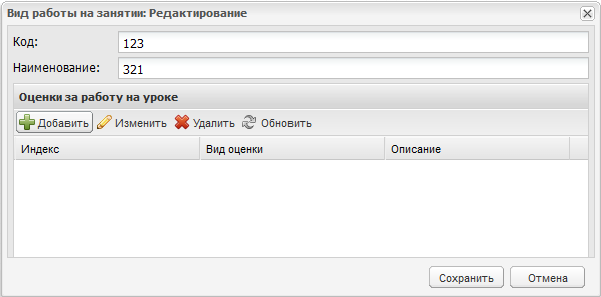
Рисунок 230 – Окно добавления записи в справочник Заполните поля: - «Код» – поле ввода кода записи; - «Наименование» – название вида работы на занятии. После добавления вида работ, в справочнике «Виды работ на занятии» появится запись с созданным видом работ. Дополните информацию по созданному виду работ: выберите запись, нажмите кнопку «Изменить», откроется окно (Рисунок 231).
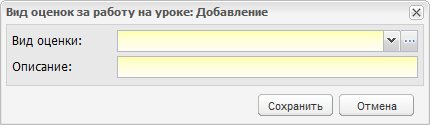
Рисунок 231 – Окно редактирования записи справочника Укажите информацию об оценках для созданного вида работ. В разделе «Оценки за работу на уроке» на панели инструментов нажмите кнопку «Добавить», откроется окно (Рисунок 232).
Рисунок 232 – Окно добавления вида оценок за работу Заполните поля: - поле «Вид оценки» служит для указания вида оценки из справочника «Виды оценок»; - поле «Описание» служит для ввода комментария/ описания добавляемого вида оценки. Убедитесь, что заполнен справочник «Виды оценок» перед тем, как заполнять справочник «Виды работ на занятии». В противном случае, при нажатии на кнопку «Сохранить», откроется информационное сообщение (Рисунок 233).
Рисунок 233 – Сообщение б ошибке Справочник «Виды организаций» В Системе реализован справочник «Виды организаций», в котором хранится список видов организаций. Данный справочник является общим справочником, и заполняется администратором. Чтобы открыть справочник, выберите пункт меню «Пуск/ Справочники/ Виды организаций» (Рисунок 234).
Рисунок 234 – Окно справочника «Виды организаций» Для добавления вида организации нажмите на кнопку «Добавить», откроется окно (Рисунок 235).
Рисунок 235 – Окно добавления вида организации Заполните поля: - «Код» – поле ввода кода вида организаций; - «Название» – поле ввода названия вида организаций; - «Тип организации» – выберите значение из выпадающего списка. После добавления должности можно отредактировать ее. Для этого выделите созданную запись и нажмите кнопку «Изменить». Для сохранения изменений нажмите на кнопку «Сохранить», для отмены действий – на кнопку «Отмена». Для удаления записи выделите ее и нажмите на кнопку «Удалить». Справочник «Должности» В Системе реализован справочник «Должности», в котором хранится список должностей сотрудников организаций. Данный справочник является общим справочником, и заполняется администратором. Чтобы открыть справочник, выберите пункт меню «Пуск/ Справочники/ Должности» (Рисунок 236).
Рисунок 236 – Окно справочника «Должности» Для добавления должности нажмите на кнопку «Добавить», в открывшемся окне заполните следующие поля (Рисунок 237): - «Код» – поле ввода кода должности; - «Название» – поле ввода названия должности; - «Тип должности» – выпадающий список, содержащий значения: «Администрация», «Педагогический состав», «Обслуживающий персонал», «Учебно-вспомогательный персонал», «Куратор». Примечание – От указанного типа должности в Системе зависит отчетность по сотрудникам.
Рисунок 237 – Окно добавления должности После добавления должности, ее необходимо отредактировать. Для этого выделяем созданную должность и нажимаем на кнопку «Изменить». В открывшемся окне выберите роль, которую выполняет пользователь с этой должностью (Рисунок 238). Для сохранения изменений нажмите на кнопку «Сохранить», для отмены действий – на кнопку «Отмена». Для изменения записи выделите ее и нажмите на кнопку «Изменить». Для удаления записи выделите ее и нажмите на кнопку «Удалить».
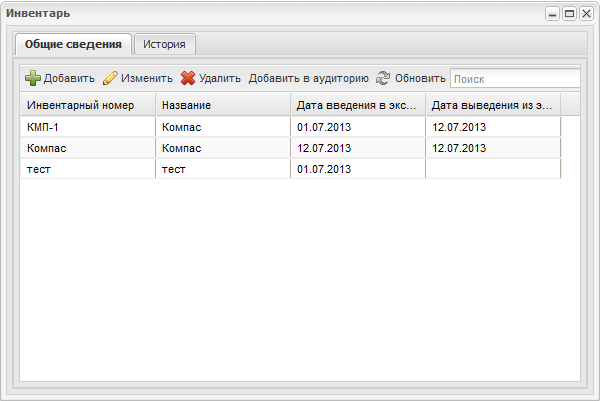
Рисунок 238 – Окно редактирования должности Примечание – Перед тем как заполнять справочник «Должности», создайте роли пользователям. Справочник «Инвентарь» В Системе реализован справочник «Инвентарь», в котором содержатся данные об инвентаре организации. Данный справочник заполняется администратором организации на уровне организации (Рисунок 239). Чтобы открыть справочник, выберите пункт меню «Пуск/ Справочники/ Инвентарь». Справочник содержит две вкладки: «Общие сведения» и «История».
Рисунок 239 – Окно справочника «Инвентарь» Для добавления инвентаря во вкладке «Общие сведения» нажмите на кнопку «Добавить». В открывшемся окне заполните поля (Рисунок 240): - «Название» – поле ввода названия инвентаря; - «Инвентарный номер» – поле ввода инвентарного номера; - «Дата введения в эксплуатацию/ выведения из эксплуатации» – поле ввода даты введения в эксплуатацию/ выведения из эксплуатации инвентаря соответственно.
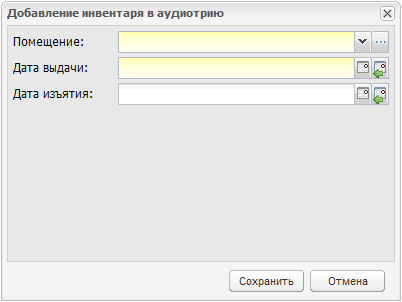
Рисунок 240 – Окно добавления инвентаря Кнопка «Добавить в аудиторию» служит для добавления инвентаря в аудиторию. Выберите запись с инвентарем, для которого нужно добавить аудиторию, нажмите кнопку «Добавить». Откроется окно (Рисунок 241), в котором заполните следующие поля:
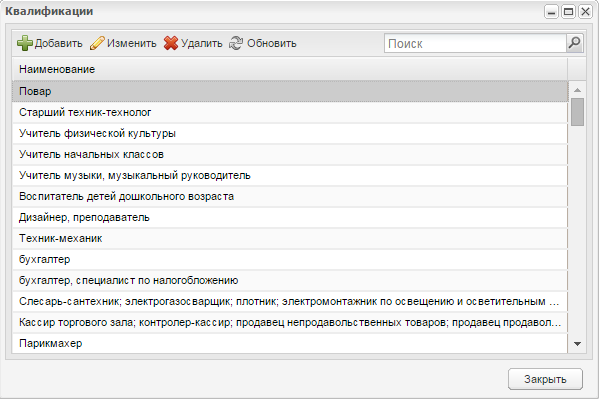
Рисунок 241 – Добавление инвентаря в аудиторию - «Помещение» – выберите номер аудитории из выпадающего списка. Значения формируются в реестре «Аудиторный фонд»; - «Дата выдачи» – введите дату выдачи инвентаря; - «Дата изъятия» – введите дату изъятия инвентаря. Нажмите кнопку «Сохранить» для добавления инвентаря в указанную аудиторию. Примечание – Если у инвентаря указана дата изъятия, инвентарь считается свободным и может быть назначен в другую аудиторию. Если у инвентаря установлено значение в поле «Дата изъятия», начиная с этой даты, инвентарь не используется в аудиториях. Вкладка «История» содержит информацию по действиям, выполняемым с инвентарем: дату выдачи и дату изъятия инвентаря, лицо, выполнившее действия. Справочник «Квалификация» В справочнике «Квалификации» содержится перечень квалификаций, получаемых студентами по окончанию учебного заведения. Чтобы открыть справочник, выберите пункт меню «Пуск/ Справочники/ Квалификация» (Рисунок 242).
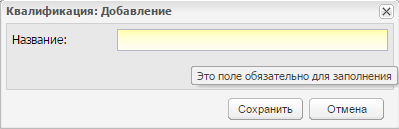
Рисунок 242 – Окно справочника «Квалификации» Для добавления записи в справочник нажмите кнопку «Добавить» на верхней панели инструментов, откроется окно (Рисунок 243), в котором в поле «Название» укажите название квалификации.
Рисунок 243 – Окно добавления записи в справочник «Квалификации» Для изменения созданной записи нажмите кнопку «Изменить», откроется окно, аналогичное окну (Рисунок 243). Примечание – В случае добавления квалификации с существующим наименованием, Система выдает информационное сообщение: «Квалификация с названием <Название> уже добавлена в справочник «Квалификации»».
|
||
|
|
Последнее изменение этой страницы: 2021-04-20; просмотров: 186; Нарушение авторского права страницы; Мы поможем в написании вашей работы! infopedia.su Все материалы представленные на сайте исключительно с целью ознакомления читателями и не преследуют коммерческих целей или нарушение авторских прав. Обратная связь - 216.73.217.111 (0.005 с.) |