Заглавная страница Избранные статьи Случайная статья Познавательные статьи Новые добавления Обратная связь FAQ Написать работу КАТЕГОРИИ:  Археология Археология Биология Биология Генетика Генетика География География Информатика Информатика История История Логика Логика Маркетинг Маркетинг Математика Математика Менеджмент Менеджмент Механика Механика Педагогика Педагогика Религия Религия Социология Социология Технологии Технологии Физика Физика Философия Философия Финансы Финансы Химия Химия Экология ЭкологияТОП 10 на сайте Приготовление дезинфицирующих растворов различной концентрацииТехника нижней прямой подачи мяча. Франко-прусская война (причины и последствия) Организация работы процедурного кабинета Смысловое и механическое запоминание, их место и роль в усвоении знаний Коммуникативные барьеры и пути их преодоления Обработка изделий медицинского назначения многократного применения Образцы текста публицистического стиля Четыре типа изменения баланса Задачи с ответами для Всероссийской олимпиады по праву 
Мы поможем в написании ваших работ! ЗНАЕТЕ ЛИ ВЫ?
Влияние общества на человека
Приготовление дезинфицирующих растворов различной концентрации Практические работы по географии для 6 класса Организация работы процедурного кабинета Изменения в неживой природе осенью Уборка процедурного кабинета Сольфеджио. Все правила по сольфеджио Балочные системы. Определение реакций опор и моментов защемления |
Печать заявления абитуриентаСодержание книги
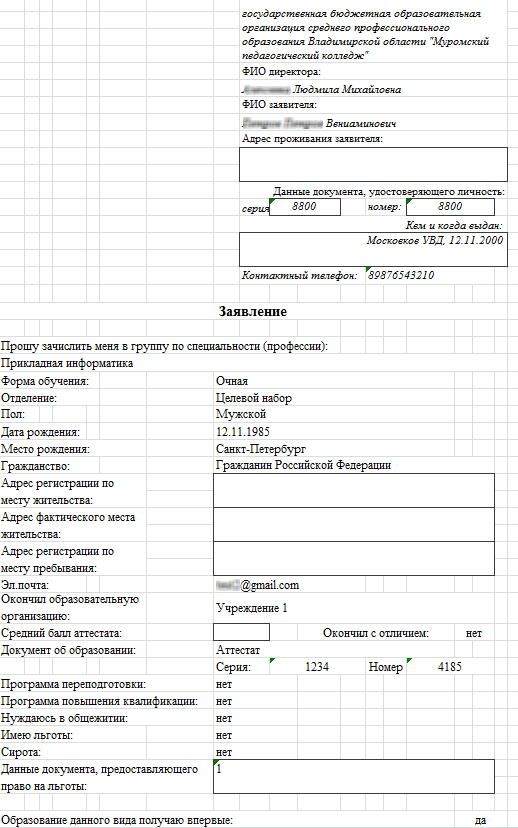
Поиск на нашем сайте Реализована дополнительная печатная форма заявления абитуриента на зачисление в ОО (Рисунок 636). Для выгрузки печатной формы выберите следующие пункты «Пуск/ Приемная комиссия/ Заявления», выделите запись и нажмите кнопку «Печать». Заявление абитуриента выгрузится в виде файла формата MS Office Excel.
Рисунок 636 – Форма заявления абитуриента на зачисление в ОО Импорт заявлений Плагин «Импорт заявлений» является подключаемым (платным). При подключенном плагине «Импорт заявлений» пользователям Системы становится доступной функциональность по загрузке заявления о зачислении в ОО, подданного абитуриентом в приемную комиссию. Для того чтобы заявление импортировать в Систему, оно должно быть составлено по специально разработанному шаблону. Для того чтобы скачать шаблон, откройте реестр заявлений, выполнив переход «Пуск/ Приемная комиссия/ Заявления». В открывшемся окне «Заявления» на панели инструментов нажмите кнопку «Импорт», в результате чего откроется окно «Импорт заявлений» (Рисунок 637). Нажмите кнопку «Шаблон импорта заявления», выполненную в виде ссылки. Шаблон заявления выгрузится на локальный компьютер в виде файла формата MS Office Excel.
Рисунок 637 – Окно «Импорт заявлений» Шаблон заявления состоит из следующих страниц (в них обязательные для заполнения поля подсвечены красным цветом): - «Обязательные поля»; - «Данные абитуриента»; - «Образование»; - «Информация о здоровье»; - «Желаемая ОО»; - «Данные представителя»; - «Варианты». Для импорта заполненного заявления в Систему в окне «Заявления» нажмите кнопку «Импорт», в окне «Импорт заявлений» нажмите кнопку При импорте файла в Системе происходить проверка наличия в заявлении следующих данных: - ФИО абитуриента; - дата рождения абитуриента; - желаемые специальности в организации. Если заявление с такими же данными уже существует в Системе в окне «Импорт данных» отобразится информационное сообщение следующего содержания: «Заявление на имя <ФИО абитуриента> <дата рождения абитуриента> по специальностям <Желаемые специальности> уже существует в Системе». Если проверка и загрузка прошли успешно, то загруженное заявление отобразится в окне «Заявления». Примечание – Если по результатам проверки обнаружится, что в Системе уже есть заявления от студента с такими же ФИО и датой рождения, но желаемые специальности отличаются, то новое заявление загрузится в Системы (т.к. один абитуриент может подать несколько заявлений по различным специальностям). Также для быстрого доступа к функции импорта заявлений можно использовать путь: «Пуск/ Администрирование/ Импорт/ Импорт заявлений». Другие функции, связанные с заявлениями абитуриентов, описаны в п. 9.2 настоящего руководства. Система уведомлений Плагин «Система уведомлений» является подключаемым (платным). Плагин «Система уведомлений» включает функциональность: - «Шаблоны уведомлений»; - «Настройки уведомлений»; - «Логи ошибок уведомлений». Подробное описание плагина приведено в документе «БАРС.Образование-Электронный колледж. Руководство администратора». Конкурс входов по ЕСИА Плагин «Конкурс входов по ЕСИА» является подключаемым (платным). Данный плагин позволяет формировать у пользователей навыки работы с электронными государственными сервисами. В личные кабинеты студента и родителя добавлен раздел «Конкурс», в котором отображается информация о конкурсе. В данном разделе можно принять участие в конкурсе, проголосовав за свою образовательную организацию. Голосованием будет считаться успешная аутентификация через ЕСИА по кнопке «Участвовать в конкурсе», расположенной в разделе «Конкурс». Раздел «Конкурс» отображается в личном кабинете студента и родителя в период проведения конкурса. Даты проведения конкурса вносит администратор Системы в окне настроек конкурса. В Системе реализована возможность голосования для «болельщиков» – лиц, не имеющих доступ в Систему, но желающих принять участие в конкурсе за образовательную организацию. Они имеют возможность отдать один раз свой голос за определенную образовательную организацию. Для голосования болельщик должен войти в Систему через ЕСИА с помощью подтвержденной учетной записи. Каждый пользователь может проголосовать только один раз. Для этого в Системе в окне авторизации добавлена кнопка «Информация о конкурсе», при нажатии на которую открывается окно с отображением информации о конкурсе и кнопкой «Голосовать». Входы в Систему через ЕСИА не через кнопку «Участвовать в конкурсе» не учитываются при подсчете рейтинга образовательных организаций. Сотрудник организации также может проголосовать за образовательную организацию в качестве болельщика. Для отслеживания результатов голосования реализован отчет «Рейтинг образовательных организаций», который можно сформировать в личном кабинете студента и родителей в разделе «Конкурс», при нажатии на кнопку «Посмотреть рейтинг» для болельщиков, а также в разделе «Результаты конкурса» для сотрудников, администраторов Системы и администраторов организаций. 17.11 ЛК студента и родителя в открытом контуре Плагин «ЛК студента и родителя в открытом контуре» является подключаемым (платным). При подключенном плагине база данных Системы разделяется на открытый и закрытый контуры: - в открытом контуре работает личный кабинет студента и родителя, где все персональные данные деперсонализированы; - в закрытом контуре работает вся существующая функциональность Системы, осуществляется работа с персональными данными. Вход в Систему через открытый контур возможен только в ЛК студентов и родителей. В ЛК студента и родителя осуществляется деперсонализация информации, информация не доступна для редактирования. Подробнее о настройках открытого контура описано в п. 17.12. В личном кабинете студента и родителя не отображаются: - наименование организации; - фотографии студента и родителя; - адреса электронной почты и номера телефонов; - скрыты значения полей «Дата рождения» студента и сотрудника; - фамилия и отчество студента скрыты, имя студента отображается полностью. Отображение имени реализовано для возможности определения родителем студента, за которым закреплен личный кабинет, в случае, если несколько детей родителя зарегистрированы в Системе. Полностью отображается имя и отчество преподавателя для возможности получения родителем сведений о преподавателе. В открытом контуре доступны следующие вкладки (Рисунок 638):
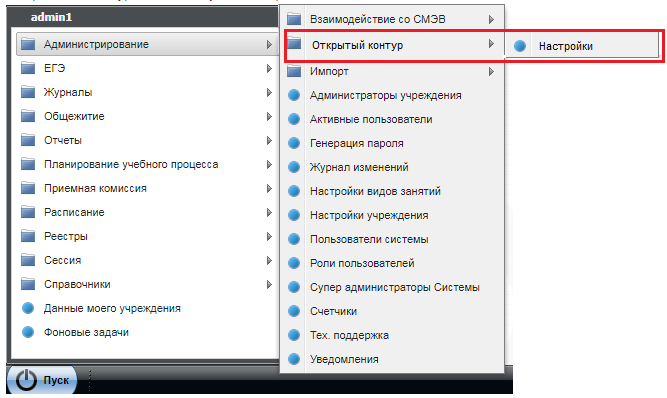
Рисунок 638 – Деперсонализация на примере личного кабинета родителя - «Моя анкета» (доступна только функции смены пароля); - «Мой дневник»; - «Мое расписание»; - «Сессия»; - «Практика»; - «Преподаватели»; - «Мой колледж». Открытый контур Плагин «Открытый контур» является подключаемым (платным). При подключенном плагине база данных Системы разделяется на открытый и закрытый контуры: - в открытом контуре все персональные данные в Системе деперсонализированы; - в закрытом контуре работает вся существующая функциональность Системы, осуществляется работа с персональными данными. В закрытом контуре предусмотрен раздел для настройки открытого контура. Переход к нему осуществляется через меню «Пуск»: «Администрирование/ Открытый контур/ Настройки» (Рисунок 639). Примечание – переход в раздел настроек открытого контура доступен только для администраторов Системы.
Рисунок 639 – Вызов раздела «Настройки» открытого контура В результате откроется окно «Настройка шаблона деперсонализации данных». Для настройки деперсонализации данных заполните следующие поля: а) блок «Фамилия»: - «Количество отображаемых символов в начале строки» – обязательное для заполнения поле, комбинированное кнопкой выбора значений из выпадающего списка. По умолчанию поле заполнено значением «3». Для выбора доступны следующие значения: - «Все» – при выбранном значении в поле «Фамилия» во всех реестрах Системы значение фамилии будет отображаться полностью. Например, фамилия «Иванов» будет отображаться в открытом контуре как «Иванов»; - «0» – при выбранном значении в поле «Фамилия» во всех реестрах Системы все буквы фамилии заменятся символом «*», без указания букв фамилии. Например, фамилия «Иванов» будет отображаться в открытом контуре как «******»; - «1» – при выбранном значении в поле «Фамилия» во всех реестрах Системы будет отображаться первая буква фамилии, остальные буквы заменятся символом «*». Например, фамилия Иванов будет отображаться в открытом контуре как «И*****»; - «2» – при выбранном значении в поле «Фамилия» во всех реестрах Системы будут отображаться первые две буквы фамилии, остальные буквы заменятся символом «*». Например, фамилия «Иванов» будет отображаться в открытом контуре как «Ив****»; - «3» – при выбранном значении в поле «Фамилия» во всех реестрах Системы будут отображаться первые три буквы фамилии, остальные буквы заменятся символом «*». Например, фамилия «Иванов» будет отображаться в открытом контуре как «Ива***»; - «4» – при выбранном значении в поле «Фамилия» во всех реестрах Системы будут отображаться первые четыре буквы фамилии, остальные буквы заменятся символом «*». Например, фамилия «Иванов» будет отображаться в открытом контуре как «Иван**»; - «5» – при выбранном значении в поле «Фамилия» во всех реестрах Системы будут отображаться первые пять букв фамилии, остальные буквы заменятся символом «*». Например, фамилия «Иванов» будет отображаться в открытом контуре как «Ивано*». - «Количество отображаемых символов в конце строки» – обязательное для заполнения поле, комбинированное кнопкой выбора значений из выпадающего списка. По умолчанию заполнено значением «0». Для выбора доступны следующие значения: - «0» – при выбранном значении в поле «Фамилия» во всех реестрах Системы значение фамилии будет отображаться полностью, без скрытия последних букв фамилии. Например, фамилия «Иванов» будет отображаться в открытом контуре как «Иванов»; - «1» – при выбранном значении в поле «Фамилия» во всех реестрах Системы все буквы фамилии, кроме последней, заменятся символами «*». Например, фамилия «Иванов» будет отображаться в открытом контуре как «*****в»; - «2» – при выбранном значении в поле «Фамилия» во всех реестрах Системы все буквы фамилии, кроме двух последних, заменятся символами «*». Например, фамилия «Иванов» будет отображаться в открытом контуре как «****ов»; - «3» – при выбранном значении в поле «Фамилия» во всех реестрах Системы все буквы фамилии, кроме трех последних, заменятся символами «*». Например, фамилия «Иванов» будет отображаться в открытом контуре как «***нов»; - «4» – при выбранном значении в поле «Фамилия» во всех реестрах все буквы фамилии, кроме четырех последних, заменятся символами «*». Например, фамилия «Иванов» будет отображаться в открытом контуре как «**анов»; - «5» – при выбранном значении в поле «Фамилия» во всех реестрах Системы все буквы фамилии, кроме пяти последних, заменятся символами «*». Например, фамилия «Иванов» будет отображаться в открытом контуре как «*ванов». - «Длина отображаемой фамилии (количество символов)» – обязательное для заполнения поле, комбинированное кнопкой выбора значений из выпадающего списка. По умолчанию заполнено значением «5». Для выбора доступны следующие значения: - «Все» – при выбранном значении в поле «Фамилия» во всех элементах Системы значение длины фамилии будет отображаться полностью. Например, длина фамилии «Иванов» составляет шесть символов, при выбранной настройке длина фамилии всегда будет отображаться в шесть символов; - «1» – при выбранном значении в поле «Фамилия» во всех элементах Системы значение длины фамилии будет отображаться в один символ. Например, длина фамилии «Иванов» составляет шесть символов, при выбранной настройке длина фамилии всегда будет отображаться в один символ; - «2» – при выбранном значении в поле «Фамилия» во всех элементах Системы значение длины фамилии будет отображаться как 2 символа. Например, длина фамилии «Иванов» составляет шесть символов, при выбранной настройке длина фамилии всегда будет отображаться в два символа; - «3» – при выбранном значении в поле «Фамилия» во всех элементах Системы значение длины фамилии будет отображаться как три символа. Например, длина фамилии «Иванов» составляет шесть символов, при выбранной настройке длина фамилии всегда будет отображаться в три символа; - «4» – при выбранном значении в поле «Фамилия» во всех элементах Системы значение длины фамилии будет отображаться как четыре символа. Например, длина фамилии «Иванов» составляет шесть символов, при выбранной настройке длина фамилии всегда будет отображаться в четыре символа; - «5» – при выбранном значении в поле «Фамилия» во всех элементах Системы значение длины фамилии будет отображаться как пять символов. Например, длина фамилии «Иванов» составляет шесть символов, при выбранной настройке длина фамилии всегда будет отображаться в пять символов; - «6» – при выбранном значении в поле «Фамилия» во всех элементах Системы значение длины фамилии будет отображаться как шесть символов. Например, длина фамилии «Иванов» составляет шесть символов, при выбранной настройке длина фамилии всегда будет отображаться в шесть символов; - «7» – при выбранном значении в поле «Фамилия» во всех элементах Системы значение длины фамилии будет отображаться как семь символов. Например, длина фамилии «Иванов» составляет шесть символов, при выбранной настройке длина фамилии всегда будет отображаться в семь символов. При выставлении одновременно разных настроек в полях «Количество отображаемых символов в начале строки», «Количество отображаемых символов в конце строки», «Длина отображаемой фамилии (количество символов)» осуществляется одновременно применение всех выставленных настроек. Пример: в Системе выставлены настройки: «Количество отображаемых символов в начале строки» – «2», «Количество отображаемых символов в конце строки» – «1», «Длина отображаемой фамилии (количество символов)» – «5». Для такой настройки фамилия «Иванов» будет отображаться следующим образом: «Ив * * в», для фамилии «Перепелкин» – «Пе * * н» б) блок «Имя» настраивается аналогично разделу «Фамилия»: - «Количество отображаемых символов в начале строки» – обязательное для заполнения поле, комбинированное кнопкой выбора значений из выпадающего списка. По умолчанию заполнено значением «Все». Для выбора должны быть доступны следующие значения: «Все», «0», «1», «2», «3», «4», «5»; - «Количество отображаемых символов в конце строки» – обязательное для заполнения поле, комбинированное кнопкой выбора значений из выпадающего списка. По умолчанию заполнено значением «0». Для выбора должны быть доступны следующие значения: «0», «1», «2», «3», «4», «5»; - «Длина отображаемой фамилии (количество символов)» – обязательное для заполнения поле, комбинированное кнопкой выбора значений из выпадающего списка. По умолчанию заполнено значением «Все». Для выбора должны быть доступны следующие значения: «Все», «0», «1», «2», «3», «4», «5», «6», «7»; в) блок «Отчество» настраивается аналогично разделу «Фамилия»: - «Количество отображаемых символов в начале строки» – обязательное для заполнения поле, комбинированное кнопкой выбора значений из выпадающего списка. По умолчанию заполнено значением «2». Для выбора должны быть доступны следующие значения: «Все», «0», «1», «2», «3», «4», «5»; - «Количество отображаемых символов в конце строки» – обязательное для заполнения поле, комбинированное кнопкой выбора значений из выпадающего списка. По умолчанию заполнено значением «0». Для выбора должны быть доступны следующие значения: «0», «1», «2», «3», «4», «5»; - «Длина отображаемой фамилии (количество символов)» – обязательное для заполнения поле, комбинированное кнопкой выбора значений из выпадающего списка. По умолчанию заполнено значением «3». Для выбора должны быть доступны следующие значения: «Все», «0», «1», «2», «3», «4», «5», «6», «7». Для сохранения выполненных настроек нажмите кнопку «Сохранить», для отказа от настроек – «Отмена». Вход в Систему через открытый контур возможен в ЛК студентов и родителей, а также доступен вход в Систему для сотрудников, администраторов Системы, администраторов организации. В Системе осуществляется деперсонализация информации, информация не доступна для редактирования. Деперсонализация данных производится по следующему принципу: - в личном кабинете студента и родителя не отображаются фотографии, деперсонализированы адрес электронной почты и номер телефона. В открытом контуре доступны следующие вкладки (Рисунок 640):
Рисунок 640 – Деперсонализация на примере личного кабинета родителя - «Моя анкета» (доступна только функция смены пароля); - «Мой дневник»; - «Мое расписание»; - «Сессия»; - «Практика»; - «Преподаватели»; - «Мой колледж». - ФИО отображается как первые две буквы фамилии (Рисунок 641);
Рисунок 641 – Виджет организации - дата рождения отображается по шаблону как «01.01.2000» (Рисунок 642);
Рисунок 642 – Деперсонализация на примере реестра «Студенты» В открытом контуре при входе под сотрудником или администратором Системы доступна следующая функциональность: - «Журнал теоретических и практических занятий (возможность просмотра и редактирования)»; - «Расписание занятий (только просмотр)»; - «Расписание занятий преподавателя (только просмотр)»; - «Планирование учебного процесса (возможность просмотра и редактирования)»: - «Учебные планы»; - «Рабочие учебные планы»; - «КТП»; - «КТП по практике»; - «Годовые календарные графики». - «Сессия (возможность просмотра и редактирования)»: - «Ведомости»; - «Дополнительные ведомости»; - «Направления на пересдачу»; - «Расписание сессии». Не отображаются следующие ярлыки на рабочем столе Системы: - «Организации»; - «Данные моей организации»; - «Сотрудники»; - «Студенты»; - «Группы»; - «Мое портфолио»; - «Полезные документы». Не отображаются следующие пункты меню: - «Администрирование (все подразделы)»; - «ЕГЭ (все подразделы)»; - «Журналы – Закрытые журналы»; - «Отчеты (все подразделы)»; - «Планирование учебного процесса – ФГОС»; - «Приемная комиссия (все подразделы)»; - «Расписание – Расписание звонков»; - «Расписание – Шаблоны расписания»; - «Реестры (все подразделы)»; - «Справочники (все подразделы)»; - «Данные моей организации»; - «Фоновые задачи»; - «О системе»; - «Смена пароля». 17.13 Уровень начального образования 4 и 7 классов При подключенном плагине становятся доступными следующие параметры в окнах: - в окне «Настройки организации» («Пуск/ Администрирование/ Настройки организации» см. п. 7.10.2.2) доступен параметр «Отображать 1-5 курсы как классы» (Рисунок 643). При установке «флажка» в поле данного параметра наименования курсов обучения для групп организации будут отображаться как 1-5 класс для курсов обучения 1-5, 1-3 курс для курсов обучения 6-8 курс. В Системе добавлена возможность выбора курсов обучения 1-8 курс;
Рисунок 643 – Окно «Настройки организации» - в окне «Учебные планы: Добавление» (см. п. 7.9) в поле «Уровень начального образования» доступен выбор значений «4 класса», «7 классов» (Рисунок 644);
Рисунок 644 – Окно «Учебные планы: Добавление» - в окне «Квалификации: Добавление записи» (см. п. 7.10.2.1.1) к уже существующим добавлены поля для указания срока квалификации для четырех и семи классов (Рисунок 645); Примечание – В шаблон импорта ФГОС добавлены новые значения для заполнения поля «Уровень начального образования»: «4 класса», «7 классов».
Рисунок 645 – Квалификации: Добавление записи - в окнах «Группа: Добавление», «Группа: Редактирование» (см. п. 4.4) в поле «Уровень начального образования» доступен выбор значений «4 класса», «7 классов» (Рисунок 646, Рисунок 647);
Рисунок 646 – Окно «Группа: Добавление»
Рисунок 647 – Окно «Группа: Редактирование» Примечание – В шаблоне импорта групп в столбце «Уровень начального образования» добавлены значения: 4 класса, 7 классов. Значение, добавленное в столбец «Уровень начального образования» после импорта будет отображаться в карточке группы на вкладке «Общие сведения» в поле «Уровень начального образования» (Рисунок 647). - в окне создания/редактирования плана приема (см. п. 9.3) доступен выбор параметров зачисления студентов на базе четырех и семи классов обучения (Рисунок 648);
Рисунок 648 – Окно «План приема: Редактирование» - в окне добавления/редактирования заявления на зачисление на вкладке «Общие сведения» (см. п. 9.2.1) в разделе «Сведения об имеющемся образовании» в поле «Уровень образования» доступен выбор значений «4 класса», «7 классов» в поле «Уровень образования»(Рисунок 649);
Рисунок 649 – Сведения об имеющемся образовании - в окне «Рабочие учебные планы» (Рисунок 650) доступна следующая функциональность:
Рисунок 650 – Окно «Рабочие учебные планы»
|
||
|
|
Последнее изменение этой страницы: 2021-04-20; просмотров: 193; Нарушение авторского права страницы; Мы поможем в написании вашей работы! infopedia.su Все материалы представленные на сайте исключительно с целью ознакомления читателями и не преследуют коммерческих целей или нарушение авторских прав. Обратная связь - 216.73.216.150 (0.008 с.) |


 и загрузите заявление (файл формата MS Office Excel) с локального компьютера. Нажмите кнопку «Загрузить».