Заглавная страница Избранные статьи Случайная статья Познавательные статьи Новые добавления Обратная связь FAQ Написать работу КАТЕГОРИИ:  Археология Археология Биология Биология Генетика Генетика География География Информатика Информатика История История Логика Логика Маркетинг Маркетинг Математика Математика Менеджмент Менеджмент Механика Механика Педагогика Педагогика Религия Религия Социология Социология Технологии Технологии Физика Физика Философия Философия Финансы Финансы Химия Химия Экология ЭкологияТОП 10 на сайте Приготовление дезинфицирующих растворов различной концентрацииТехника нижней прямой подачи мяча. Франко-прусская война (причины и последствия) Организация работы процедурного кабинета Смысловое и механическое запоминание, их место и роль в усвоении знаний Коммуникативные барьеры и пути их преодоления Обработка изделий медицинского назначения многократного применения Образцы текста публицистического стиля Четыре типа изменения баланса Задачи с ответами для Всероссийской олимпиады по праву 
Мы поможем в написании ваших работ! ЗНАЕТЕ ЛИ ВЫ?
Влияние общества на человека
Приготовление дезинфицирующих растворов различной концентрации Практические работы по географии для 6 класса Организация работы процедурного кабинета Изменения в неживой природе осенью Уборка процедурного кабинета Сольфеджио. Все правила по сольфеджио Балочные системы. Определение реакций опор и моментов защемления |
Направление на доп. ИспытанияСодержание книги
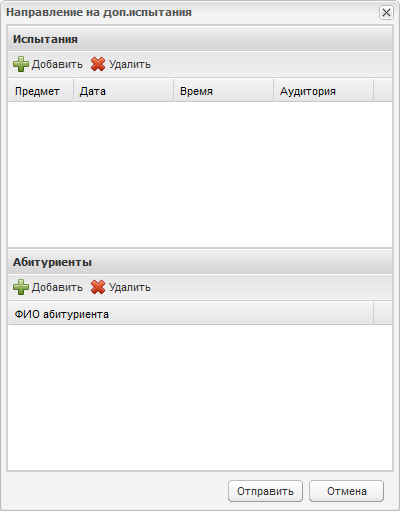
Поиск на нашем сайте Чтобы направить студента на дополнительные испытания, нажмите кнопку «Назначить доп. испытания». Откроется окно (Рисунок 414), которое состоит из двух блоков: «Испытания» и «Абитуриенты». В блоке «Испытания» назначаются экзамены. Чтобы добавить экзамен, нажмите кнопку «Добавить» на панели инструментов, откроется реестр экзаменов. Выберите запись с экзаменом, нажмите кнопку «Выбрать». Чтобы назначить студентов на выбранный экзамен, нажмите кнопку «Добавить», откроется окно со список абитуриентов, которые подали заявления на специальности, у которых в настройках указано, что проводятся доп. испытания. Выберите запись с фамилиями абитуриентов, нажмите кнопку «Выбрать». Нажмите кнопку «Отправить». Для указанных абитуриентов назначаются вступительные испытания. При этом статус заявления меняется на «Направлен на экзамен». В ведомости вступительных испытаний появятся записи указанных абитуриентов.
Рисунок 414 – Окно «Направление на доп. испытания» Зачисление абитуриента Зачисление абитуриента осуществляется при выполнении следующих условий: - количество зачисляемых абитуриентов по специальности, форме обучения и бюджетной основе обучения не превышает количества мест, указанных в настройках приемной комиссии в поле «Количество бюджетных мест»; - количество зачисляемых абитуриентов по специальности, форме обучения и коммерческой основе обучения не превышает количества мест, указанных в настройках приемной комиссии в поле «Количество коммерческих мест». Чтобы зачислить абитуриента: - нажмите кнопку «Зачислить» на панели инструментов таблицы; - откроется окно «Зачисление» (Рисунок 415):
Рисунок 415 – Окно «Зачисление» - в верхней части окна формируется список специальностей, на которые абитуриент желает зачислиться. Выберите запись (выделите левой кнопкой мыши) с наименованием специальности, на которую зачисляется абитуриент; - в средней части расположены параметры зачисления абитуриента; - в поле «Направить в группу» выберите группу, в которую будет зачислен абитуриент. Значение выбирается из реестра «Группы»; - в полях «Дата зачисления» и «Номер приказа» введите соответствующие значения; - в поле «Основа обучения» выберите параметр из выпадающего списка; - в нижней части формируется список абитуриентов, зачисляемых на указанную специальность. Примечание – Если вы решили изменить специальность после ввода всех данных, Система выдаст сообщение (Рисунок 416):
Рисунок 416 – Системное сообщение При нажатии на кнопку «Да» все заполненные параметры будут сброшены. При нажатии на кнопку «Нет» параметры будут сохранены. Чтобы добавить абитуриента на зачисление: - нажмите кнопку «Добавить» на панели инструментов; - откроется окно «Рейтинг абитуриентов»; - выберите запись с фамилией абитуриента (установите «флажок»); - нажмите кнопку «Выбрать». В разделе «Зачисляемые абитуриенты» появится запись с выбранным студентом.
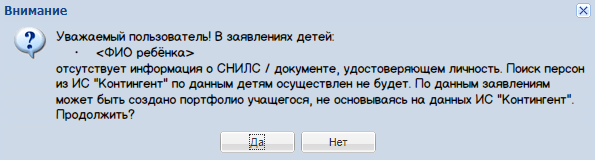
Рисунок 417 – Добавление студентов на зачисление Нажмите кнопку «Проверить информацию в КО» (Рисунок 415). Примечания 1 Если в поле «Зачисляемые абитуриенты» указано более одного студента, то Система выведет сообщение: «Необходимо выбрать одного студента». 2 Если в заявлении на зачисление не указаны СНИЛС, данные документа, удостоверяющего личность, то Система не осуществляет поиск детей в ИС «Контингент» и выводит предупреждающее окно (Рисунок 418).
Рисунок 418 – Предупреждающее сообщение Окно комбинировано кнопками: - «Да» – откроется окно «Результат проверки данных в ИС Контингент». Для таких заявлений доступно только создание портфолио, которое не основывается на данных ИС Контингент». - «Нет» – возврат к окну «Зачислить детей». Если в Системе есть данные студента, то Система выведет сообщение: «Данные по ФИО найдены. Вложить их в портфолио студента?». Сообщение комбинировано кнопками: - «Да» – Система выкладывает данные, пришедшие из КО; - «Нет» – Система создает портфолио без данных, как это реализовано сейчас. Примечания 1 Для возможности зачисления студента в группу, в группе должен быть добавлен хотя бы один курс обучения 2 В случае если количество зачисляемых абитуриентов превышает количество мест по плану приема, Система выведет сообщение: «Внимание! Количество абитуриентов, зачисляемых на специальность <наименование специальности>, <основа обучения> с уровнем начального образования <значение в поле «Уровень начального образования» из настройки приемной комиссии> превышает количество мест, указанных в настройке приемной комиссии. Для зачисления абитуриента необходимо выбрать другую специальность или форму обучения, на которую будет зачислен абитуриент, либо изменить количество мест в настройке приемной комиссии». 3 При зачислении студента автоматически создается его портфолио в реестре «Студенты» (см. п. 4.23), в котором содержатся данные, введенные при заполнении заявления (см. п. 9.2), следующих полей: - блок «Персональные данные абитуриента»: - «Фамилия»; - «Имя»; - «Отчество»; - «Дата рождения»; - «Место рождения»; - «Пол»; - «Гражданство»; - «СНИЛС»; - «Тип документа»; - «Серия»; - «Номер»; - «Кем выдан»; - «Дата выдачи»; - «Номер актовой записи (только для документа с типом «Свидетельство о рождении»); - «Дата создания актовой записи» (заполняется только для документа с типом «Свидетельство о рождении»); - «Место государственной регистрации (отдел ЗАГС)» (заполняется только для документа с типом «Свидетельство о рождении»); - «Код ОКТМО»; - «Код ОКСМ»; - «Телефон»; - «Эл. Почта»; - «Трудная жизненная ситуация». - блок «Информация о здоровье»: - «Группа состояния здоровья» – переносится значение в поле «Группа здоровья» раздела «Информация о здоровье» в портфолио; - «Медицинская группа для занятия физической культурой»; - «Группа инвалидности»; - «Срок действия инвалидности»; - «Причины инвалидности»; - «Вид обучения при длительном лечении»; - «Потребность в адаптированной программе обучения». - блок «Адрес абитуриента». 4 При зачислении абитуриента в случае, если в заявлении абитуриента указаны данные законного представителя – в реестре «Родители» автоматически создается законный представитель. Созданный законный представитель будет связан с зачисленным студентом. Также остается возможность добавить законного представителя в реестре «Родители» вручную и возможность импорта данных по родителям в Систему. 5 При зачислении студента в группу, в которой он ранее обучался, выводится сообщение с текстом: «Студент <ФИО студента>, <дата рождения> уже обучался (выводится «обучается», если отсутствует дата окончания обучения студента в группе) в группе <Наименование группы> в период с <дата начала обучения> по <дата окончания обучения>. На текущий момент студент числится в реестре <Наименование реестра> в периоде обучения <наименование периода обучения>. Продолжить зачисление студента?» При нажатии кнопки «Да» информационное сообщение закрывается, студент зачисляется в группу. Создается новый студент с новым логином. При нажатии кнопки «Нет» информационное сообщение закрывается, студент в группу не зачисляется. Часть сообщения «На текущий момент студент числится в реестре <Наименование реестра> в периоде обучения <наименование периода обучения>» выводится только в случае, если студент закончил обучение в группе. Если студент числится в реестре «Студенты», то в сообщение перед текстом «Продолжить зачисление студента?» добавляется текст «Информацию об обучении студента можно посмотреть в портфолио студента на вкладке «История обучения».
|
||
|
|
Последнее изменение этой страницы: 2021-04-20; просмотров: 183; Нарушение авторского права страницы; Мы поможем в написании вашей работы! infopedia.su Все материалы представленные на сайте исключительно с целью ознакомления читателями и не преследуют коммерческих целей или нарушение авторских прав. Обратная связь - 216.73.217.64 (0.007 с.) |