Заглавная страница Избранные статьи Случайная статья Познавательные статьи Новые добавления Обратная связь FAQ Написать работу КАТЕГОРИИ:  Археология Археология Биология Биология Генетика Генетика География География Информатика Информатика История История Логика Логика Маркетинг Маркетинг Математика Математика Менеджмент Менеджмент Механика Механика Педагогика Педагогика Религия Религия Социология Социология Технологии Технологии Физика Физика Философия Философия Финансы Финансы Химия Химия Экология ЭкологияТОП 10 на сайте Приготовление дезинфицирующих растворов различной концентрацииТехника нижней прямой подачи мяча. Франко-прусская война (причины и последствия) Организация работы процедурного кабинета Смысловое и механическое запоминание, их место и роль в усвоении знаний Коммуникативные барьеры и пути их преодоления Обработка изделий медицинского назначения многократного применения Образцы текста публицистического стиля Четыре типа изменения баланса Задачи с ответами для Всероссийской олимпиады по праву 
Мы поможем в написании ваших работ! ЗНАЕТЕ ЛИ ВЫ?
Влияние общества на человека
Приготовление дезинфицирующих растворов различной концентрации Практические работы по географии для 6 класса Организация работы процедурного кабинета Изменения в неживой природе осенью Уборка процедурного кабинета Сольфеджио. Все правила по сольфеджио Балочные системы. Определение реакций опор и моментов защемления |
Отчет «сведения по инвалидам»Содержание книги
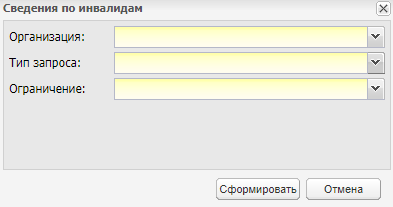
Поиск на нашем сайте Открыть отчет «Сведения по инвалидам» можно через пункт меню «Пуск/ Отчеты/ Отчеты по студентам/ Сведения по инвалидам». Отчет формирует сведения по инвалидам. При запуске отчета откроется окно (Рисунок 540), в котором заполните следующие поля: - «Организация» – выберите организацию, для которой необходимо сформировать отчет, из выпадающего списка; - «Тип запроса» – выберете тип запроса из выпадающего списка: - «Валидация» – в отчет тянутся данные по ученикам-инвалидам со СНИЛС; - «Идентификация» – в отчет тянутся данные по ученикам-инвалидам без СНИЛС. - «Ограничение» – выберите значение из выпадающего списка: - «Все ученики инвалиды»; - «Неподтвержденные ученики-инвалиды»; - «Подтвержденные ученики-инвалиды».
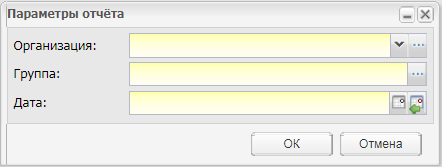
Рисунок 540 – Окно формирования отчета «Сведения по инвалидам» Отчет типа «Валидация» поле «Ограничение»: - «Все ученики инвалиды» – в отчет попадают все ученики-инвалиды, имеющие СНИЛС; - «Неподтвержденные ученики-инвалиды» – в отчет не попадают данные по ученикам-инвалидам, у которых поле «Статус сверки» имеет значения «СНИЛС подтвержден»; - «Подтвержденные ученики-инвалиды» – в отчет попадают все ученики-инвалиды, у которых поле «Статус сверки» имеет значение «СНИЛС подтвержден». Отчет типа «Идентификация» поле «Ограничение»: - «Все ученики инвалиды» – в отчет попадают все ученики-инвалиды, у которых отсутствует СНИЛС, поле «Статус сверки» не заполнено либо содержит значения «Не идентифицирован» или «Идентифицирован неоднозначно»; - «Неподтвержденные ученики-инвалиды» – в отчет попадают данные по учащимся-инвалидам, у которых имеется СНИЛС, при этом поле «Статус сверки» имеет значение «Ошибка»; - «Подтвержденные ученики-инвалиды» – в отчет попадают все ученики-инвалиды, у которых поле «Статус сверки» имеет значение «Идентифицирован». Отчет «Список группы с персональными данными» Открыть отчет «Список группы с персональными данными» можно через пункт меню «Пуск/ Отчеты/ Отчеты по студентам/ Список группы с персональными данными». Отчет формирует списки групп с персональными данными. При запуске отчета откроется окно (Рисунок 541), в котором заполните следующие поля (принцип заполнения полей аналогичен описанному в п. 15.3.6 для отчета «Список групп»): - «Организация» – укажите организацию, для которой необходимо сформировать отчет; - «Группа» – укажите группу, для которой необходимо сформировать отчет; - «Дата» – укажите дату, на которую необходимо сформировать отчет.
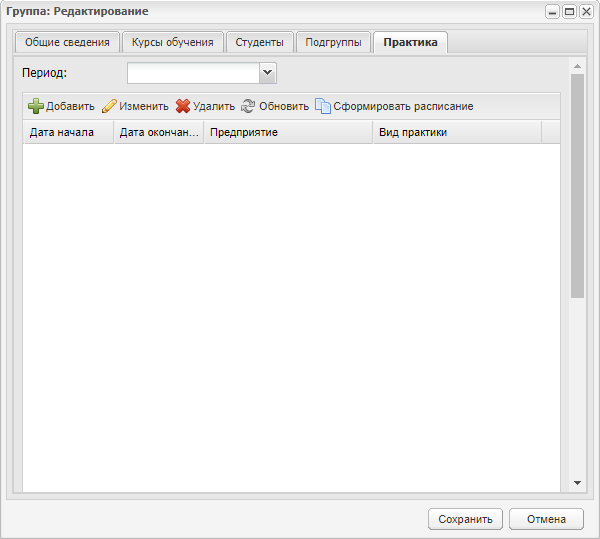
Рисунок 541 – Окно формирования отчета «Список группы с персональными данными» Для выгрузки отчета нажмите кнопку «ОК», затем откройте отчет в программе MS Office Excel. Производственная практика В Системе реализована возможность направлять студентов на производственную практику, вести студентами дневники по практике. Прежде чем направить студентов на практику, заполните справочник «Предприятия прохождения практики». Доступ к справочнику осуществляется через пункт меню «Пуск/ Справочники/ Предприятия прохождения практики». 16.1 Направление студентов на практику Для того чтобы направить студентов на практику, выполните следующие действия: а) заполните справочник «Предприятия прохождения практики»; б) зайдите в реестр «Группы»; в) в данном реестре выберите нужную группу; г) нажмите кнопку «Изменить», откроется окно, в котором выберите вкладку «Практика» (Рисунок 542).
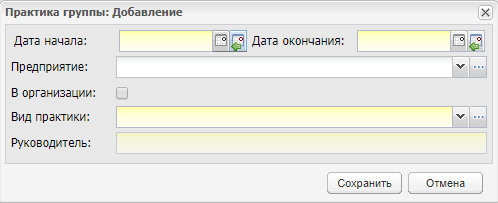
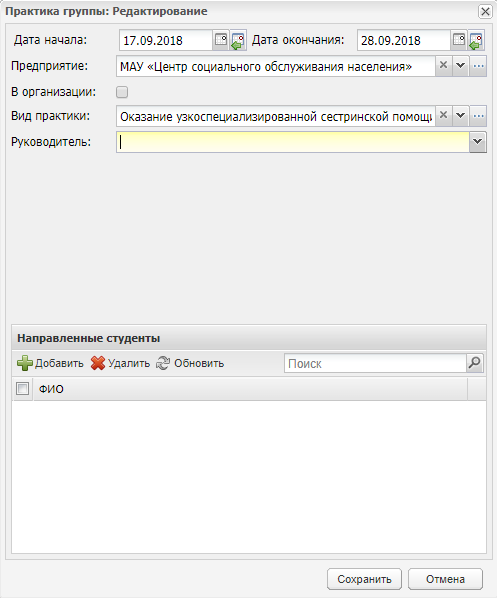
Рисунок 542 – Группы: Редактирование: Практика Примечания 1 В поле «Период» подтягиваются учебные периоды, которые проставлены у группы на вкладке «Курсы обучения». 2 По умолчанию выводится текущий учебный период. 3 Дата должна попадать в интервал учебного периода. 4 Если в фильтре не выбран ни один из периодов, выводятся все практики. Для создания записи о практике нажмите кнопку «Добавить», откроется окно (Рисунок 543): - в поле «Дата начала» и «Дата окончания» введите даты периода прохождения практики; - в поле «Предприятие» укажите предприятие, на котором будет проходить практика; - в строке «В организации» установите «флажок», если студент будет проходить практику в учебной организации, в таком случае, поле «Предприятие» станет не активным; - в поле «Вид практики» выберите значение вида практики во встроенном справочнике «Практики». Во встроенном справочнике значения отобразятся в том случае, если группа указана в учебном плане (см. п. 7.9) и в нем для группы добавлена практика; - в поле «Руководитель» выберите значение из выпадающего списка; Нажмите кнопку «Сохранить».
Рисунок 543 – Окно «Добавление предприятия для практики» После ввода данных во вкладке «Практика» появится запись о практике. Выберите запись с практикой, нажмите кнопку «Изменить», откроется окно (Рисунок 544):
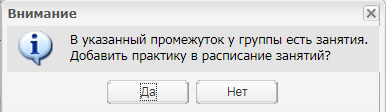
Рисунок 544 – Окно «Редактирование практики» - в верхнем блоке содержится информация, введенная при создании записи о практике; - в нижнем блоке отображаются записи с ФИО студентов, направленных на практику. Примечание – После добавления предприятия должно появиться сообщение о необходимости переформировать расписание (например, Рисунок 545). Это нужно, чтобы напомнить пользователю о внесении изменений, связанных с практикой студента, в расписание занятий.
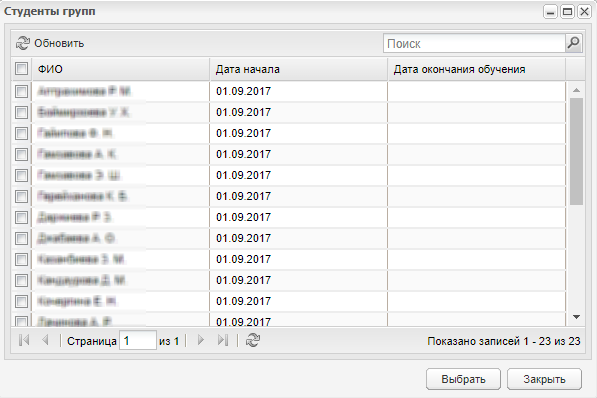
Рисунок 545 – Предложение по добавлению практики После добавления предприятия и указания сроков практики, следует направить студентов на это предприятие. Для этого нажмите кнопку «Добавить» в части окна «Направленные студенты». Откроется окно со списком группы, для которой добавляется практика (Рисунок 546).
Рисунок 546 – Окно «Студенты групп» В этом окне выделите фамилии студентов, которых нужно направить на практику, затем нажмите на кнопку «Выбрать». ФИО выбранных студентов отобразятся в части окна «Направленные студенты». Таким образом, мы направили студентов в предприятие для прохождения практики. Теперь в реестре «Производственная практика» появится запись о том, что группа направлена на практику в предприятие. Чтобы удалить практику, выделите ее и нажмите кнопку «Удалить», откроется окно (Рисунок 547).
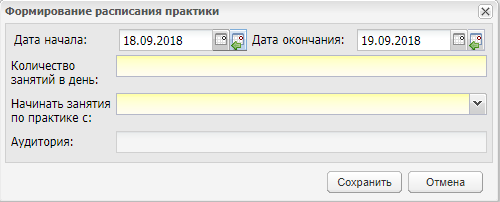
Рисунок 547 – Окно подтверждения действия Нажмите на кнопку «Да», чтобы удалить запись о практике, или кнопку «Нет», чтобы вернуться на вкладку «Практика» без удаления записи. Примечание – При удалении практики осуществляется проверка наличия оценок в журналах практических/теоретических занятий. Если отметки посещаемости проставлены в журналах, откроется информационное сообщение: «Внимание! Для удаления практики необходимо предварительно удалить оценки, отметки о посещаемости из журналов практических, теоретических занятий». Нажмите кнопку «ОК», произойдет переход к окну «Группа: Редактирование», запись на вкладке «Практика» удалена не будет. Реализована кнопка «Сформировать расписание», нажатие на которую открывает окно формирования расписания практики. Выберите запись с практикой и нажмите на кнопку. Откроется окно (Рисунок 548).
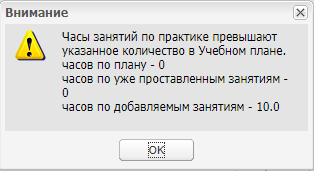
Рисунок 548 – Окно «Формирование расписания практики» Заполните поля: - «Дата начала» и «Дата окончания» – выберите диапазон дат практики с помощью календаря или введите вручную; - «Количество занятий в день» – введите значение вручную; Примечание – Если введенное количество часов не соответствует значению в учебном плане, отобразится информационное сообщение (Рисунок 549).
Рисунок 549 – Окно информационного сообщения - «Начинать занятия по практике с» – выберите значение из выпадающего списка; - «Аудитория» – поле активно при прохождении организации в текущей организации и заполняется выбором из соответствующего справочника. Нажмите на кнопку «Сохранить». Сформируются занятия в Расписании занятий на указанные даты. Плагины Полный перечень подключаемых (платных) плагинов приведен в п. 1.2 настоящего руководства. Рассмотрим функции каждого плагина.
|
||
|
|
Последнее изменение этой страницы: 2021-04-20; просмотров: 205; Нарушение авторского права страницы; Мы поможем в написании вашей работы! infopedia.su Все материалы представленные на сайте исключительно с целью ознакомления читателями и не преследуют коммерческих целей или нарушение авторских прав. Обратная связь - 216.73.217.64 (0.007 с.) |