Заглавная страница Избранные статьи Случайная статья Познавательные статьи Новые добавления Обратная связь FAQ Написать работу КАТЕГОРИИ:  Археология Археология Биология Биология Генетика Генетика География География Информатика Информатика История История Логика Логика Маркетинг Маркетинг Математика Математика Менеджмент Менеджмент Механика Механика Педагогика Педагогика Религия Религия Социология Социология Технологии Технологии Физика Физика Философия Философия Финансы Финансы Химия Химия Экология ЭкологияТОП 10 на сайте Приготовление дезинфицирующих растворов различной концентрацииТехника нижней прямой подачи мяча. Франко-прусская война (причины и последствия) Организация работы процедурного кабинета Смысловое и механическое запоминание, их место и роль в усвоении знаний Коммуникативные барьеры и пути их преодоления Обработка изделий медицинского назначения многократного применения Образцы текста публицистического стиля Четыре типа изменения баланса Задачи с ответами для Всероссийской олимпиады по праву 
Мы поможем в написании ваших работ! ЗНАЕТЕ ЛИ ВЫ?
Влияние общества на человека
Приготовление дезинфицирующих растворов различной концентрации Практические работы по географии для 6 класса Организация работы процедурного кабинета Изменения в неживой природе осенью Уборка процедурного кабинета Сольфеджио. Все правила по сольфеджио Балочные системы. Определение реакций опор и моментов защемления |
Справочник «Назначения кабинетов»Содержание книги
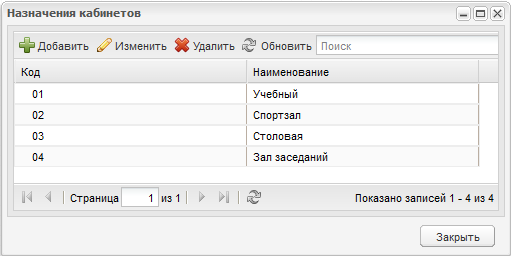
Поиск на нашем сайте В Системе реализован справочник «Назначения кабинетов», в котором содержатся перечень назначений кабинетов. Данный справочник заполняется администратором организации на уровне организации. Чтобы открыть справочник, выберите пункт меню «Пуск/ Справочники/ Назначения кабинетов» (Рисунок 244).
Рисунок 244 – Окно справочника «Назначения» Для добавления записи в справочник нажмите на кнопку «Добавить» и в открывшемся окне заполните поля (Рисунок 245): - «Код» – поле ввода кода назначения кабинета; - «Наименование» – поле ввода названия кабинета. Для сохранения изменений нажмите на кнопку «Сохранить». Для отмены – на кнопку «Отмена». Для редактирования записи выделите ее и нажмите на кнопку «Изменить». Для удаления записи выделите ее и нажмите на кнопку «Удалить».
Рисунок 245 – Окно добавления назначения кабинета Справочник «ОКВЭД» Справочник «ОКВЭД» является преднастроенным. Чтобы открыть справочник, выберите пункт меню «Пуск/ Справочники/ ОКВЭД». Служит для формирования значений согласно общероссийскому классификатору видов экономической деятельности. Информация представлена в виде иерархии (Рисунок 246).
Рисунок 246 – Справочник «ОКВЭД» Справочник «Периоды обучения» В Системе реализован справочник «Периоды обучения», который содержит в себе перечень учебных лет. Данный справочник является общим справочником и заполняется администратором. Чтобы открыть справочник, выберите пункт меню «Пуск/ Справочники/ Периоды обучения» (Рисунок 247).
Рисунок 247 – Окно справочника «Периоды обучения» Для добавления учебного периода нажмите на кнопку «Добавить», откроется окно, в котором заполните следующие поля (Рисунок 248): - «Код» – поле ввода кода периода обучения (сокращенное название); - «Название» – поле ввода названия периода обучения; - «Дата начала» – поле ввода даты начала действия периода обучения; - «Дата конца» – поле ввода даты конца действия периода обучения.
Рисунок 248 – Окно добавление периода обучения После добавления периода обучения, необходимо его отредактировать. Редактирование записей в справочнике необходимо осуществлять на уровне организации администратором организации. Для редактирования периода обучения необходимо выделить его и нажать на кнопку «Изменить». Откроется окно, содержащее вкладки: - «Период» – вкладка содержит основную информацию о периоде обучения, заполняемую при создании периода (Рисунок 248); - «Подпериоды» – вкладка содержит в себе информацию о подпериодах обучения (Рисунок 250); - «Праздники» – вкладка содержит информацию о праздничных днях. Вкладка «Подпериоды» Вкладка представляет собой реестр подпериодов обучения, которые добавляются автоматически при создании группы в организации. Для редактирования подпериода нажмите на кнопку «Изменить», в открывшемся окне внесите изменения в следующие поля (Рисунок 251): - «Код» – поле ввода кода подпериода; - «Название» – поле ввода названия подпериода; - «Дата начала» – поле ввода даты начала действия подпериода; - «Дата конца» – поле ввода даты конца действия подпериода. Нажмите на кнопку «Сохранить». При добавлении подпериодов в Системе автоматически определяется период каникул: каникулами считаются все даты между периодами и подпериодами обучения, которые не входят в даты подпериодов обучения (Рисунок 249).
Рисунок 249 – Принцип определения каникул в Системе
Рисунок 250 – Вкладка «Подпериоды»
Рисунок 251 – Редактирование подпериода Примечание – При создании группы осуществляется заполнение вкладки «Подпериод» по следующему принципу: - осуществляется проверка наличия периодов обучения в Системе. Если периоды обучения отсутствуют, Система создает новые периоды обучения. Для новых периодов обучения автоматически создаются подпериоды обучения согласно варианту обучения, выбранному в поле «Вариант обучения» реестра «Организации»; - в существующих периодах обучения, используемых в группе (в т.ч. и период начала обучения группы), осуществляется проверка заполнения подпериодов обучения. Тип подпериода обучения выбирается согласно полю «Вариант обучения» в реестре «Организации». Если подпериоды не созданы, Система добавляет подпериоды обучения; - если при проверке подпериодов обучения в периоде обучения подпериоды созданы частично (например, только 1 семестр), Система добавляет недостающие подпериоды обучения; - если при проверке подпериодов обучения в периоде обучения подпериоды заполнены различными вариантами обучения (например, 1 семестр и 2 четверть), появляется информационное сообщение: «Для организации <название> в периоде <название> созданы разнотипные подпериоды обучения <названия>. Обратитесь в техническую поддержку. При закрытии окна группа не добавляется в Систему; - если все проверки пройдены, добавлены недостающие периоды обучения, подпериоды обучения, то в Системе создается новая группа. Чтобы изменить подпериод обучения выделите его и нажмите кнопку «Изменить». Откроется окно «Подпериод: Редактирование», аналогичное окну добавления подпериода (см. Рисунок 251). Внесите необходимые изменения и нажмите кнопку «Сохранить». Примечание – При изменении дат подпериодов обучения осуществляются проверки: - проверка наличия занятий в расписании занятий вне подпериодов обучения. Если после смены дат обнаружены занятия вне подпериодов обучения, появится информационное сообщение: «В системе существуют занятия, которые не входят в указанные подпериоды обучения: <дата занятия> <наименование занятия>. А также <количество найденных занятий> занятий. Для изменения дат подпериода обучения необходимо перенести занятия». Нажмите кнопку «Закрыть», чтобы закрыть окно сообщения, при этом изменения не будут сохранены в Системе; - проверка наличия мероприятий, родительских собраний, педагогических советов, практики, научно-методических объединений, направлений на пересдачу экзаменов в расписании сессии, ведомостей вне подпериодов обучения. В случае обнаружения таких мероприятий появится информационное сообщение: <Мероприятие <наименование мероприятия>, родительское собрание, педагогический совет, практика, направление на пересдачу> <дата мероприятия, родительского собрания, педагогического совета, практики, направления на пересдачу>. После изменения дат подпериода перечисленные данные не будут входить в указанные даты подпериода обучения. Продолжить?». Нажмите на кнопку «Да», чтобы новые даты подпериодов были сохранены в Системе. Нажмите на кнопку «Нет», чтобы оставить старые даты подпериодов. Вкладка «Праздники» Для добавления праздничной даты в справочник нажмите на кнопку «Добавить». В открывшемся окне заполните следующие поля (Рисунок 252): - «Код» – поле ввода кода праздничной даты; - «Название» – поле ввода названия праздничной даты; - «Дата» – поле ввода праздничной даты.
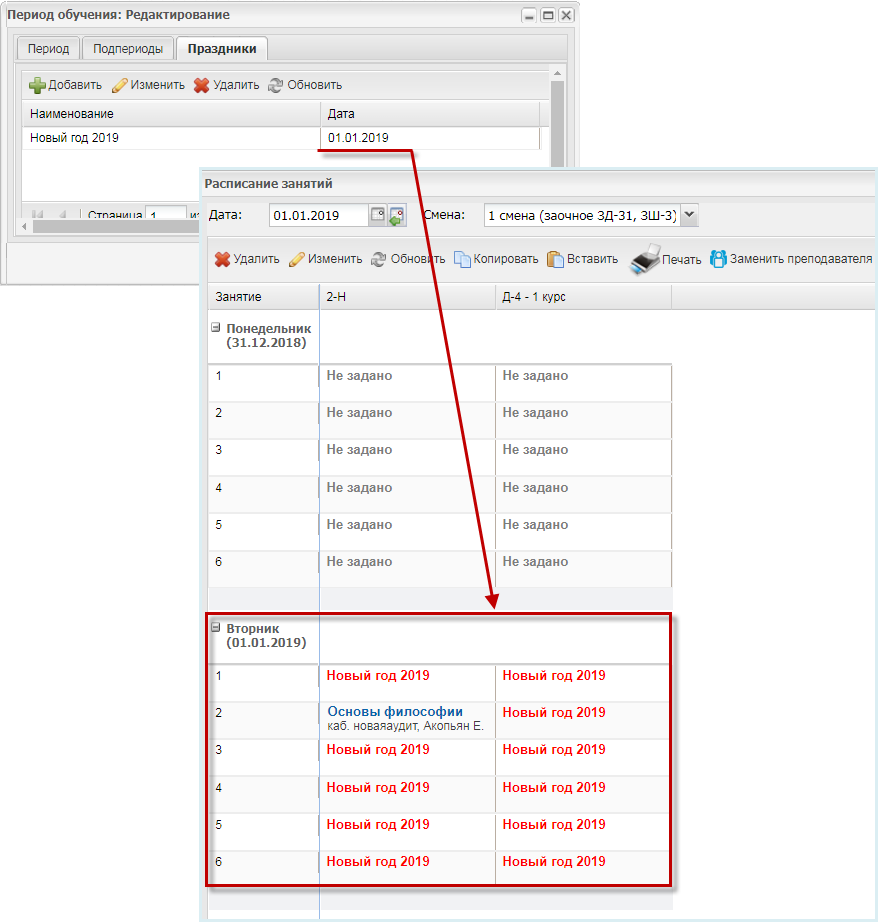
Рисунок 252 – Добавление праздничной даты Созданная праздничная дата отобразится во вкладке «Праздники» периода обучения и праздничным днем (выделенным красным шрифтом) в расписании занятий (Рисунок 253) и в расписании занятий преподавателей. Подробнее работа с разделом «Расписание занятий» описана в п. 11.1. Примечание – Если для выбранной праздничной даты, для которой в расписании уже добавлены занятия, отобразится информационное сообщение: «Внимание! Для даты <дата праздника> добавлены занятия в расписании: <наименование смены, наименование группы, наименование занятия>. При добавлении праздника в расписании занятий будут отображаться добавленные занятия. Продолжить добавление праздника?». При нажатии на кнопку «Да» в информационном сообщении осуществится добавление праздника во вкладку «Праздники», в пустых ячейках расписания занятий и расписания занятий преподавателя отобразится наименование праздника, в ячейках расписаний, для которых уже были назначены занятия, по-прежнему будут отображаться занятия. При нажатии на кнопку «Нет» добавление праздничных дней во вкладку «Праздники» и в расписания не выполнится.
Рисунок 253 – Отображение добавленной праздничной даты Справочник «Практики» Справочник служит для ведения информации по практикам – назначаются виды практик и аудитории проведения. Чтобы открыть справочник, выберите пункт меню «Пуск/ Справочники/ Практики». Справочник является преднастроенным с внесением следующих значений: - «Производственная»; - «Учебная»; - «Преддипломная». Доступ на права добавления записей имеет администратор. Чтобы добавить запись в справочник: - нажмите кнопку «Добавить» на панели инструментов, откроется окно «Практики: Добавление» (Рисунок 254); - в поле «Код» введите код практики; - в поле «Название» введите название записи; - нажмите кнопку «Сохранить» для создания записи.
Рисунок 254 – Справочник «Практики»: Добавление Далее дополните информацию о практике. Для этого выберите запись для редактирования, нажмите кнопку «Изменить» на панели инструментов. Откроется окно, которое содержит три вкладки: «Практика», «Преподаватели», «Аудитории». Вкладка «Практика» содержит значения, введенные при создании записи. Вкладка «Аудитории» предназначена для привязки к практике аудитории. Чтобы назначить кабинет для прохождения практики (Рисунок 255): - нажмите кнопку «Добавить» на панели инструментов вкладки «Аудитории», откроется реестр «Аудиторный фонд»; - установите «флажок» в строке с номером аудитории (одну или несколько аудиторий); - нажмите кнопку «Выбрать». Для отмены добавления аудитории, нажмите кнопку «Отмена».
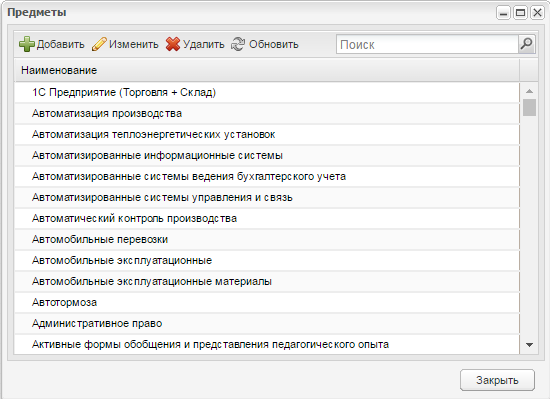
Рисунок 255 – Выбор аудитории для практики Справочник «Предметы» Справочник «Предметы» является общим справочником и заполняется администратором. Чтобы открыть справочник, выберите пункт меню «Пуск/ Справочники/ Предметы» (Рисунок 256).
Рисунок 256 – Справочник «Предметы» Для заполнения справочника нажмите на кнопку «Добавить» на верхней панели инструментов. При добавлении предмета в справочник откроется окно, в котором заполните поле «Название» (Рисунок 257).
Рисунок 257 – Добавление предмета После добавления предмета на уровне организации необходимо его отредактировать. Как правило, на уровне организации справочники редактирует администратор организации. Примечания 1 Осуществляется проверка при добавлении новой и изменении существующей записи в справочнике «Предметы». При нажатии кнопки «Сохранить» в окне «Предмет: Добавление» и «Предмет: Редактирование» должна осуществляться проверка на уникальность поля «Название». Если добавленное/ измененное значение названия предмета уже существует в справочнике «Предметы» должно появляться информационное сообщение: «Внимание! Предмет с таким наименованием уже существует» с кнопкой «ОК»». При нажатии на кнопку «ОК» информационное сообщение закрывается, осуществляется возврат к окну «Предмет: Добавление» или «Предмет: Редактирование». 2 Осуществляется проверка при добавлении новой и изменении существующей записи в справочнике «Практики ». При нажатии кнопки «Сохранить » в окне «Практика: Добавление » и «Практика: Редактирование » должна осуществляться проверка на уникальность полей «Название » и «Код ». Если добавленное/ измененное значение названия практики и кода уже существует в справочнике «Практики» должно появляться информационное сообщение: «Внимание! Практика с таким наименованием и кодом уже существует с кнопкой «ОК»». При нажатии на кнопку «ОК» информационное сообщение закрывается, осуществляется возврат к окну «Практика: Добавление» или «Практика: Редактирование». Проверка срабатывает, когда поля «Код» и «Название» совпадают с существующими названием и кодом практики в Системе. Для редактирования предмета выделите необходимую запись и нажмите на кнопку «Изменить». Откроется окно, в котором заполните вкладки «Предмет» и «Аудитории» (Рисунок 258).
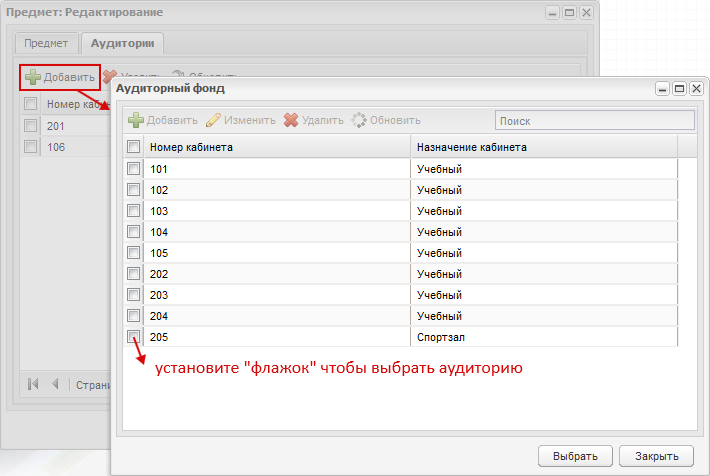
Рисунок 258 – Справочник «Предметы»: редактирование Вкладка «Предмет» показывает информацию, введенную при добавлении предмета (Рисунок 258). Вкладка «Аудитории» предназначена для того, чтобы привязать к предмету аудитории, в которых преподается данный предмет. Чтобы добавить номер аудитории (Рисунок 259): - нажмите кнопку «Добавить» на панели инструментов вкладки «Аудитории», откроется реестр «Аудиторный фонд»; - установите «флажок» в строке с номером нужной аудитории (одну или несколько аудиторий); - нажмите кнопку «Выбрать». Для отмены добавления аудитории нажмите кнопку «Отмена». Во вкладке «Аудитории» появится запись с номером (или номерами) выбранной аудитории. Примечание – Прежде чем заполнить справочник «Предметы», убедитесь, что заполнены реестры «Сотрудники», «Аудиторный фонд» и «Группы». Нажмите кнопку «Сохранить» для сохранения данных. Для отмены ввода данных нажмите кнопку «Отмена».
Рисунок 259 – Окно «Предмет» вкладка «Аудитории»: добавление Справочник «Предметы МДК» Справочник «Предметы МДК» содержит перечень предметов МДК, преподаваемых в данной организации. Чтобы открыть справочник, выберите пункт меню «Пуск/ Справочники/ Периоды обучения» (Рисунок 260).
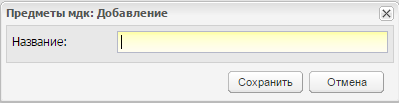
Рисунок 260 – Окно справочника «Предметы МДК» Для добавления записи в справочник нажмите кнопку «Добавить», откроется окно (Рисунок 261), в котором в поле «Название» введите названия МДК.
Рисунок 261 – Окно добавления записи в справочник «Предметы МДК» После добавления записи в справочнике «Предметы МДК» появится соответствующая запись. Далее внесите дополнительные данные по созданному предмету, для этого выделите запись в справочнике, нажмите кнопку «Изменить», откроется окно (Рисунок 262). Вкладка «МДК» содержит информацию, веденную при добавлении предмета в справочник (Рисунок 262).
Рисунок 262 – Справочник «Предметы МДК». Вкладка «МДК» Вкладка «Аудитории» предназначена для того, чтобы привязать к предмету МДК аудитории, в которых данный раздел ведется. Для этого в окне вкладки нажмите на кнопку «Добавить», откроется реестр «Аудиторный фонд» (Рисунок 263).
Рисунок 263 – Окно добавления аудиторий разделу Выделите кабинеты из списка, нажмите кнопку «Выбрать», выбранные кабинеты появятся во вкладке «Аудитории». Примечание – Прежде чем редактировать записи справочника «Предметы МДК», убедитесь, что заполнены реестры «Сотрудники» и «Аудиторный фонд». Вкладка «Разделы МДК» предназначена для того, чтобы создать разделы для предмета МДК (в случае, если он делится на разделы), см. Рисунок 264. Для этого можно создать записи в справочнике «Разделы МДК», а можно создать их непосредственно в справочнике «Предметы МДК» во вкладке «Разделы МДК».
Рисунок 264 – Окно справочника «Предметы МДК» вкладка «Разделы МДК» Для создания раздела МДК нажмите кнопку «Добавить» на панели инструментов, откроется окно (Рисунок 265), в котором в поле «Название» введите название предмета;
Рисунок 265 – Добавление раздела МДК После добавления раздела необходимо его отредактировать. Для этого выберите запись с разделом МДК и нажмите на кнопку «Изменить». Откроется окно справочника «Раздел МДК»: редактирование (см. 5.18).
|
||
|
|
Последнее изменение этой страницы: 2021-04-20; просмотров: 125; Нарушение авторского права страницы; Мы поможем в написании вашей работы! infopedia.su Все материалы представленные на сайте исключительно с целью ознакомления читателями и не преследуют коммерческих целей или нарушение авторских прав. Обратная связь - 216.73.216.150 (0.008 с.) |