Заглавная страница Избранные статьи Случайная статья Познавательные статьи Новые добавления Обратная связь FAQ Написать работу КАТЕГОРИИ:  Археология Археология Биология Биология Генетика Генетика География География Информатика Информатика История История Логика Логика Маркетинг Маркетинг Математика Математика Менеджмент Менеджмент Механика Механика Педагогика Педагогика Религия Религия Социология Социология Технологии Технологии Физика Физика Философия Философия Финансы Финансы Химия Химия Экология ЭкологияТОП 10 на сайте Приготовление дезинфицирующих растворов различной концентрацииТехника нижней прямой подачи мяча. Франко-прусская война (причины и последствия) Организация работы процедурного кабинета Смысловое и механическое запоминание, их место и роль в усвоении знаний Коммуникативные барьеры и пути их преодоления Обработка изделий медицинского назначения многократного применения Образцы текста публицистического стиля Четыре типа изменения баланса Задачи с ответами для Всероссийской олимпиады по праву 
Мы поможем в написании ваших работ! ЗНАЕТЕ ЛИ ВЫ?
Влияние общества на человека
Приготовление дезинфицирующих растворов различной концентрации Практические работы по географии для 6 класса Организация работы процедурного кабинета Изменения в неживой природе осенью Уборка процедурного кабинета Сольфеджио. Все правила по сольфеджио Балочные системы. Определение реакций опор и моментов защемления |
Реестр «запросы на справку по стипендии»Содержание книги
Поиск на нашем сайте Данный плагин является подключаемым (платным). В реестр вносится информация обо всех запросах на справку о стипендии в организации (Рисунок 57).
Рисунок 57 – Реестр «Запросы на справку по стипендии» Чтобы открыть реестр, выберите пункт меню «Пуск/ Реестры/ Запросы на справку по стипендии». Чтобы изменить информацию в реестре, выберите запись и нажмите кнопку «Изменить». Откроется окно (Рисунок 58).
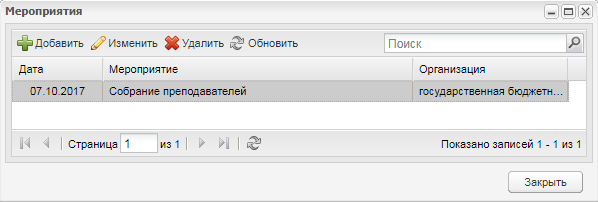
Рисунок 58 – Реестр «Запросы на справку по стипендии»: редактирование В окне присутствуют поля, которые не требуют заполнения: - «ФИО»; - «Серия паспорта»; - «Номер паспорта»; - «СНИЛС»; - «Организация»; - «Форма обучения»; - «Основа обучения»; - «Курс обучения»; - «Группа»; - «Размер стипендии». Для формирования справки введите в поле «Размер стипендии» нужное значение, затем нажмите кнопку «Сформировать справку». Справка будет сформирована в хранилище. Для отмены формирования справки нажмите кнопку «Отмена». Примечание – Если запрос на получение справки по стипендии уже был обработан, то при нажатии на кнопку «Изменить» высветится сообщение: «Запрос не требует обработки». В случае если не заполнено поле «Размер стипендии», то при нажатии кнопки «Сформировать справку» выходит сообщение: «Не заполнено поле размер стипендии». При установке «флажка» в графу «Не получает стипендию» кнопка «Сформировать справку становится» неактивной. Реестр «Материальная база» Данный реестр содержит информацию о характеристиках всей организации. Доступ к реестру осуществляется через пункт меню «Пуск/ Реестры/ Материальная база». Реестр состоит из четырех (вкладок) разделов: «Общие сведения», «Финансовое обеспечение», «Специализированные обеспечения», «Специфические показатели ОО». Заполните информацию для каждой вкладки (раздела). Информация заполняется следующим образом: - поле параметра – установите «флажок» если для ОО выполняется данный параметр (при включенном параметре строка текста подсвечивается фиолетовым цветом). - поле ввода информации – введите данные для значения соответствующего поля ввода (после ввода наименования поля). Нажмите кнопку «Сохранить» для сохранения всех введенных данных, кнопку «Отмена» для отмены сохранения введенных данных. Реестр «Мероприятия» В данный раздел вносятся сведения о мероприятиях, проводимых в организации. Чтобы открыть реестр, выберите пункт меню «Пуск/ Реестры/ Мероприятия»(Рисунок 59).
Рисунок 59 – Реестр «Мероприятия» Для добавления записи в реестр, нажмите кнопку «Добавить» на верхней панели инструментов, откроется окно (Рисунок 60).
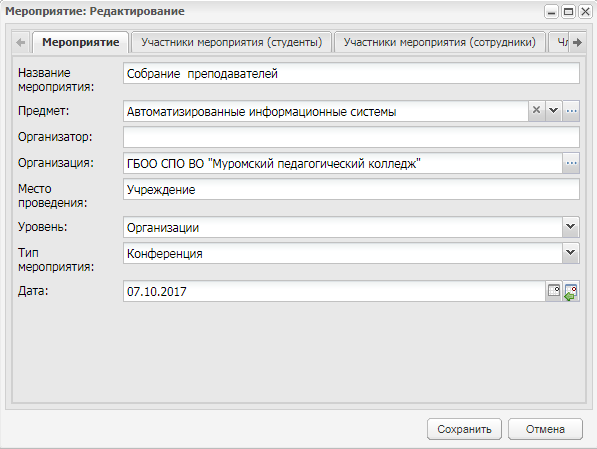
Рисунок 60 – Реестр «Мероприятия»: Добавление записи В этом окне укажите название мероприятия, предмет, по которому проводится мероприятие (в случае если мероприятие связано с предметом), организатора мероприятия, организацию, в которой проводится мероприятие, место проведения, уровень, тип и дату проведения мероприятия. Примечание – Если введенная дата не входит ни в один период обучения, при сохранении информации появится информационное сообщение: «Дата, внесенная в поле <Наименование поля>, не входит ни в один период обучения». Чтобы закрыть окно с сообщением, нажмите кнопку «ОК». После создания записи в реестре, дополните ее информацией, для этого выделите запись в реестре, нажмите кнопку «Изменить» на верхней панели инструментов окна «Реестр мероприятий» или нажмите два раза левой кнопкой мыши по записи в реестре. Откроется окно (Рисунок 61).
Рисунок 61 – Реестр «Мероприятия»: редактирование Вкладка «Мероприятие» содержит информацию, введенную при создании записи в реестре.
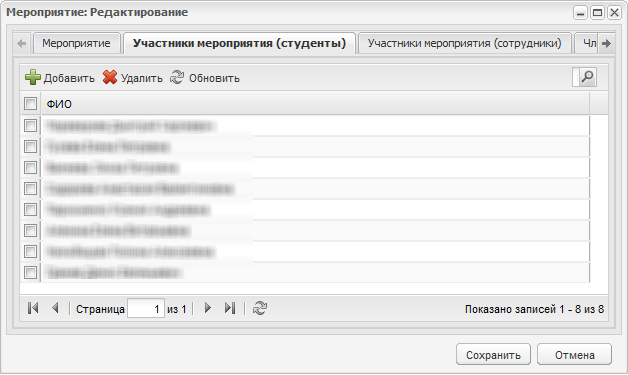
Рисунок 62 – Реестр «Мероприятия»: вкладка «Участники мероприятия (студенты)» Вкладка «Участники мероприятия (студенты)» (Рисунок 62) содержит список студентов, участвующих в мероприятии. Для добавления студентов в мероприятие, нажмите кнопку «Добавить» на верхней панели инструментов вкладки «Участники мероприятия (студенты)». Откроется реестр «Студенты», в котором выделите фамилии необходимых студентов, нажмите кнопку «Выбрать». Вкладка «Участники мероприятия (сотрудники)» содержит список сотрудников, которые участвуют в мероприятии. Информация заполняется аналогично заполнению вкладки «Участники мероприятия (студенты)», сотрудники выбираются из реестра «Сотрудники». Вкладка «Члены оценочной комиссии» содержит список членов комиссии по мероприятию. Для добавления члена комиссии в список нажмите кнопку «Добавить» на верхней панели инструментов вкладки «Члены оценочной комиссии», откроется окно (Рисунок 63).
Рисунок 63 – Реестр «Мероприятия»: добавление члена оценочной комиссии В этом окне укажите фамилию, имя, отчество участника (члена комиссии), пол, дату рождения и организацию, в которой состоит участник (член комиссии).
|
||
|
|
Последнее изменение этой страницы: 2021-04-20; просмотров: 154; Нарушение авторского права страницы; Мы поможем в написании вашей работы! infopedia.su Все материалы представленные на сайте исключительно с целью ознакомления читателями и не преследуют коммерческих целей или нарушение авторских прав. Обратная связь - 216.73.216.150 (0.007 с.) |