
Заглавная страница Избранные статьи Случайная статья Познавательные статьи Новые добавления Обратная связь FAQ Написать работу КАТЕГОРИИ:  Археология Археология Биология Биология Генетика Генетика География География Информатика Информатика История История Логика Логика Маркетинг Маркетинг Математика Математика Менеджмент Менеджмент Механика Механика Педагогика Педагогика Религия Религия Социология Социология Технологии Технологии Физика Физика Философия Философия Финансы Финансы Химия Химия Экология ЭкологияТОП 10 на сайте Приготовление дезинфицирующих растворов различной концентрацииТехника нижней прямой подачи мяча. Франко-прусская война (причины и последствия) Организация работы процедурного кабинета Смысловое и механическое запоминание, их место и роль в усвоении знаний Коммуникативные барьеры и пути их преодоления Обработка изделий медицинского назначения многократного применения Образцы текста публицистического стиля Четыре типа изменения баланса Задачи с ответами для Всероссийской олимпиады по праву 
Мы поможем в написании ваших работ! ЗНАЕТЕ ЛИ ВЫ?
Влияние общества на человека
Приготовление дезинфицирующих растворов различной концентрации Практические работы по географии для 6 класса Организация работы процедурного кабинета Изменения в неживой природе осенью Уборка процедурного кабинета Сольфеджио. Все правила по сольфеджио Балочные системы. Определение реакций опор и моментов защемления |
Продолжительность обучения и режим занятия»Содержание книги
Поиск на нашем сайте Информация разбита на разделы «Продолжительность обучения на каждом этапе обучения студентов» и «Режим занятий студентов». Информация по обоим разделам вводится в виде текста в поле ввода. Имеется возможность контроля отображения данных разделов на Портале. 12.10 «Порядок и основания отчисления студентов» Вкладка содержит информацию о порядке и основаниях отчисления обучающихся, воспитанников. Информация вводится в виде текста в поле ввода в произвольной форме. Имеется возможность контроля отображения данной информации на Портале. Система оценок» Содержит информацию о системе оценок, форме, порядке и периодичности промежуточной аттестации обучающихся. Информация вводится в виде текста в поле ввода в произвольной форме. Имеется возможность контроля отображения данной информации на Портале. Коррекционные организации и группы санаторного типа» Количество групп санаторного типа вводится с клавиатуры в соответствующем поле. Информация разбита по следующим разделам: «Информация о педагогическом составе», «Категория детей», «Информация о наличии свободных мест». Информация во всех полях данной вкладки вводится в виде текста в соответствующих полях ввода. Имеется возможность контроля отображения данных разделов на Портале; Ликвидация организации» Вкладка служит для осуществления действий по ликвидации организации. Перед выполнением операции включите параметр «Организация ликвидируется», установив «флажок» в поле «Организация ликвидируется». Далее выполните следующие действия: а) укажите дату ликвидации организации; б) прикрепите документ, свидетельствующий постановление о ликвидации; в) прикрепите документ, содержащий предварительную экспертную оценку; г) прикрепите документ, содержащий заключение экспертной комиссии; д) прикрепите документ, содержащий информацию о планируемых мерах по обеспечению прав обучающихся на получение образования в других ОО. Информацию можно отобразить на портале; е) прикрепите документ, содержащий планируемые расходы на ликвидацию ОО и погашение ее кредиторской задолженности; ж) прикрепите документ о согласовании с Финансовым управлением источников финансирования планируемых расходов на ликвидацию ОО и в случае наличия непогашенной кредиторской задолженности; з) определите ликвидирующую комиссию (Рисунок 470).
Рисунок 470 – Ликвидирующая комиссия Для добавления члена комиссии от другой организации нажмите кнопку «Добавить», откроется окно (Рисунок 471).
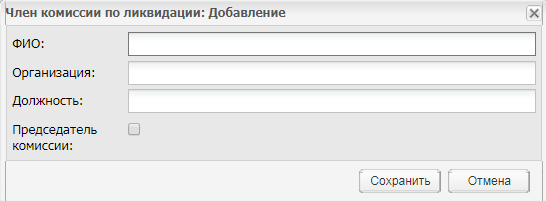
Рисунок 471 – Добавление члена комиссии Для добавления члена комиссии из сотрудников самого предприятия, нажмите кнопку «Добавить сотрудника», откроется реестр сотрудников, в котором выделите фамилию сотрудника и нажмите кнопку «Выбрать». Далее введите телефон для связи с ликвидирующей комиссией. Вакансии» Раздел служит для составления списка открытых вакансий, его редактирования. Дополнительно, имеется возможность отображения открытых вакансий на Портале. Список вакансий представлен в табличном виде (см. п. 3.4.3). Для добавления вакансии нажмите кнопку «Добавить», откроется окно (Рисунок 472).
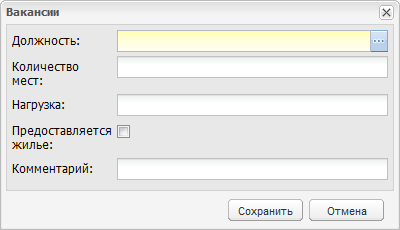
Рисунок 472 – Добавление вакансии Фоновые задачи Раздел «Фоновые задачи» служит для отображения фоновых задач организации. Доступ к разделу «Фоновые задачи» осуществляется через пункт меню «Пуск/ Фоновые задачи». Доступ к разделу «Фоновые задачи» показан на рисунке ниже (Рисунок 473).
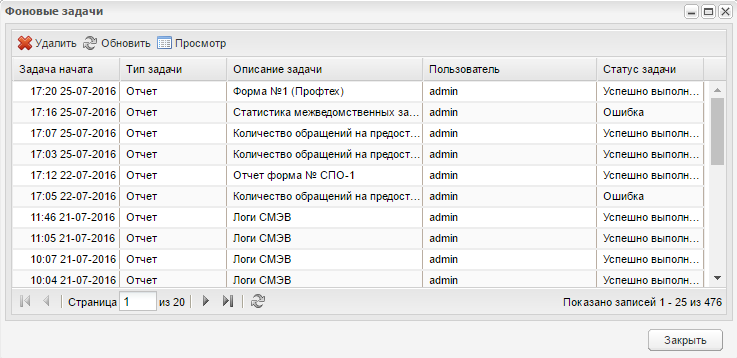
Рисунок 473–Доступ к реестру «Фоновые задачи» Информация в окне представлена в виде таблицы (см. п. 3.4.3, Рисунок 474).
Рисунок 474– Окно «Фоновые задачи» В таблице представлены записи, имеющие поля: - «Задача начата»; - «Тип задачи»; - «Описание задачи»; - «Пользователь»; - «Статус задачи». Чтобы просмотреть запись, выделите ее и нажмите на кнопку
Рисунок 475 – Окно «Состояние задачи» Окно «Состояние задачи» содержит следующие поля: - «Тип»; - «Описание»; - «Прогресс»; - «Состояние задачи»; - «Сообщение об ошибке». Все поля окна «Состояние задачи» неактивны (недоступны для редактирования). Реестр служит для просмотра записей о состоянии фоновых задач. В фоновом режиме проходит формирование отчетов и формирование расписания по шаблону. Журналы Раздел «Журналы» предназначен для работы с журналами организации. В Системе представлены журналы: - «Журнал практических занятий»; - «Журнал практических занятий»; - «Закрытые журналы». Доступ к журналам показан на рисунке ниже (Рисунок 476).
Рисунок 476–Доступ к разделу «Журналы»
|
||
|
|
Последнее изменение этой страницы: 2021-04-20; просмотров: 135; Нарушение авторского права страницы; Мы поможем в написании вашей работы! infopedia.su Все материалы представленные на сайте исключительно с целью ознакомления читателями и не преследуют коммерческих целей или нарушение авторских прав. Обратная связь - 216.73.217.86 (0.005 с.) |



 . Откроется окно «Состояние задачи» (Рисунок 475).




