Заглавная страница Избранные статьи Случайная статья Познавательные статьи Новые добавления Обратная связь FAQ Написать работу КАТЕГОРИИ:  Археология Археология Биология Биология Генетика Генетика География География Информатика Информатика История История Логика Логика Маркетинг Маркетинг Математика Математика Менеджмент Менеджмент Механика Механика Педагогика Педагогика Религия Религия Социология Социология Технологии Технологии Физика Физика Философия Философия Финансы Финансы Химия Химия Экология ЭкологияТОП 10 на сайте Приготовление дезинфицирующих растворов различной концентрацииТехника нижней прямой подачи мяча. Франко-прусская война (причины и последствия) Организация работы процедурного кабинета Смысловое и механическое запоминание, их место и роль в усвоении знаний Коммуникативные барьеры и пути их преодоления Обработка изделий медицинского назначения многократного применения Образцы текста публицистического стиля Четыре типа изменения баланса Задачи с ответами для Всероссийской олимпиады по праву 
Мы поможем в написании ваших работ! ЗНАЕТЕ ЛИ ВЫ?
Влияние общества на человека
Приготовление дезинфицирующих растворов различной концентрации Практические работы по географии для 6 класса Организация работы процедурного кабинета Изменения в неживой природе осенью Уборка процедурного кабинета Сольфеджио. Все правила по сольфеджио Балочные системы. Определение реакций опор и моментов защемления |
Привязка КТП к журналам успеваемостиСодержание книги
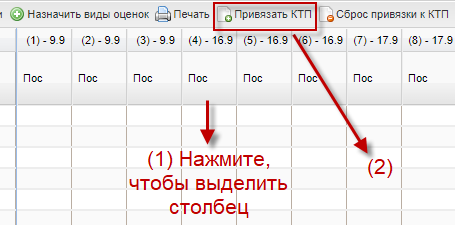
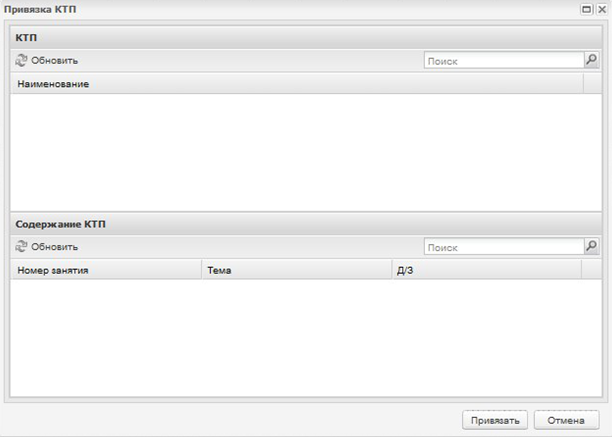
Поиск на нашем сайте В Системе реализована функция привязки КТП к журналу занятий (практических и теоретических): а) перейдите на вкладку «Журнал» журнала занятий; б) сформируйте журнал: укажите период, группу и предмет; в) выделите день занятия (нажмите на ячейку «Пос» для выделения занятия); г) нажмите кнопку «Привязать КТП» на панели инструментов вкладки «Журнал» (Рисунок 514); д) откроется окно «Привязка КТП» (Рисунок 515), которое состоит из двух разделов: «КТП» и «Содержание КТП». В раздел КТП подтягиваются КТП для указанного периода и предмета. Примечание –Список КТП видит пользователь с ролью «Преподаватель». е) выберите КТП из списка (нажатием левой кнопкой мыши); ж) в разделе «Содержимое КТП» подтянется содержимое выбранного КТП со списком занятий; з) выберите нужное занятие (нажатием левой кнопки мыши); и) нажмите кнопку «Привязать» для привязки КТП к журналу, окно (Рисунок 515) закроется.
Рисунок 514 – Привязка КТП
Рисунок 515 – Привязка КТП: выполнение Выберите КТП. Сформируется список занятий выбранного КТП. В содержании КТП выберите одно занятие. После этого все данные по выбранному разделу КТП подтянутся в журнал. Нажав на кнопку «Работа на занятие », откроется окно, в котором подтянется тема из выбранного КТП (Рисунок 516). Аналогично формируются данные по домашним заданиям.
Рисунок 516 – Заполнение журнала по КТП Сброс привязки КТП Чтобы отменить привязку КТП к занятию: а) выберите занятие (выделите левой кнопкой мыши); б) нажмите кнопку «Сброс привязки КТП»на панели инструментов; в) откроется запрос Системы на подтверждение действия: при нажатии на кнопку «Да», Система удалит из выбранного занятия тему и домашнее задание. Закрытые журналы Открыть раздел «Закрытые журналы» можно через пункт меню «Пуск/ Журнал/ Закрытые журналы». После чего откроется окно «Закрытые журналы» (Рисунок 517).
Рисунок 517 – Окно «Закрытые журналы» На панели инструментов расположены кнопки: - «Вернуть из архива» – возвращает закрытый журнал из архива; - «Изменить» – при выборе закрытого журнала и нажатии кнопки «Изменить» откроется окно «Закрытый журнал: редактирование», в котором можно изменить период обучения, для которого журнал группы сдан в архив. При изменении периода обучения осуществляются проверки, аналогичные проверкам при сдаче журнала в архив; - «Обновить» – для обновления списка записей; - «Поиск» – для поиска записей по всем колонка. Журнал имеет следующие колонки: - «Группа (подгруппа)» – содержит наименование группы в соответствии с периодом обучения, для которого был закрыт журнал; - «Период обучения» – отображается период обучения, для которого журнал был сдан в архив; - «Запись в архиве» – содержит ФИО сдавшего журнал в архив и дату сдачи журнала в архив. Чтобы вернуть журнал из архива, нажмите на кнопку «Вернуть из архива». Откроется новое окно (Рисунок 518).
Рисунок 518 – Окно «Внимание!» Чтобы открыть для редактирования восстановленный из архива журнал, нажмите на кнопку «Да», иначе – на кнопку «Нет». Примечание – Возможность просмотра и возврата журнала из архива зависит от назначенной роли пользователя. Отчеты В Системе реализована возможность автоматического формирования отчетов и их экспорт в файл MS Office Excel. Отчеты разбиты на три группы: - «Административные отчеты»; - «Отчеты по сотрудникам»; - «Отчеты по студентам». Открыть любой из отчетов можно через пункт меню «Пуск/ Отчеты/ …».
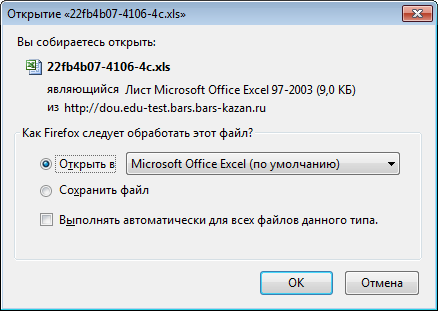
Рисунок 519 – Отчеты Список всех отчетов Системы представлен в п. 1.2. При запуске любого отчета Система откроет запрос для запуска отчета. Запрос по каждому отчету описан ниже. Для каждого отчета выполните следующую последовательность действий: - введите параметры, указанные в запросе; - нажмите кнопку «ОК» для запуска формирования отчета; - Система начнет формирование отчета. На рабочем столе Системы появится пиктограмма Примечание – На момент формирования отчета функциональность Системы не доступна для работы. Дождитесь окончания процесса формирования отчета. Примечание – В зависимости от объема формируемых данных, отчет может занимать продолжительное время (до 1 часа). Любой отчет формируется в Системе в формате.xls (программа MS Office Excel). После формирования любого отчета, Система попросит открыть или сохранить отчет в программе MS Office Excel (Рисунок 520).
Рисунок 520 – Отчеты: Запрос Системы для работы с.xls файлом Кроме того, ряд отчетов будет доступен в пункте меню «Пуск/ Фоновые задачи». Рассмотрим отчеты по группам отдельно. Административные отчеты
|
||
|
|
Последнее изменение этой страницы: 2021-04-20; просмотров: 167; Нарушение авторского права страницы; Мы поможем в написании вашей работы! infopedia.su Все материалы представленные на сайте исключительно с целью ознакомления читателями и не преследуют коммерческих целей или нарушение авторских прав. Обратная связь - 216.73.217.86 (0.007 с.) |




 .
.