Заглавная страница Избранные статьи Случайная статья Познавательные статьи Новые добавления Обратная связь FAQ Написать работу КАТЕГОРИИ:  Археология Археология Биология Биология Генетика Генетика География География Информатика Информатика История История Логика Логика Маркетинг Маркетинг Математика Математика Менеджмент Менеджмент Механика Механика Педагогика Педагогика Религия Религия Социология Социология Технологии Технологии Физика Физика Философия Философия Финансы Финансы Химия Химия Экология ЭкологияТОП 10 на сайте Приготовление дезинфицирующих растворов различной концентрацииТехника нижней прямой подачи мяча. Франко-прусская война (причины и последствия) Организация работы процедурного кабинета Смысловое и механическое запоминание, их место и роль в усвоении знаний Коммуникативные барьеры и пути их преодоления Обработка изделий медицинского назначения многократного применения Образцы текста публицистического стиля Четыре типа изменения баланса Задачи с ответами для Всероссийской олимпиады по праву 
Мы поможем в написании ваших работ! ЗНАЕТЕ ЛИ ВЫ?
Влияние общества на человека
Приготовление дезинфицирующих растворов различной концентрации Практические работы по географии для 6 класса Организация работы процедурного кабинета Изменения в неживой природе осенью Уборка процедурного кабинета Сольфеджио. Все правила по сольфеджио Балочные системы. Определение реакций опор и моментов защемления |
Вкладка «Повышение квалификации»Содержание книги
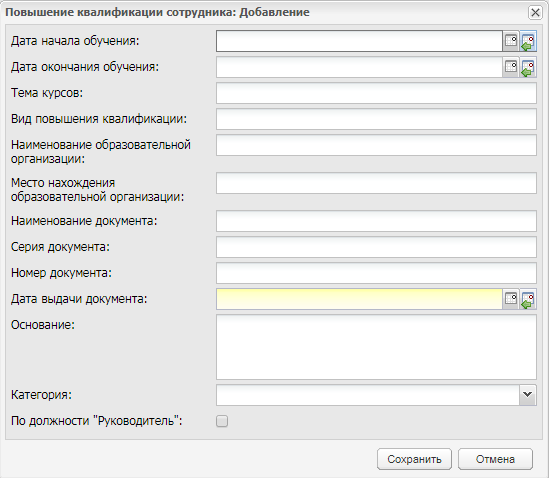
Поиск на нашем сайте На данной вкладке указывается информация о повышении квалификации сотрудника. Для добавления информации, нажмите кнопку «Добавить», откроется окно (Рисунок 127).
Рисунок 127 – Окно «Повышение квалификации» В этом окне заполните информацию о прохождении повышения квалификации, строго с документами, подтверждающими прохождение сотрудником повышение квалификации. Примечание – В поле «Номер документа» имеется возможность ввода различных символов. 4.21.2.10 Вкладка «Профессиональная переподготовка» На данной вкладке содержится информация о профессиональной переподготовке сотрудника. Для добавления информации, нажмите кнопку «Добавить» на верхней панели инструментов вкладки, откроется окно (Рисунок 128). В этом окне введите информацию о прохождении сотрудником профессиональной переподготовки, сроках прохождения, специальности, по которой сотрудник прошел профессиональную переподготовку, вид (наименование) документа и его номер, дату выдачи и основание, по которому сотрудник прошел профессиональную подготовку. Примечание – В поле «Номер документа» имеется возможность ввода различных символов.
Рисунок 128 – Окно «Профессиональная переподготовка» Вкладка «Награды (поощрения), почетные звания» На данной вкладке содержится информация о наградах и почетных званиях сотрудника. В верхней части окна, напротив необходимых полей, установите «флажки». Для добавления информации, нажмите кнопку «Добавить», откроется окно (Рисунок 129). В данном окне заполните следующую информацию: наименование награды, наименование документа, номер этого документа, дату выдачи документа и результат. Примечание – В поле «Номер документа» имеется возможность ввода различных символов.
Рисунок 129 – Вкладка «Награды (поощрения), почетные звания»: Добавление Вкладка «Отпуск» На данной вкладке содержится информация о предоставляемом сотруднику отпуске. Для добавления информации по отпуску нажмите кнопку «Добавить», откроется окно (Рисунок 130).
Рисунок 130 – Окно «Добавление информации по отпуску» В данном окне заполните следующие поля: - «Вид отпуска» – обязательное для заполнения поле. Укажите вид отпуска. Значение вводится ручным набором; - «Период работы сотрудника с/по» – необязательные для заполнения поля. При необходимости укажите период работы сотрудника (с, по), используя встроенный календарь; - «Количество календарных дней отпуска» – обязательное для заполнения поле. Укажите числовое значение – количество календарных дней отпуска. Значение вводится ручным набором; - «Дата начала»/ «Дата окончания» – обязательные для заполнения поля. Укажите период отпуска, используя встроенный календарь; - «Основание» – обязательное для заполнения поле. Укажите основание, согласно которому сотрудник уходит в отпуск. Значение вводится вручную. Для сохранения введенных значений нажмите кнопку «Сохранить». Для отказа от сохранения – кнопку «Закрыть». Вкладка «Социальные льготы» На данной вкладке указывается информация о предоставляемых сотруднику социальных льготах. Для добавления информации, нажмите кнопку «Добавить», откроется окно (Рисунок 131). В данном окне укажите наименование предоставляемой льготы, номер документа, дату выдачи документа и основание, на котором предоставлена льгота. Примечание – В поле «Номер документа» имеется возможность ввода различных символов.
Рисунок 131 – Окно «Социальная льгота сотрудника»: Добавление
|
||
|
|
Последнее изменение этой страницы: 2021-04-20; просмотров: 160; Нарушение авторского права страницы; Мы поможем в написании вашей работы! infopedia.su Все материалы представленные на сайте исключительно с целью ознакомления читателями и не преследуют коммерческих целей или нарушение авторских прав. Обратная связь - 216.73.217.86 (0.007 с.) |