Заглавная страница Избранные статьи Случайная статья Познавательные статьи Новые добавления Обратная связь FAQ Написать работу КАТЕГОРИИ:  Археология Археология Биология Биология Генетика Генетика География География Информатика Информатика История История Логика Логика Маркетинг Маркетинг Математика Математика Менеджмент Менеджмент Механика Механика Педагогика Педагогика Религия Религия Социология Социология Технологии Технологии Физика Физика Философия Философия Финансы Финансы Химия Химия Экология ЭкологияТОП 10 на сайте Приготовление дезинфицирующих растворов различной концентрацииТехника нижней прямой подачи мяча. Франко-прусская война (причины и последствия) Организация работы процедурного кабинета Смысловое и механическое запоминание, их место и роль в усвоении знаний Коммуникативные барьеры и пути их преодоления Обработка изделий медицинского назначения многократного применения Образцы текста публицистического стиля Четыре типа изменения баланса Задачи с ответами для Всероссийской олимпиады по праву 
Мы поможем в написании ваших работ! ЗНАЕТЕ ЛИ ВЫ?
Влияние общества на человека
Приготовление дезинфицирующих растворов различной концентрации Практические работы по географии для 6 класса Организация работы процедурного кабинета Изменения в неживой природе осенью Уборка процедурного кабинета Сольфеджио. Все правила по сольфеджио Балочные системы. Определение реакций опор и моментов защемления |
Архивация. Создание «снимков» системного дискаСодержание книги
Поиск на нашем сайте
Словечко «архивация» мы уже встречали в «файловом» раз-деле: так называлась процедура называлась сжатая и сохранения в файле специального формата наших файлов или папок. Одна- 466 Обслуживание и диагностика ко таким образом можно «заархивровать» не только отдельный файл, но и весь системный диск нашего компьютера — а затем,
в случае сбоя, быстро восстановить нашу машину из «снимка» буквально за пару минут.
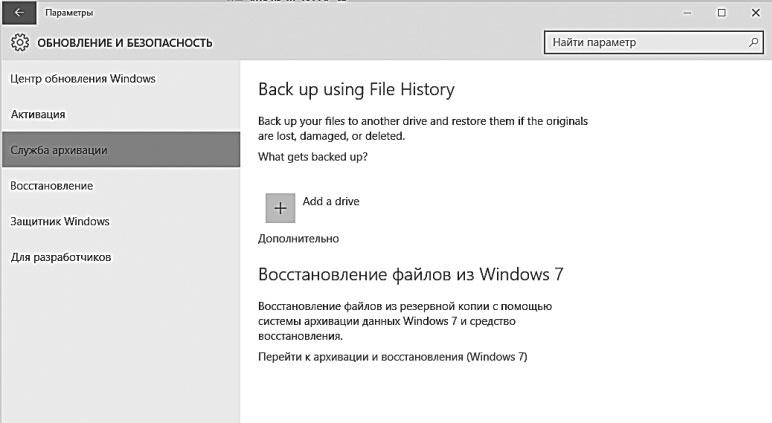
В Windows 10 включена собственная программа архивации — ссылку на нее можно найти в меню Параметры ⇒ Обновление и безопасность. Разумеется, сохранять архивную копию нужноне на том же диске, с которого вы делаете снимок, а на внешнем носителе (лучше всего — USB-винчестере). При сохранении об-раз вашего диска сжимается примерно вдвое.
Как всегда, я искренне рекомендую тем, кто собирается соз-давать и обновлять архивы важной информации каждый день, не полагаться на талант встроенных программ. Гораздо лучшим вы-бором станут отдельные утилиты резервного копирования вроде Acronis True Image (http://www.acronis.com): эта программа по-зволяет создать как полный «снимок» всего раздела или жёстко-го диска, так и отдельных папок. Кроме этого, с помощью Acronis True Image можно подготовить специальный загрузочный диск или флешку — они помогут, если Windows не сможет загрузить-ся даже в защищённом режиме. А в случае какой-нибудь непри-ятности полное восстановление системы займёт гораздо меньше времени, чем полная переустановка (особенно с учётом всех до-полнительных программ, которые вы уже успели установить).
Конечно, эта программа стоит денег, и немаленьких: около 50 долларов за версию для 1 ПК. Однако в данном случае ис- Восстановление системы 467 кренне советую не скаредничать и не связываться с «ломаными» версиями с торрентов: поверьте, они всё равно будут работать че-рез пень-колоду. Честная же, легально купленная программа раз
и навсегда избавит вас от проблем со «слётами» и переустанов-кой системой.
Работать с программой можно как в ручном, так и в автома-тическом режимах: в первом случае вы самостоятельно выбира-ете время создания «снимка» системы, во втором Acronis авто-матически создаёт копии выбранных вами дисков и разделов по расписанию.
Единственное, что требуется от вас — выбрать «склад» для хранения резервных копий: по понятным причинам, он должен располагаться на отдельном жёстком диске, лучше всего — внеш-нем. Места понадобится относительно немного, поскольку при копировании Acronis сжимает файлы в примерно в 2–3 раза. Таким образом, если на вашем системном разделе нет никако-го лишнего и трудно сжимаемого мусора вроде фильмов или MP3- музыки, для хранения одной копии вам понадобится всего от 20 до 100 Гбайт.
Конечно, резервные копии можно хранить и на том же дис-ке, с которого делается снимок: инструмент «Зона безопасности Acronis» может «откусить» от общего объёма жёсткого диска чу-точку места для хранения резервных копий. Однако использо- 468 Обслуживание и диагностика вать внешний диск, по-моему, куда более правильно, тем более что он может быть куда большего объёма, чем ваш основной вну-тренний «винт».
Acronis позволяет выбрать несколько различных видов ре-зервных копий (файлы формата tib). По умолчанию использу-ется «инкрементная» технология: сначала программа создаёт основной и самый «тяжёлый» снимок, а при дальнейших «бэ-капах» сохраняются только изменения, которые записываются
в отдельные архивы. Впрочем, можно настроить систему так, чтобы при каждом копировании снимок создавался заново цели-ком: это поможет не запутаться в многочисленных архивах, одна-ко время резервного копирования значительно возрастёт.
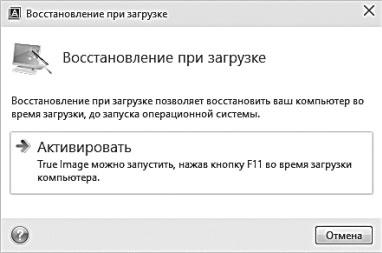
Рекомендую вам также заглянуть во вкладку Инструменты
и утилиты и активировать инструмент Восстановление при за-грузке. В этом случае Acronis прописывает в систему свой соб-ственный загрузчик, который запускается сразу после включе-ния компьютера, перед загрузчиком Windows (для этого после появления на экране предупреждающей надписи необходимо нажать кнопку F11) Это даёт вам возможность загрузить необходимые инстру-менты восстановления системы даже в том случае, если по каким-то причинам Windows сломалась окончательно: просто войдите в оболочку Acronis при загрузке и укажите диск или флешку-источник с резервной копией — и буквально через 10–15 минут вы получите полностью работоспособный компьютер.
Я лично рекомендую вам хранить, как минимум, два «сним-ка»: один — сделанный сразу после установки и настройки си-стемы со всеми нужными программами (именно такой хранится
в восстановительном разделе любого ноутбука), а второй — об-новляемый раз в несколько дней «текущий» снимок системы. Восстановление системы 469 Никаких особых усилий от вас не потребуется: достаточно один установить и настроить Acronis True Image Home, а все необходи-мое он будет делать сам, по заданному вами расписанию.
И ещё одно правило, о котором я уже упоминал в самом на-чале книги: старайтесь хранить систему и нужные программы на одном винчестере, а игрушки, коллекции фильмов, музыки или фотографий — на другом. Я лично предпочитаю использо-вать для этого внешний накопитель, который может вмещать до 4 Тб информации. Для дома — более чем достаточно. Хранить запасы музыки и фильмов на «системном» диске неправильно — представляете, как увеличится объем полной резервной копии? Поэтому лично я рекомендую с самого начала обзавестись тремя дисками:
• первый — относительно небольшого объёма (500 Гб), зато максимально быстрый — для установки Windows
и прикладных программ. В идеале это должен быть SSD- диск объёмом от 128 Гб.
• второй — побольше (до 2 Тб) — для хранения вашей мультимедийной коллекции и установки игрушек;
• третий, лучше всего небольшой внешний винчестер (до 500 Гб), подключаемый по USB 3.0 или eSATA — для
хранения резервной копии системы — её лучше всего ав-томатически обновлять каждую неделю.
Конечно, этот вариант вам обойдётся в пару сотен лишних долларов — но надёжность и безопасность системы, поверьте, стоит того.
|
||
|
|
Последнее изменение этой страницы: 2017-02-19; просмотров: 359; Нарушение авторского права страницы; Мы поможем в написании вашей работы! infopedia.su Все материалы представленные на сайте исключительно с целью ознакомления читателями и не преследуют коммерческих целей или нарушение авторских прав. Обратная связь - 216.73.216.60 (0.006 с.) |