Заглавная страница Избранные статьи Случайная статья Познавательные статьи Новые добавления Обратная связь FAQ Написать работу КАТЕГОРИИ:  Археология Археология Биология Биология Генетика Генетика География География Информатика Информатика История История Логика Логика Маркетинг Маркетинг Математика Математика Менеджмент Менеджмент Механика Механика Педагогика Педагогика Религия Религия Социология Социология Технологии Технологии Физика Физика Философия Философия Финансы Финансы Химия Химия Экология ЭкологияТОП 10 на сайте Приготовление дезинфицирующих растворов различной концентрацииТехника нижней прямой подачи мяча. Франко-прусская война (причины и последствия) Организация работы процедурного кабинета Смысловое и механическое запоминание, их место и роль в усвоении знаний Коммуникативные барьеры и пути их преодоления Обработка изделий медицинского назначения многократного применения Образцы текста публицистического стиля Четыре типа изменения баланса Задачи с ответами для Всероссийской олимпиады по праву 
Мы поможем в написании ваших работ! ЗНАЕТЕ ЛИ ВЫ?
Влияние общества на человека
Приготовление дезинфицирующих растворов различной концентрации Практические работы по географии для 6 класса Организация работы процедурного кабинета Изменения в неживой природе осенью Уборка процедурного кабинета Сольфеджио. Все правила по сольфеджио Балочные системы. Определение реакций опор и моментов защемления |
Обновление предыдущей версии WindowsСодержание книги
Поиск на нашем сайте — Переустановишь мне винду? — Но ты же только купила ноутбук, у тебя новая винда. — Ты тупой что ли, намёка не понимаешь? — Ты не можешь переустановить винду, а тупой я?
Microsoft сделала воистину царский подарок, разрешив бес-платное обновление до Windows 10 всем обладателям «вось-мёрки» и даже Windows 7 SP1! Включая даже пиратские ко-пии — правда, легальной система в этом случае не станет, но проапгрейдится без проблем.
В большинстве случаев система предложит вам обновиться до Windows 10 автоматически, но если этого почему-то не про-изойдёт, процесс обновления можно запустить и вручную. Ещё 20 Подготовка к работе пару лет назад обновлять систему приходилось с загрузочного «сидюка» или флешки (какой кошмар, представляете?), сегодня же проще всего сделать это через Интернет — с ним-то у вас про-блем нет, полагаю? А именно — через сайт Microsoft по адресу http://windows.microsoft.com. Видите в верхней части странички ссылку Загрузки — вам туда.
Здесь вы найдёте две опции: либо запустить небольшую программку-обновляльщик, которая сама установит на вашем компьютере Windows 10 (с сохранением практически всех ва-ших программ и документов), либо скачать полный «образ» установочного диска системы, который потом можно превра-тить в загрузочную «флешку» и установить Windows начисто… Но этот вариант мы рассмотрим чуть ниже, пока что скажу, что
в этом случае вам понадобится ещё и серийный номер Windows, который можно купить здесь же, в майкрософтовском «мага-зине».
Чаще всего «дистрибутивы» (установочные комплекты) Windows распространяются в виде одного-единственного файла формата ISO — его ещё называют «образом». Его можно скачать с официального сайта Microsoft и даже с пи-ратских торрент-трекеров — систему делают легальной не дистрибутивы, а правильный серийный номер, который вы вводите при установке. В Windows 8 этот ISO-файл можно открыть и подключить к системе простым щелчком мышки, а затем запустить установочный файл setup.
Установка Windows от А до Б 21
Надо сказать, что обновление без потерь возможно далеко не всегда. К примеру, если у вас на компьютере уже установлена 32-разрядная Windows 8, обновить её до 64-разрядной Windows 10 не получится. Точнее, не так: система обновится. Но при этом вы потеряете все установленные программы кроме стандартных приложений Windows, а в новую систему переедут лишь ваши персональные файлы — документы, фото, музыка.
В самых сложных случаях (к примеру, если вы устанавливае-те русскую версию Windows поверх англоязычной) возможность обновления и вовсе будет заблокирована — Windows установит-ся начисто, предварительно скопировав предшествующую вер-сию вместе со всеми вашими документами в папку Windows.Old на жёстком диске.
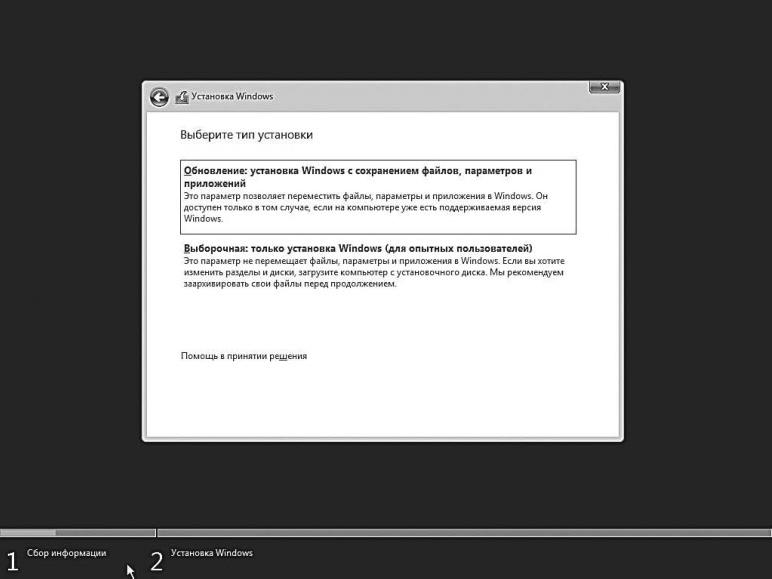
22 Подготовка к работе Процесс обновления Windows из самой Windows практиче-ски полностью повторяет обычную установку — разве что прохо-дит он куда быстрее, да и красивых картинок во время установки демонстрируется больше.
Однако знатоки рекомендуют проводить обновление Windows (то есть установку новой версии поверх старой) толь-ко в тех случаях, когда система работает безукоризненно. В про-тивном случае всегда есть вероятность, что накопленные вашей старой ОС ошибки и сбои «по наследству» перейдут к новой Windows… И всё-таки стоит попробовать. Ведь переустановка всех программ, которая неизбежно последует за полным сносом операционной системы, займёт у вас несколько часов, а переуста-новка Windows поверх Windows — минут сорок.
Сразу же после установки Windows начинает активно качать из Сети обновления и заплатки, а также новые драйверы — для видеоплаты, встроенного звука и т. д. Этот процесс, собственно, не требует вашего вмешательства и прохо-дит абсолютно незаметно, в фоновом режиме (разве что
в дальнейшем компьютер предупредит о необходимости перезагрузиться). Но если вы хотите сорвать покров с это-го таинства, нет ничего легче — щелкните по кнопке Пуск
в нижнем левом углу экрана и выберите меню Параме- Установка Windows от А до Б 23 тры ⇒ Обновления и безопасность ⇒ Центр обновле-ния Windows. При желании процесс проверки обновленийможно запустить и вручную, а зайдя в меню Дополнитель-ные параметры, вы сможете включить режим загрузки об-новлений не только для Windows, но и для других программ Microsoft (например, пакета Microsoft Office).
|
||
|
|
Последнее изменение этой страницы: 2017-02-19; просмотров: 351; Нарушение авторского права страницы; Мы поможем в написании вашей работы! infopedia.su Все материалы представленные на сайте исключительно с целью ознакомления читателями и не преследуют коммерческих целей или нарушение авторских прав. Обратная связь - 216.73.216.150 (0.006 с.) |