Заглавная страница Избранные статьи Случайная статья Познавательные статьи Новые добавления Обратная связь FAQ Написать работу КАТЕГОРИИ:  Археология Археология Биология Биология Генетика Генетика География География Информатика Информатика История История Логика Логика Маркетинг Маркетинг Математика Математика Менеджмент Менеджмент Механика Механика Педагогика Педагогика Религия Религия Социология Социология Технологии Технологии Физика Физика Философия Философия Финансы Финансы Химия Химия Экология ЭкологияТОП 10 на сайте Приготовление дезинфицирующих растворов различной концентрацииТехника нижней прямой подачи мяча. Франко-прусская война (причины и последствия) Организация работы процедурного кабинета Смысловое и механическое запоминание, их место и роль в усвоении знаний Коммуникативные барьеры и пути их преодоления Обработка изделий медицинского назначения многократного применения Образцы текста публицистического стиля Четыре типа изменения баланса Задачи с ответами для Всероссийской олимпиады по праву 
Мы поможем в написании ваших работ! ЗНАЕТЕ ЛИ ВЫ?
Влияние общества на человека
Приготовление дезинфицирующих растворов различной концентрации Практические работы по географии для 6 класса Организация работы процедурного кабинета Изменения в неживой природе осенью Уборка процедурного кабинета Сольфеджио. Все правила по сольфеджио Балочные системы. Определение реакций опор и моментов защемления |
Разрешение экрана и размер шрифтаСодержание книги
Поиск на нашем сайте
Компания LG представила на российском рынке телевизор формата 2HD с разрешением в 2 раза больше, чем просто FullHD. Потому что в простое FullHD лица наших депута-тов и чиновников уже не влазят.
Украшательства — это, конечно, мило. Но приятные картин-ки на мониторе хотя и радуют глаз, но ничуть не делают рабо-ту более комфортной. Особенно на больших экранах с большим же разрешением. Тут гораздо важнее другой фактор: величина шрифта в подписях под значками, и в меню, равно как и самих значков. А зависит это в том числе и от разрешения экрана.
Небольшой теоретический экскурс: разрешение — одна из основных характеристик монитора и ряда других устройств для вывода информации, а характеризуется она количеством точек по горизонтали и вертикали, которые вмещает экран. Например, для 24-дюймового монитора обычно разрешение в 1920×1080 точек.
Высокое разрешение — это, конечно, замечательно: лучше качество картинки, да и на экране больше информации помеща- 114 Интерфейс Windows 10 ется. Однако есть и минус: чем выше разрешение — тем меньше значки и системный шрифт на экране. И вот что получается: если взять два 19-дюймовых монитора, с разрешением 1440×900
и 1366×768 точек, то качественнее будет, конечно же, первый. Зато на втором будет удобнее работать человеку с ослабленным зрением, благо значки на нём крупнее.
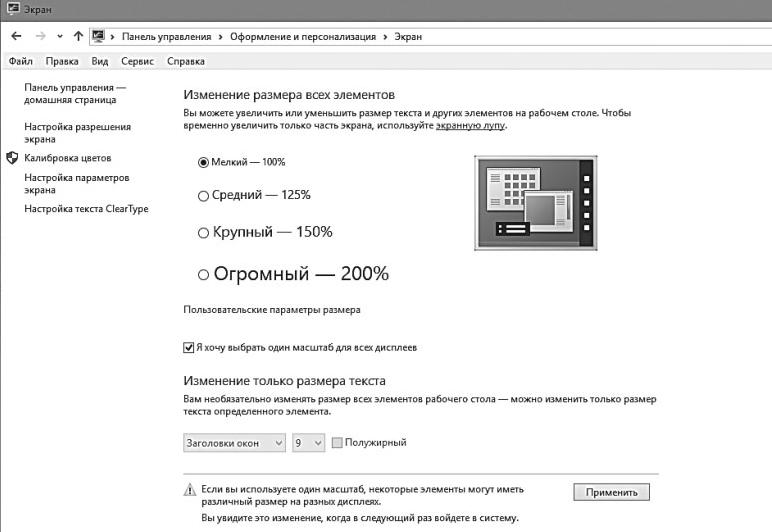
Как быть? У нас с вами есть два варианта действий: во-первых, можно поменять разрешение экрана — это делается c по-мощью команды Изменение размера текста и других элементов в меню Разрешение экрана (ссылку на него также можно найти
в контекстном меню Рабочего стола). Уменьшите разрешение — и все значки, подписи и менюшки станут крупнее.
Тот же самый фокус можно проделать с помощью раздела Система ⇒ Экран нового меню Параметры (там же, кстати, мож-но настроить режим вывода изображения на несколько дисплеев, а также размер экранных шрифтов).
Красота! Хотя нет, красотой тут как раз и не пахнет — непра-вильно мы с вами поступили, дело в том, что «физическое» разре-шение у современного ЖК-монитора, в отличие от старых пуза-нов на основе электронно-лучевой трубки — одно-единственное. Windows позволяет его менять на «программном» уровне, для чего и служит этот регулятор… Но при этом мы серьёзно теряем
в качестве: если при «родном» разрешении один экранный пик-сель точно соответствует физическому элементу матрицы, то при изменении разрешения этот баланс нарушается. Картинка стано-вится более грубой, зернистой. Настройка Рабочего стола. Персонализация 115
К счастью, значки и подписи на экране можно увеличить
и не меняя разрешения — для этого на панели Разрешение экра-на есть специальный пункт Сделать текст или другие элементы больше или меньше. На мой взгляд, отличный компромисс: и ка-чество картинки не пострадает, и работать за монитором станет куда комфортнее.
Значки Рабочего стола
Смотрите на рабочем столе! «Новая папка — 3»! От соз-дателя «Новая папка» и «Новая папка — 2»!!
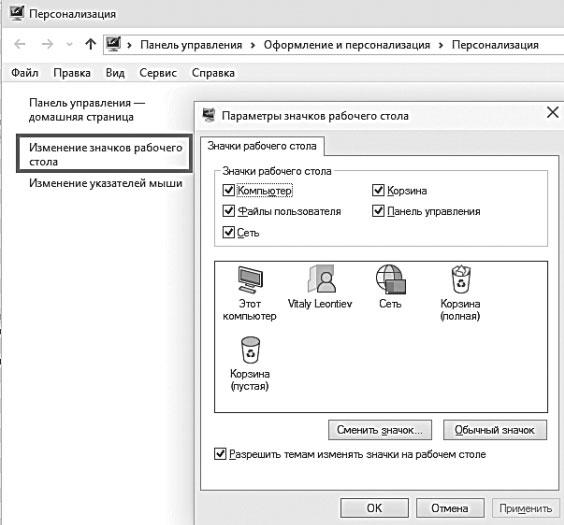
Наконец, с помощью меню Персонализация вы можете доба-вить на Рабочий стол несколько новых и весьма полезных знач-ков, которые значительно упростят доступ к важным средствам управления Windows. Пока что на Рабочем столе мы наблюдаем один-единственный значок — Корзину. Так почему бы нам не скрасить его одиночество? 116 Интерфейс Windows 10 Щёлкните по Рабочему столу правой кнопкой мыши, вызо-вите меню Персонализация, а затем щёлкните по ссылке Изме-нение значков Рабочего стола.
Рекомендую вам активировать значки Компьютер, Панель управления (с ними нам придётся работать чаще всего), а приналичии доступа к локальной сети — и значок Сеть.
На Рабочий стол можно поместить и значки часто исполь-зуемых программ.
Правда, в Windows 10 это стало труднее, чем раньше: в пред-ыдущих версиях «окошек» можно было просто перетащить на Стол любые значки из меню Пуск, но с современным «плиточ-ным» списком такой фокус не проходит. Однако можно решить проблему обходным путём: • Найдите нужную вам программу в меню Пуск.
• Щёлкните по ней правой кнопкой мышки (или долгим тапом)
• Выберите команду Открыть папку с файлом в меню в нижней части экрана.
• Перетяните значок программы из открывшейся папки при нажатой правой кнопке мышки на Рабочий стол. Когда вы бросите значок, появится Контекстное меню,
в котором надо выбрать пункт Создать ярлык. Настройка Рабочего стола. Персонализация 117 Увеличение элементов экрана
xxx: всё-таки в России три беды, и третья — это русский спам, бессмысленный и беспощадный. xxx: год назад присылали «как увеличить (ну понятно что)», теперь — «как увеличить пенсию»…
Если у вас имеются проблемы со зрением, то на помощь при-дёт вкладка Экран меню Персонализация: в этом разделе на-строек вы можете увеличить размер всех элементов интерфейса, включая плитки. В самых тяжёлых случаях можно переключить-ся в режим высокой контрастности — это тут же «убьёт» всю графику, но зато сделает текст более заметным и удобным для восприятия. Кроме того, здесь вы можете отключить экранную клавиатуру, изменить цвет курсора мышки и включить «экран-ного диктора» (полезная фишка для слабовидящих).
Виртуальные Рабочие столы
Для программиста монитор — это реальный рабочий стол, системный блок — журнальный, а клавиатура — обеденный.
Со временем наш Рабочий стол, как и обычный, захламля-ется диким количеством значков, и разгрести этот бардак нет 118 Интерфейс Windows 10 практически никаких шансов. Самые отъявленные аккуратисты аккуратно раскидывают значки и документы по папкам, но даже
в этом случае пространства Стола катастрофически не хватает. И в голову закрадываются крамольные мысли о расширении жилплощади…
Хотя какая здесь крамола — это в реальной квартире второй-третий стол вы вряд ли поместите, а в компьютерном простран-стве никаких проблем нет. Во всяком случае — в Windows 10, одной из фирменных фишек которой и стали «виртуальные» рабочие столы. Вообще удивительно, что такая возможность появилась в «окошках» лишь сегодня, а не 10–15 лет назад, ибо конкуренты вроде Mac OS и Linux обзавелись ею куда раньше.
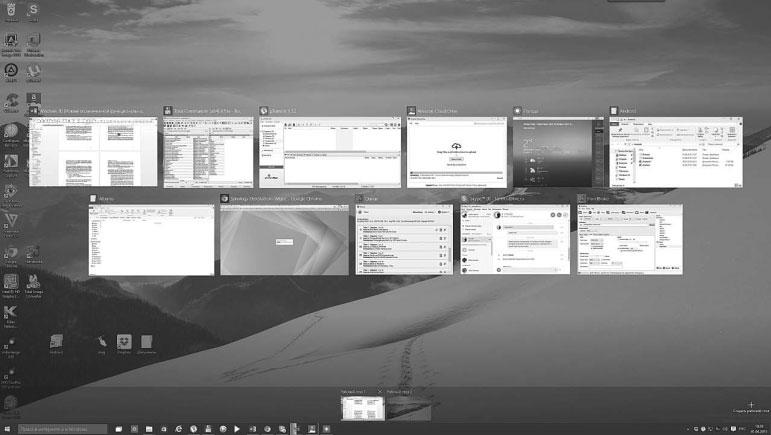
Создать виртуальные рабочие столы и переключаться между ними можно с помощью кнопки Режима Представлений <Win> + Tab.
В этом режиме вы сможете создать практически любое ко-личество Рабочих столов, на каждом из которых можно открыть свои окна, запустить собственный набор программ и так далее. Правда, функционал таких столов-копий сильно урезан по срав-нению с тем же Linux, где для каждого стола можно установить собственную тему оформления, да ещё и собственную подборку значков.
В Windows все скромнее: значки и оформление для всех Рабочих Столов одинаковое. Собственно, единственное, что вы Настройка Рабочего стола. Персонализация 119 можете с ними сделать — это перекидывать окна запущенных программ с одного стола на другой, щёлкнув по миниатюре окна правой кнопкой мишки и выбрав команду Переместить.
Вы можете перемещать открытые окна между Виртуальны-ми Рабочими Столами либо непосредственно в «режиме представлений», когда миниатюры всех Рабочих столов видны на вашем экране, либо просто перетащить мышкой миниатюру открытого окна с Панели задач на значок Режи-ма представлений.
Зачем нам вообще нужен такой режим, да ещё с урезанным функционалом? Представьте, что вы открыли кучу окон, расста-вив их по экрану в определённом порядке… И вдруг вам сроч-но понадобилось получить доступ к значкам на Рабочем Столе. Раньше для этого вам пришлось бы сворачивать окна (напомню, для этого нужно щёлкнуть мышкой в правом нижнем углу экра-на), а потом открывать их снова. Теперь достаточно включить Ре-жим Представлений и переключиться на второй Рабочий Стол, оставив все открытые окна на первом. Добавим, что значки про-грамм и открытые окна можно легко перетаскивать между Рабо-чими Столами.
Управлять Рабочими Столами можно и с помощью комбина-ций горячих клавиш:
• <Win> + Ctrl + D — новый Рабочий стол • <Win> + Ctrl + F4 — удалить текущий Рабочий стол;
• <Win> + Ctrl + Left / Right — последовательно переклю-чаться между Рабочими столами.
Обзавестись виртуальными рабочими столами могут и поль-зователи Windows 7/8 — правда, для этого им нужно будет установить дополнительные программы вроде Dexpot (http:// dexpot.de) или VirtuaWin (http://virtuawin.sourceforge.net)
Настройка Windows
<ЯО> одна блондинка пришла с рефератом «опти- мизация и настройка Windows», её поставил в тупик вопрос «что такое файл подкачки» <ЯО> так она через 5 минут ответила: «он подка- чивает» <ЯО> я говорю «что подкачивает» — говорит «вин- доус подкачивает»
…Как раз про файл подкачки и его настройку вы в этой главе не прочтёте ни слова — это один из тех случаев, когда ковыряние неопытными ручонками в систем-ных настройках ни к чему, кроме проблем, привести не может. А вообще подкручивание, подвинчивание (а то и перевинчивание) всевозможных программных «гаек» в Windows — процесс столь же увлекательный, сколь и длительный. Им можно заниматься годами — или не заниматься вообще. Хотя редкий пользователь избежит искушения подёргать за рычажки в главной «управляющей рубке» операционной системы — тем более что этих «рубок» у Windows несколько.
Для быстрого доступа к настройкам системы в Windows есть сразу несколько «дверей».
• Во-первых, раздел строка Поиска, с которой мы можем обращаться точно так же, как с поисковиком в Интерне-те, отыскивая настройки по ключевому слову. Проблемы со звуком? Пишем «Звук» в поисковой строчке и уже по-том подбираем нужные нам настроечные меню.
• Есть у нас и «трей» в нижнем правом углу экрана, где можно найти значки для переключения клавиатуры, на- стройки звука, даты и времени.
Однако самые инструменты для настройки системы собраны в двух местах.
Настройка Рабочего стола. Персонализация 121 «Командные центры» Windows 10
Меню Параметры
— Правда ли, что операционная система Windows была скопирована с компьютера летающей тарелки, разбив-шейся под Роузвеллом в 1947 году?
— С уверенностью можно сказать лишь то, что на нераз-бившихся тарелках установлены другие операционные си-стемы.
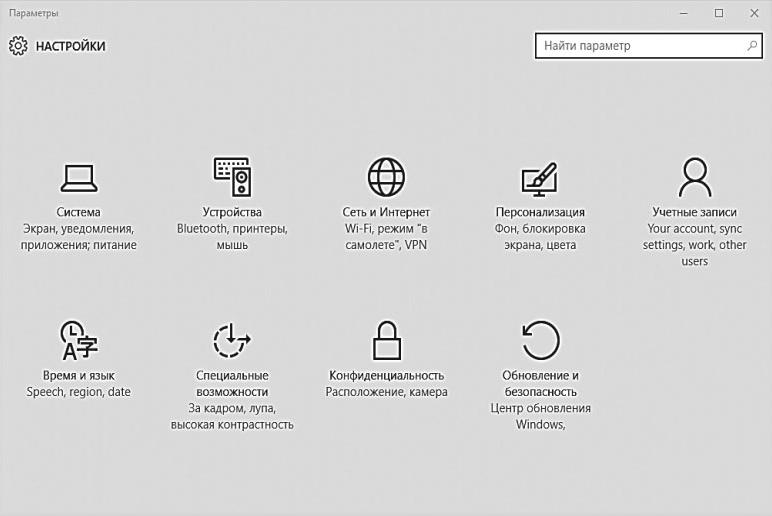
Новое меню Параметры — фирменная фишка Windows 10. До этого все операции по настройке компьютера выполнялись через Панель управления (она сохранилась и в Windows 10, но отодвинута на задний план, поскольку малопригодна для «сен-сорного» режима работы и слишком перегружена). Cсылку на него можно найти в верхней части меню Пуск.
По сравнению с Панелью управления Параметры выглядят куда более стильно и компактно. Да, настроек тут куда меньше,
а средств администрирования компьютера, к примеру, нет вовсе… Или возьмём раздел Устройства — он и на планшете-то нам не-обходим лишь для галочки, а на компьютере не нужен вовсе, по- 122 Настройка Windows скольку в Панели управления есть куда более интересный Дис-петчер Устройств.
Так что давайте договоримся так: при возникновении каких-то вопросов сначала будем искать решение с помощью Параме-тров, и уж во вторую очередь отправимся в гости к старой знако-мой, Панели управления.
Настройками мы будем пользоваться для следующих опе-раций:
• Настройка подключения к Интернету и беспроводных сетей
• Настройка даты и времени • Настройка голосового ввода
• Управление параметрами электропитания (работа от ба-тарей и экономия заряда)
• Управление учётными записями
• Управление «новыми» приложениями Windows 10
• Обновление и восстановление Windows
• Персонализация (настройка внешнего вида Windows)
Самые важные фишки этого раздела — инструменты вос-становления системы в случае сбоя. Windows, как вы ещё убедитесь — система довольно надёжная и с большинством сбоев и «глюков» способна разобраться самостоятельно, «откатываясь» на стабильную конфигурацию при переза-грузке. Однако мы по-прежнему можем управлять этим процессом в ручном режиме и принимать кардинальные меры в том случае, если система окончательно вышла из-под контроля (причиной этого чаще всего становится наши собственные ручные корявочки и крайняя неразборчивость в романах с «левым» софтом).
Панель управления
Классическая Панель управления — доступ к ней можно по-лучить через контекстное меню (щелчок правой кнопки мыши) по кнопке Пуск или через «горячие клавиши» <Win>+X); «Командные центры» Windows 10 123
Панель управления «заточена» под большой домашней ком-пьютер. С ней мы будем обращаться для:
• управления устройствами, входящими в состав компью-тера, контроль за их состоянием, установки и удаления драйверов;
• установки и удаления «старых» программ Windows;
• настройки нескольких пользовательских конфигураций на одном компьютере и средств Семейной Безопасности; • управления встроенными средствами безопасности си- стемы и средствами администрирования. На Панели управления собрано гораздо больше значков, чем
в Меню Параметров, для нашего удобства создатели Windows объединили их в группы:
• Система и безопасность. Как вы уже поняли, этот разделимеет прямое отношение к нашему «железу». Щёлкнув по этой надписи, вы получите доступ к настройкам на-шего компьютера, основным инструментам для решения проблем с Windows (обновление, защита системы, управ-ление резервным копированием), а также главному цен-тру управления — Система. Словом, если с компьютером стрясётся какая-нибудь бытовая неприятность (но он ещё будет в состоянии работать) — нам сюда.
• Сеть и Интернет. Управление доступом в Интернет и ва-шей локальной сетью (если она, конечно, есть). 124 Настройка Windows • Оборудование и звук — почему предпочтение отданоименно звуку — не ясно, поскольку в этом разделе вы мо-жете отрегулировать параметры монитора, видеоплаты, мышки и принтера. Здесь же, непонятно почему, кварти-рует и «пульт управления» программами, которые запу-скаются при загрузке системы.
• Программы. Установка и удаление программ, а такжекомпонентов самой Windows, настройка Панели гадже-тов и программ, установленных по умолчанию для вос-произведения различных файлов.
• Учётные записи пользователей и семейная безопас-ность — настройка многопользовательского режима ра-боты Windows и управление пользовательскими конфи-гурациями.
• Оформление и персонализация — настройка Рабоче-го стола и его элементов, меню Пуск и Боковой панели Windows, свойства папки, управление шрифтами. Сло-вом, всё, что связано с внешним видом.
• Часы, язык и регион. Региональные настройки, связан-ные с языковыми параметрами системы, временем, рас-кладкой клавиатуры и т. д.
• Специальные возможности — настройка системы дляпользователей с ослабленным зрением, ограниченными двигательными возможностями и т. д.
Будьте готовы к тому, что вместо упорядоченной и логичной структуры команд на Панели управления вас встретит настоя-щий винегрет-перепутаница: одни и те же команды встречаются
в совершенно разных разделах, да и логичность структуры по-следних почти всегда под вопросом. Например, в разделе Систе-ма — место для всего «железного», но тут же присутствуют ко-манды восстановления системы резервного копирования и даже настройки интерфейса! Видимо, программисты Microsoft просто решили перестраховаться, натыкав ссылки на самые важные опе-рации во всех возможных местах. Зато теперь не заметить их вы не сможете при всём желании!
Впрочем, работать с категориями не всегда удобно — поди пойми, в какой из них находится нужный тебе инструмент! Именно поэтому наряду с разбивкой инструментов по группам, Microsoft оставила в Windows и второй режим работы Панели управления, при котором все нужные вам значки выходят из сво- «Командные центры» Windows 10 125 их групп и выстраиваются на одном-единственном экране, как шахматные фигуры на доске.
Этот режим больше подходит опытным пользователям, кото-рые в подсказках не нуждаются и точно знают, к какому именно инструменту Windows нужно обратиться для решения свалив-шихся на голову проблем.
Переключить Панель управления в режим «винегрета» мож-но с помощью выпадающего меню в правом верхнем углу экра-на — в нем надо выбрать команду Просмотр по… ⇒ Значки.
Помимо стандартных значков Windows на Панели управ-ления со временем могут появиться и другие — значки управ-ления некоторыми программами и устройствами. Например, после установки драйверов видеоплаты и встроенного звука на Панели появятся отдельные значки с символами NVIDIA и Realtek.
Настройки «железа»
Система xxx: Рядом с компом прошёл кот — обнаружилось новое устройство. xxx: Кот беспородный, поэтому драйвер найден не был.
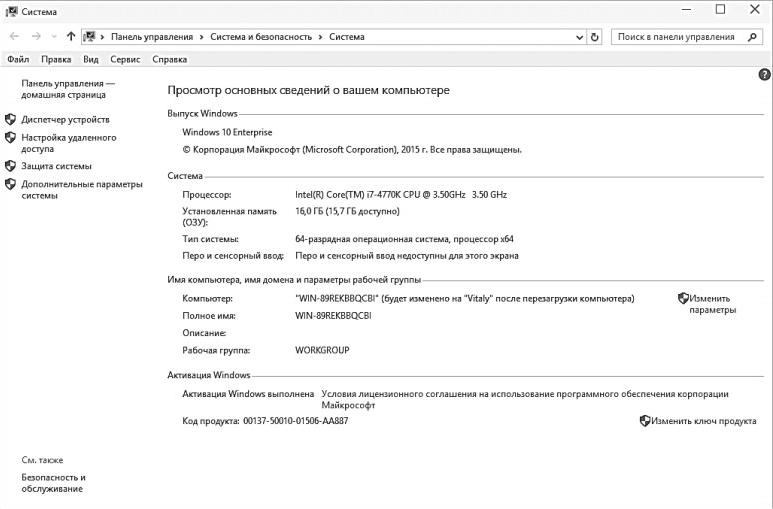
При знакомстве с человеком принято спрашивать имя. Зна-комясь с компьютером, нам надо узнать хотя бы пару-тройку его характеристик — сколько «попугаев» в процессоре, сколь-ко памяти. Ну и тому подобное. Что ж, для первого знакомства с вашим железным конём зайдем в раздел Система ⇒ О системе меню Параметры Перед вами — что-то вроде паспорта вашего компьютера,
а заодно и операционной системы. Узнать здесь, как и в любом паспорте, можно лишь самое необходимое: какой у компьютера процессор, сколько памяти и какая именно установлена версия Windows. А вместо штампа о браке — уведомление об активации системы. Эту «нашлёпку» Windows получает во время процеду-ры активации — если её нет, значит, с вашей системой что-то не в порядке. Либо она работает в «пробном» режиме» — а значит, может «забастовать» в любую минуту (а кроме того, вы не смо-жете получать обновления, в том числе и для встроенных систем 126 Настройка Windows безопасности Windows)… Либо просто неаккуратно «взломана».
В любом случае, отсутствие уведомления об активации— тре-вожный знак.
Такой же «паспорт» компьютера доступен и в старой Панели Управления:
• откроем Панель управления, зайдём сначала в меню Си-стема и безопасность, а потом — в раздел Система.
• Добраться до цели можно и более коротким путём: щёлк-ните правой кнопкой мышки по значку Компьютер в Проводнике и выберите меню Свойства.
• А самый быстрый способ вызвать окошко Система — с помощью комбинации клавиш <Win> и Pause/Break (одна из трёх кнопок в правой верхней части клавиа-туры).
Вы спросите — а зачем нам вообще это меню? Ладно, запу-стили один раз, полюбовались на индекс на номер процессора
и убедились, что никто за время вашего отсутствия не спёр план-ку оперативной памяти из системного блока… Дальше-то что?
Не спешите. Сама по себе Система, конечно, нам не слиш-ком интересна: она — лишь стартовая точка, а не пункт назна-чения. Присмотритесь лучше к ссылкам на этой панели — это
и есть дорожки, по которым мы отправимся в глубь нашего ком-пьютера.
Настройки «железа» 127
|
||
|
|
Последнее изменение этой страницы: 2017-02-19; просмотров: 434; Нарушение авторского права страницы; Мы поможем в написании вашей работы! infopedia.su Все материалы представленные на сайте исключительно с целью ознакомления читателями и не преследуют коммерческих целей или нарушение авторских прав. Обратная связь - 216.73.216.150 (0.009 с.) |


 на Панели задач рядом с кнопкой Пуск либо по сочетанию клавиш