Заглавная страница Избранные статьи Случайная статья Познавательные статьи Новые добавления Обратная связь FAQ Написать работу КАТЕГОРИИ:  Археология Археология Биология Биология Генетика Генетика География География Информатика Информатика История История Логика Логика Маркетинг Маркетинг Математика Математика Менеджмент Менеджмент Механика Механика Педагогика Педагогика Религия Религия Социология Социология Технологии Технологии Физика Физика Философия Философия Финансы Финансы Химия Химия Экология ЭкологияТОП 10 на сайте Приготовление дезинфицирующих растворов различной концентрацииТехника нижней прямой подачи мяча. Франко-прусская война (причины и последствия) Организация работы процедурного кабинета Смысловое и механическое запоминание, их место и роль в усвоении знаний Коммуникативные барьеры и пути их преодоления Обработка изделий медицинского назначения многократного применения Образцы текста публицистического стиля Четыре типа изменения баланса Задачи с ответами для Всероссийской олимпиады по праву 
Мы поможем в написании ваших работ! ЗНАЕТЕ ЛИ ВЫ?
Влияние общества на человека
Приготовление дезинфицирующих растворов различной концентрации Практические работы по географии для 6 класса Организация работы процедурного кабинета Изменения в неживой природе осенью Уборка процедурного кабинета Сольфеджио. Все правила по сольфеджио Балочные системы. Определение реакций опор и моментов защемления |
Переключение раскладки клавиатурыСодержание книги
Поиск на нашем сайте
Одна крупная западная компания выпустила печенье для программистов, которое не крошится и не забивает крош-ками клавиатуру компьютера.
Для переключения языка ввода текста (с русского на англий-ский и наоборот) традиционно используется сочетание клавиш Панель уведомлений («трей») 87 левый Alt и Shift — то есть сначала вынажимаете клавишу Alt, расположен-ную на клавиатуре слева от длинной клавиши пробела, и не отпуская её щёлкаете по Shift.
В Windows 10 доступна и другая комбинация — <Win>+Пробел — на мой взгляд, этот вариант куда удобнее,
поскольку теперь раскладку клавиатуры можно изменять всего двумя соседними пальцами левой руки.
Впрочем, многие (и я в том числе) предпочитают ещё более простой способ переключения языка по одной-единственной клавише — правой Ctrl. К сожалению, на-строить «переключалку» на эту клавишу сама Windows не может, зато это (и многое другое)
умеет чудо-программа Punto Switcher (http:// www.punto.ru). Самое интересное, что Punto умеет переключать клавиатуру и самостоя-тельно, исправляя слова, набранные в невер-ной раскладке. К примеру, если вы забудете перевести язык на русский и наберёте на кла-виатуре белиберду типа cby[hjrjhgecrekzhysq,
Punto моментально отловит ошибку и тут же преобразует бук-венную кашу во вполне понятное русское слово «синхрокорпу-скулярный». А если вы часто работаете в Сети (гм… попробуй найти тех, кто с ней вообще не работает!), то наверняка оцените её талант превращать ццц в строке браузера в родное и люби-мое www. Правда, Punto Switcher порой даёт сбои, ошибочно переводя
в иноязычную раскладку вполне русское слово и наоборот. Ни-чего страшного, программу всегда можно поправить, нажав кноп-ку Pause|Break на клавиатуре — раскладка вернётся в прежнее состояние.
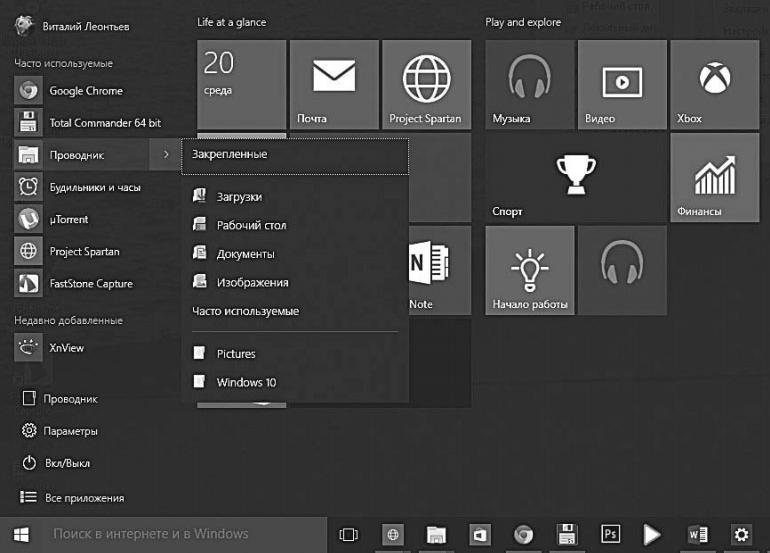
В левом углу Панели задач обитает кнопка Пуск: благодаря ей вы получаете доступ к списку всех установленных на компью-тере программ, а также к главным инструментам настройки.
Пока что запомните одно: если нужно запустить какую-нибудь программу, значка которой нет на Рабочем столе — смело щёлкайте по левому нижнему углу и ищите нужную софтинку либо в меню Пуск, либо (в случае, если вы работаете с Windows 10 88 Интерфейс Windows 10 в «планшетном» режиме) в мрачных «плиточных» кладовых Но-вого интерфейса.
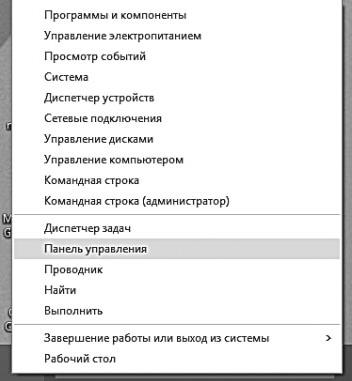
А щёлкнув по пуску правой кнопкой мышки вместо левой, — откроете «тайное меню» для доступа к разным полезным инстру-ментам настройки системы.
В нижней части Рабочего стола мы видим полупрозрачную «ленточку» — Панель задач, «таскбар», о котором было написано выше. Напоминаю, когда вы открываете новое окошко или за-пускаете программу, её значок тут же появляется и на Таскбаре (чтобы оставить его там, нуж-но щёлкнуть по значку правой кнопкой мышки и выбрать ко-манду Закрепить программу
в Панели задач.
Значки на таскбаре удобны тем, что остаются у нас перед глазами даже при открытых
в полноэкранном режиме окнах каких-то программ — они всегда к нашим услугам. Панель уведомлений («трей») 89 По умолча-
нию на Таскбаре расположены значки многооконного режима, браузера (програм-
мы для просмотра страниц Интернета), Проводника (с помощью которого мы будем гулять по файлам и папкам на нашем компьютере) и Магазина Windows,
откуда мы будем добывать «современные» плиточные прило-жения. Здесь же проживает и строка поиска, с помощью которой мы будем искать всё что угодно: от программ и инструментов настройки (по части их названия) до информации в Интернете и документов на нашем компьютере.
В правом углу расположена ещё одна панель — Панель Уве-домлений, системная панель или «трей». Здесь тоже ото-бражаются ссылки на запу-щенные программы — разница лишь в том, что все они рабо-тают на нашем компьютере по-стоянно, в «фоновом» режиме. В Windows 10 в «трее» появля-ется новый полезный инстру-мент — Панель уведомлений: сюда программы будут сбра-
сывать разную полезную ин- формацию о своей жизнедеятельности. Если вы будете активно пользоваться новыми приложениями Windows 10, вроде Кален- даря, Новостей или Почты, уведомления о новых письмах или наступающих днях рождения вы найдёте именно здесь.
Кроме того, Панель уведомления служит для переключения Windows в «планшетный» режим работы (на компьютере или ноутбуке он нам без надобности), вывод изображения на допол-нительный монитор, проектор или другое внешнее устройство (вплоть до умного телевизора, подключённого с вашим компью-тером или планшетом к одной сети WiFi).
В Windows у правого нижнего угла экрана есть одна полезная функция: щёлкнув по ней мышкой, мы свернём все откры-тые окна и освободим поверхность Рабочего стола, чтобы получить доступ к значкам и папкам на его могучей груди. 90 Интерфейс Windows 10
Элементы Рабочего стола
Значки и ярлыки
…Начинаю ему объяснять, что файло на диске не откры- вается потому что это ярлык. тот невозмутимо спра- шивает типа «и что тут такого?» я ему объясняю, что «ярлык — это ссылка на основной файл, который может находиться в другой папке, но для удобства быстроты ссылка вынесена ближе…» Elvis:)))тяжелый случай!
Poison: не… тяжёлый случай настал когда рядом сидев-шая бабенка грит что «поняла! ща я ему объясню!» и на-чинает, повернувшись к этому дарованию «от представь!
у тебя есть бутылка с этикеткой…» дальше я не смог до-слушать…
На «свеженькой», только что установленной Windows Рабочий стол девственно чист — лишь в правом верхнем углу маячит одинокий значок Корзины. Но это не беда:
уже через короткое время Стол наполнится целой кучей значков: большая часть программ, которые мы будем устанавливать, тут же пропишет на Рабочий стол свой собственный значок.
А вот документы, папки и прочий пользовательский «кон-тент» мы будем создавать здесь уже самостоятельно. Вообще-то для музыки, документов, фотографий и фильмов в Windows име-ются специально выделенные хранилища — стандартные папки Музыка, Документы и Изображения. Но большинство пользо-вателей упорно стремится хранить всё самое нужное и полезное именно на Рабочем столе, даже не подозревая, что в Windows имеются другие загашники.
Каждый документ, файл, программа, папка — словом, все объекты в Windows обозначены собственными значками. Что нужно, чтобы запустить программу, открыть документ или меню настройки? Правильно — щёлкнуть по значку. Разумеется, зна-чок — это не программа. Настоящая программа — это множество отдельных файлов, спрятанных в недрах жёсткого диска. Разгре-бать всю эту кучу нам, пользователям, нет нужды (по крайней мере пока). Значок же — это как кнопка звонка: «дерни за верё-вочку — дверь и откроется»! Элементы Рабочего стола 91 В Windows мы будем работать с тремя видами значков: • Документ. • Ярлык. • Папка. Под «документом» я подразумеваю не только тексты и та-
блицы, но и музыкальные дорожки, фото и видеофильмы — то, что профессионалы как раз и называют «контентом». Какая между ними разница? Очень просто.
Обычный значок тесно привязан к конкретному файлу или документу — собственно, значок в Windows И ЕСТЬ этот самый документ. Как правило, изображение на знач-
ке указание на его тип и на программу, с помощью которой этот документ можно открыть или изменить. Значок фотографии — копия её самой, а значок текста, созданного в программе Word, содержит синюю буковку W. Удалите значок — и документ ис-чезнет из вашего компьютера навсегда (на самом деле его можно вернуть, но об этом чуть позже).
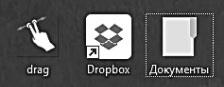
Ярлык (значок со стрелочкой) — это вроде как «тень» обычного значка: для каждого файла, документа или программы можно создать любое количество ярлыков
в разных местах. Чаще всего их создают для программ по вполне понятным причинам: для софта в Windows существует своё скры-тое хранилище, добраться до которого не так просто, да и нечего простому юзеру там делать. К тому же каждая программа состоит из множества файлов, в которых непосвящённому запутаться — пара пустяков.
А вот ярлык к программе можно создать в любом месте и творить с ним всё что душе угодно, не опасаясь за судьбу ори-гинала — при любых изменениях они останутся в добром здра-вии. К тому же ярлыков у любого объекта в Windows может быть сколько угодно: файл преспокойно лежит в одном месте, а ярлыки для него могут жить в куче разных мест, в том числе и на Рабочем столе. Можно создать ярлык и для документа, но
в этом случае надо чётко отличать «тень» от оригинала. Нович-ки очень часто посылают по электронной почте не сам документ, а лишь ярлык к нему, пользы от которого получателю — ноль без палочки.
Ярлыки для программ создают на Рабочем столе сами про-граммы при установке, кроме того, вы можете просто перетянуть на Рабочий стол значок из меню Пуск. 92 Интерфейс Windows 10 Ненужные ярлыки можно легко удалить с Рабочего стола — для этого просто наведите на приговорённого вами беднягу кур-сор мышки и нажмите клавишу Del на клавиатуре. А ещё луч-ше — просто перетяните его мышью (при нажатой левой кнопке) на значок Корзина — она на Рабочем столе поставлена именно для таких случаев.
Наконец, существуют ещё и Папки — в них для удобства можно объединить как документы, так и ярлыки. Щёлк-нув по нему левой кнопкой мышки, вы можете раскрыть
папку в виде окна. При этом все файлы (а также вложенные пап-ки), живущие в этой папке, будут представлены своеобразной «портретной галереей» — рядом значков с подписями.
Что мы можем делать со всеми этими значками-ярлыками-папками?
Ну, во-первых, открывать (документы и папки) и запу-скать (программы) — делается это двойным щелчком левой кнопки мышки. Чем короче промежуток между щелчками, тем лучше, в идеале он должен составлять не более полусекунды: лишь в этом случае Windows распознает его как «двойной». Те же два щелчка, но с большим интервалом, приведут к ино-му результату: подпись под значком откроется для редактиро-вания, таким способом вы сможете переименовать файл или папку.
В Windows 10 появилась возможность сохранять на Рабо-чем столе не только значки «старых» программ, но и новых приложений для плиточного режима, которые теперь мож-но открывать не только в полноэкранном режиме, а в виде окошка.
Контекстное меню
xxx: Когда уже во всплывающих меню сделают кноп-ку «я сюда нажал случайно, верните всё назад как было, не надо ничего делать» С каждым объектом Рабочего стола, с каждой папкой или значком можно проделать множество самых разных операций. Элементы Рабочего стола 93 Одну мы уже освоили — это запуск или открытие. Мы выпол-няем эту процедуру, дважды щёлкая по объекту левой кнопкой мышки.
Но есть ещё и другие. Любой значок или папку можно пере-именовать, удалить, копировать или переместить. К любому из этих объектов можно создать ярлык. Наконец, можно изменить внешний вид объекта, его
свойства.
Число и ассортимент операций, естественно, раз-личается в зависимости от того, с каким объектом мы работаем. Понятно, что между папкой и файлом существуют различия, сле-довательно, есть операции, которые можно применить только к папке или только к файлу. Универсального списка операций, увы, нет и быть не может. Как же быть?
В этой ситуации вам придёт на помощь ещё одна полезная функция Windows — Контекстное меню. Оно появляется, если навести курсор на нужный вам объект и щёлк нуть… нет, не при-вычной нам левой, а правой кнопкой мышки. Тут же перед нами появится список действий, которые мы можем с этим объектом проделать. И вам нужно будет просто выбрать одно из действий
и щёлкнуть по строчке с его названием теперь уже привычной, левой кнопкой мыши.
Объяснить, что значат все пункты Контекстного меню, у меня просто нет возможности. Отчасти по той причине, о которой я говорил выше («универсального» меню просто не существует), а отчасти потому, что cо временем Контекстное меню будет разбухать, поскольку многие программы добавляют в него собственные команды. Так, после установки «архивато-ров» WinRAR или 7Zip в Меню появятся команды для быстрой упаковки файлов и папок в «архивы» (о них мы поговорим в главе «Работаем с файлами»), проигрыватель AIMP добав-ляет команду быстрого воспроизведения всех файлов в папке 94 Интерфейс Windows 10 и так далее. Более того, набор команд в Меню — свой собствен-ный для каждого типа документов или объектов Windows. Кон-текстное Меню — штука многоликая, универсальная, и при-бегать к его помощи нам придётся буквально каждую минуту в любых программах — например, прямо сейчас я использую Меню в текстовом редакторе Word для перемещения фрагмен-тов текста, исправления ошибок и великого множества других операций.
Однако есть пункты, которые вы найдёте практически в лю-бом контекстном меню вне зависимости от того, откуда вы его вызвали:
• Создать. Очень важная команда, поскольку с её помощьювы можете создать на Рабочем столе новые папки, а так-же документы стандартных офисных форматов (если, ко-нечно, на вашем компьютере установлен пакет Microsoft Office или его бесплатный аналог OpenOffice.Org). Обыч-но чтобы создать новый текст или таблицу, мы запускаем соответствующую программу, а потом сохраняем готовый документ. А вот теперь получается, что можно поступить наоборот: сначала создать «пустой» файл, и лишь потом наполнять его, чем вздумается!
• Вырезать — с помощью этого пункта вы можете «спря-тать» нужный вам элемент (ярлык, значок, выделенный кусок документа) в особый «карман» Windows (Буфер обмена или Clipboard). Эта операция пригодится, если Элементы Рабочего стола 95 вы вдруг захотите переместить объект в другую папку или часть одного документа в другой.
• Копировать — практически та же операция, только привыборе этого пункта Контекстного меню в «карман» по-мещается не сам объект, а его копия.
• Вставить — операция, обратная Копировать или Выре-зать. Вставка производится в предварительно выбранноеместо.
• Свойства — выбрав этот пункт меню, вы сможете узнатьнемало полезного об объекте, будь то документ, про-грамма или даже сам Рабочий стол. Свойства ярлыка покажут, на какой именно файл он указывает, Свойства документа — когда, кем и в какой именно программе онсоздан. С помощью Свойств пользователю предоставля-ется возможность изменять свойства соответствующего объекта. Попробуйте для примера вызвать Контекстное меню Рабочего стола (для этого щёлкните правой кноп-кой по любому свободному его участку) и познакомиться с ним. Возможности настройки вам представятся просто фантастические!
• Создать ярлык, Удалить, Переименовать, Копировать —эти пункты вряд ли нуждаются в комментариях. • Сортировка — позволит выстроить значки в папке по
одному из указанных вами признаков: имя, дата созда-ния, размер и т. д.
Можно вызвать Контекстное меню не только для отдельного значка, но и для всего Рабочего стола — для этого нужно щёлк-нуть мышкой по любому его свободному участку.
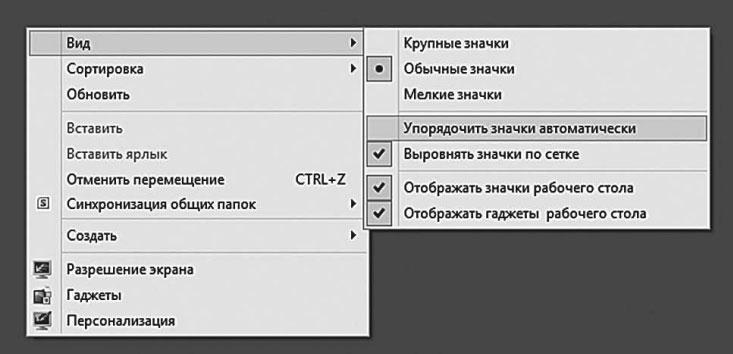
96 Интерфейс Windows 10 К примеру, если вам надоела хаотичная куча значков на Рабо-чем столе, разбросанных как попало, можно расставить их акку-ратно, как солдатиков на плацу. Для этого вызовите Контекстное Меню Рабочего стола, щёлкните по меню Вид, а затем выберите команду Упорядочить значки автоматически.
С помощью того же Контекстного меню можно заменить мелкие значки крупными — это очень удобно при близорукости.
К вашим услугам — меню Вид ⇒ Крупные значки.
Наконец, попробуйте с помощью Контекстного меню создать на Рабочем столе текстовый документ — своего рода листок-стикер, в который можно оперативно заносить номера телефо-нов, заметки, план работы на день.
Есть мнение, что документам место не на Рабочем столе, а в специальной папке Документы. Но на этот раз сделаем исклю-чение.
Укажите курсором мышки на любой свободный участок Ра-бочего стола и щёлкните правой кнопкой мышки. В открывшем-ся Контекстном меню выберите пункт Создать, а затем — Тек-стовый документ.
Кстати, если на вашем компьютере установлен пакет Micro-soft Office, то таким же образом вы сможете создавать фай-лы Microsoft Word, таблицы Excel и другие стандартные типы офисных документов.
Окна Rick: чем занимаешься? Natashka: окнами Rick: Windows переставляешь? Natashka: на зиму заклеиваю)))
Окно — это ещё один из основных элементов Windows, едва ли не самый главный. Не зря же в их честь назвали всю операци-онную систему!
В окнах запускаются все программы Windows, в виде окон открываются папки. И самое главное — вы можете открыть не-сколько окон одновременно: активным будет только одно, но вы Элементы Рабочего стола 97 всегда сможете переключиться между открытыми окнами с по-мощью сочетания горячих клавиш Alt+Tab.
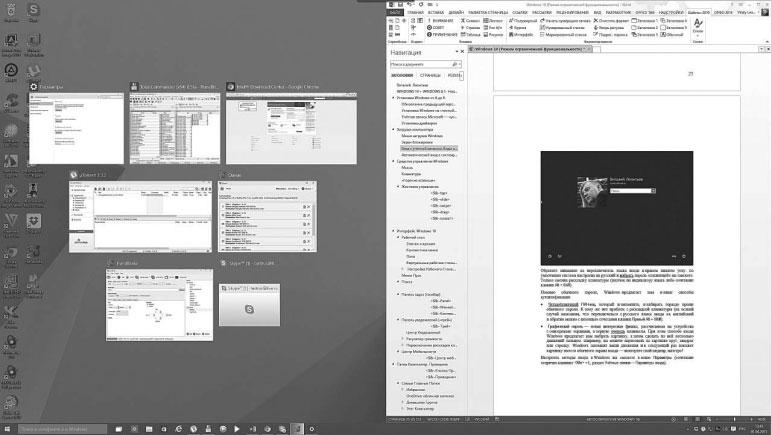
В Windows 10 вы можете выстроить «миниатюры» все от-крытые окна в стройную линеечку на экране — для этого достаточно щёлкнуть по кнопке Представление задач
98 Интерфейс Windows 10 Свернуть все открытые на экране окна, освободив Рабочий стол, можно либо с помощью сочетания клавиш <Win> + Пробел, либо, что ещё проще — с помощью мыши: ею нужно щёлкнуть по нижнему левому углу экрана: там живёт специальная полосочка.
Размеры окон можно менять: любое окно можно как развер-нуть во весь экран, так и уменьшить до половинного размера — для этого достаточно просто двойного щелчка мышкой по «шап-ке» (верхней части окна). Также вы можете «растянуть» или «сжать» окна мышкой или пальцем (для сенсорных экранов). Подведите курсор точно к краю рамки: если все сделано правиль-но, курсор примет вид двухсторонней стрелки. Теперь нажмите левую кнопку мышки и, не отпуская её, растягивайте или сжи-майте окно в нужном направлении. Наконец, окошко можно про-сто перетаскивать по экрану, ухватив за верхнюю кромку.
Наконец, если перетащить любое окно к правой или левой границе экрана, держа нажатой левую кнопку мышки, а затем от-пустить, окно изменит размер, заняв ровно половину экрана по горизонтали.
Этот режим называется Snap, он работает как с классически-ми, так и с обычными приложениями. Особенно он удобен для мо-ниторов с большой диагональю экрана: в одной половине можно открыть браузер, в другой — приложение какой-нибудь соцсети.
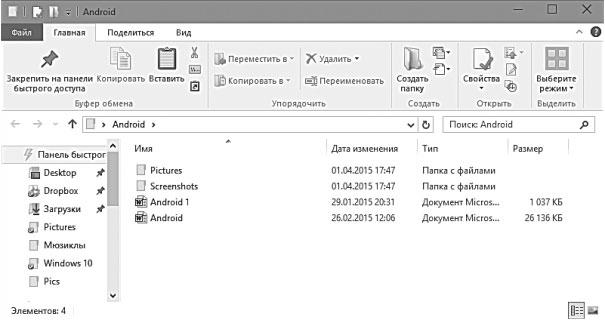
Щёлкнув по вкладкам в верхней части окон, вы откроете спе-циальную панель с командами — точнее, несколько отдельных кнопочных панелей: Элементы Рабочего стола 99
• Главная — основные операции с файлами (копирование,перемещение, переименование, удаление и так далее).
• Поделиться — отправка выделенного файла или папки поэлектронной почте, в онлайн-хранилища вроде Dropbox или OneDrive, а также запись на компакт-диск или флешку.
• Представление — настройка внешнего вида папки, режимотображения файлов в ней (список, мелкие, крупные знач-
ки и так далее), а также включение «дерева папок» справа. Набор кнопок и панелей у каждого окна разный. Например, если вы откроете окошко папки, то вы найдёте там поисковую строчку, навигационное меню, кнопки создания документа
и многое другое (со всеми этими инструментами мы познако-мимся в главе «Проводник»).
У Word, Excel и Photoshop будут уже свои панели, совершен-но не похожие на те, с которыми мы только что познакомились.
Но три значка в левом верхнем углу окна вы можете встре-тить в любой программе и значки соответствуют типовым опера-
циям, которые можно выполнять с любыми окнами • Щелчок по «крестику» приведёт к закрытию окна.
• Прямоугольник (или два наложенных друг на друга пря-моугольника) развернёт окно во весь экран или, наобо-рот, свернёт его до обычных размеров.
• Наконец, значок с чёрточкой позволит «свернуть» окно:
с экрана оно исчезнет и будет доступно только через значок на Панели задач. Однако программа при этом будет продолжать работу — только в невидимом, фоно-вом режиме. К примеру, если вы набираете текст в Word,не бойтесь сворачивать окно — никуда ваш документ не пропадёт. И вы в любой момент сможете вывести его на экран с помощью Диспетчера задач (сочетание кнопкой
Alt+Tab) или просто щёлкнув мышкой по значку про-граммы на Панели задач внизу экрана. Если в какой-то папке содержится много файлов-значков,
в видимой области окошка все они не поместятся — часть «пе-реедет» в нижний этаж окна, скрытый от ваших глаз. А что мы делаем, когда надо спуститься на пару этажей ниже? Пользуемся 100 Интерфейс Windows 10 лифтом! Такой «лифт» есть в правой части любого окошка — он исчезает лишь в том случае, когда все «жильцы» папки в нем по-мещаются. «Промотать» окно и вытащить скрытые значки перед ваши очи проще всего с помощью колёсика мыши — если же его нет, можно перетащить «лифт» ниже курсором, держа нажатой правую мышекнопку.
Закрыть любое окно в Windows 10 можно не только «крести-ком», но и двойным щелчком по значку программы в правом верхнем углу окна.
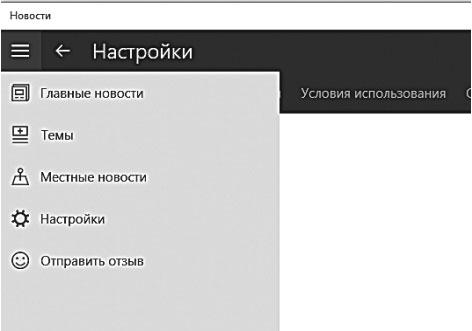
А теперь посмо-трим на интерфейс новых универсальных программ Windows (стандартных и из Магазина): как мы помним, в Windows 8 их можно запускать только в полноэкран-ном режиме, а в Win-dows 10 — ещё и в виде
окошек. Помимо трёх стандартных значков, у них есть ещё один, в виде стрелки, для переключения между полноэкранным
и уменьшенным режимом.
Но главное — у «новых программ» Windows 10 есть своё собственное меню команд, которое скрывается под кнопкой
с тремя линиями в левом верхнем углу. Самая полезная здесь кнопка — Поделиться: благодаря ей можно быстро отправить документ (скажем, фотографию) из стандартного фотоальбома в социальные сети или по электронной почте. Напомню, что эта возможность перекочевала в Windows из мобильных операцио-нок — Android и iOS, где она давным-давно стала привычной и обыденной. На компьютерах и ноутбуках она пока что, увы, в новинку.
Кроме того, в этом же меню можно найти команду Настрой-ки (Параметры), крайне необходимую при работе с любой про-граммой, особенно почтовиком. Элементы Рабочего стола 101 Ещё несколько хитростей при работе с окнами.
• Развернуть любое активное окно во весь экран можно, перетащив его мышкой к верхнему краю экрана или дважды щёлкнув по заголовку окна.
• Размер любого окна можно изменить в ручном режи-ме: укажите курсором мышки на любой угол окна и по-дождите, пока курсор превратится в двойную стрелку. Теперь, удерживая левую кнопку мышки, вы можете рас-тягивать окно в любом направлении. При этом Windows запомнит выбранный вами размер окна и будет исполь-зовать его в дальнейшем как стандартный.
Множество операций с окнами можно проделать и с помо-щью «горячих клавиш» на клавиатуре: • Alt+F4 — закрыть текущее окно; • <Win> +↑— развернуть окно; • <Win> +↑— восстановить/минимизировать окно; • <Win> + Left — прикрепить окно к левому краю экрана;
• <Win> + Right — прикрепить окно к правому краюэкрана;
• <Win> + Shift+Up — развернуть окно до максимальногоразмера по вертикали;
• <Win> + Shift+Down — восстановить исходный размерпо вертикали;
• <Win> + Shift+Left — переключиться на левый монитор;
• <Win> + Shift+Right — переключиться на правый мо-нитор;
• <Win> + Home — минимизировать/восстановить все не-активные окна;
• <Win> + D — минимизировать/восстановить все окна.
Настройка Рабочего стола. Персонализация
Windows стал похож на сетевой супермаркет — после каждого рестайлинга охреневаешь искать нужный ряд с нужной полкой и с нужным тебе товаром.
Пожалуй, самое большое преимущество классического ин-терфейса Windows заключается в том, что его легко подстроить 102 Интерфейс Windows 10 под себя, под свои вкусы и даже настроение. Стандартная кар-тинка, которой Windows украсит наш Рабочий стол сразу после установки, конечно, мила. Но человек — существо непостоянное, ему всегда хочется чего-то новенького. Скорее, скорее настроить все по-своему, изменить и заменить! То бишь персонализиро-вать.
Словечко «персонализация» вошло в оборот совсем недав-но и уже успело стать жутко модным. Раньше говорили иначе: изменить оформление, поменять «шкуру» и прочее в том же духе. Но всё это звучало слишком нейтрально и бесцветно: а вот «персонализация» сразу даёт понять, что вы делаете свой ПК по-настоящему персональным, индивидуальным, подгоняете его под свои вкусы и потребности. Хотя на самом деле смысл не меняет-ся: речь вновь идёт всего лишь о навешивании новых «рюшечек», ибо при всём видимом богатстве выбора Microsoft отнюдь не по-зволяет нам сделать с надоевшим «десктопом» что-то кардиналь-ное. Вот Linux — другое дело: там можно без каких-либо проблем не только перекрасить «оболочку» в новый цвет, но и поменять её всю целиком. Ещё интереснее персонализировать сайты Ин-тернета: например, главная страничка поисковика Google позво-ляет нам самим выбирать, какие новости вы увидите при заходе на неё. Впрочем, будем довольствоваться тем, что есть.
Настройка Рабочего стола. Персонализация 103 Практически все необходимые нам инструменты можно най-ти в разделе Персонализация меню Параметры. Напомним, что добраться до него можно как через кнопку Пуск в левом углу экрана, так и набрав слово Персонализация в поисковой стро-ке (в этом случае вы попадёте в соответствующий раздел старой Панели управления — там настроек чуть больше).
Но проще всего щёлкнуть правой кнопкой мышки по любо-му свободному участку Рабочего стола и выбрать команду Пер-сонализация из контекстного меню.
Оформление Рабочего стола Windows включает несколько отдельных элементов — фоновая «подложка» экрана, курсор, сис темные звуки, цветовая схема. Любой из этих элементов можно сменить и отдельно, благо в меню Персонализации для каждого есть специальная кнопка-«менялка». Но проще менять всю барахлистику разом: для этого существуют оформительские темы (или стили, как их иногда называют), которые и занимают большую часть окна личных настроек.
Впервые «темы» появились ещё в Windows 95 — правда, входили они не в состав самой операционной системы, а в специальный комплект Microsoft Plus! Последующие вер-сии Windows разнообразием тем не баловали, зато в Win-dows 8 разработчики расщедрились не на шутку: теперь нам предлагается выбрать аж из десятка стандартных тем! При-чём в комплекте есть не только высококачественные фотоо-бои разных оттенков (кто-то предпочитает светлый фон экра-на, кто-то тёмный), но и высококонтрастные цветовые схемы без обоев вообще — для людей с ослабленным зрением.
Стандартный набор из десятка тем — это, конечно, мало-вато. Но можно совершенно на халяву обзавестись новыми, скачав их (совершенно бесплатно!) с сайта Microsoft, нажав ссылку Другие темы в Интернете. Но это не самая богатая из доступных тематических «кладовых»: в Сети можно найти тысячи интересных и бесплатных тем оформления — просто наберите в Google запрос типа Windows 8 Themes. Кстати, учтите, что темки от XP или Windows Vista для Windows 8.1, скорее всего, не подойдут.
Огромное количество тем можно найти на торрент- тре-керах — например, на сайте Rutracker.ru. Там темы раз-даются уже не поодиночке, а целыми пакетами объёмом 104 Интерфейс Windows 10 в сотни мегабайт (самый большой «пак» весит около ги-габайта и включает сотни отдельных тем!). Если вас не пугает перспектива превратить ваш жёсткий диск в боль-шую помойку… что ж, можете поставить всё это хозяй-ство скопом. Только как, не щёлкать же по каждому файлу отдельно?
Установить новые темы в Windows можно так следующим образом:
• щёлкните по значку Компьютер; • выберите диск C:, а затем щёлкните по папке Windows; • откройте вложенную папку \Resources\Themes;
• перетащите в эту папку все файлы тем из скачанной вами коллекции.
Кроме тем существуют и более радикальные инструменты для смены внешности Windows: программы вроде Mac OS X Transformation Pack и вовсе переделают интерфейс несчастнойWindows в подобие Сами Знаете Какой операционной системы (фанаты компьютеров с «яблочком» будут в восторге!).
Обратите внимание, что каждая тема содержит несколько фоновых картинок для Рабочего стола, которые периодиче-ски надо будет менять, чтобы вы не заскучали.
Фоновый рисунок (обои)
Scroll: Почему в понимании автора «компьютерные обои» — это обязательно фотографии каких-то проводов вперемешку с микросхемами? Нет бы сделать по- настоя-щему КОМПЬЮТЕРНЫЕ обои!
O'neell: А что в Вашем понимании «по-настоящему ком-пьютерные» обои?
Scroll: Ну, например, пингвин пожирающий яблоко на моги-ле Билла Гейтса…
Далеко не все пользователи готовы экспериментировать с те-мами — большинству достаточно просто поменять картинку на Настройка Рабочего стола. Персонализация 105 Рабочем столе. Windows предлагает нам несколько вариантов: во-первых, в каждую из стандартных тем включена подборка обоев, так что вы легко можете выбрать себе картинку по вку-су, щёлкнув по значку Фон рабочего стола в меню Персонали-зация.
Впрочем, если вы не сторонник радикальных перемен, можно ограничиться просто сменой фонового рисунка на Рабочем сто-ле, не трогая остальные элементы оформления. Это сделать легче всего: в качестве «подложки» можно использовать любую фото-графию — достаточно щёлкнуть по ней правой кнопкой мышки
и выбрать команду Сделать фоновым изображением рабочего стола. Сделать это можно практически из любой программы —Проводника, Фотоальбома или даже «сторонних» программ вроде XNView или Picasa. Сгодится любая картинка — лишь бы она под-ходила по размеру и разрешению и хорошо смотрелась в режиме «полного экрана». Горный пейзаж, идиллическая сценка из жизни насекомых или оскаленный в дружелюбной улыбке интерфейс очередного рок-идола. Фотография любимой (-ого), наконец.
А если наступил тот неизбежный момент, когда от одного вида стандартных «виндяшных» обоев вы мигом погружаетесь 106 Интерфейс Windows 10 в чёрную меланхолию, да и улыбающиеся физиономии друзей и подруг, глядящих на вас с монитора, уже порядком приелись… Что ж, вам остаётся только обратиться к коллекциям «обоев», ко-торые в изобилии пасутся на тучных полях Интернета. Достаточ-но обратиться к любой поисковой системе (например, Google. com) и задать ей запрос Windows+wallpapers, чтобы немедляоказаться погребённым под горой ссылок на разнообразные обойные хранилища. Только, напоминаю, при выборе обоев об-ращайте внимание на разрешение картинки: в идеале оно должно совпадать с вашим экранным разрешением (узнать его поможет другой пункт контекстного меню Рабочего стола — Разрешение экрана).
С помощью отдельной программы DeskScapes (http://www. stardock.com) вы можете заменить обычные, статические и потому не слишком интересные картинки на анимирован-ные «живые обои». Программка стоит около 10$, но можно ограничиться пробной версией на 30 дней (хотя, возможно, она наскучит вам даже раньше). Также «Живые обои» можно найти на сайтах http://7themes.su.
А на сайте myportablesoftware.com можно скачать бесплат-ную программу My Daily Wallpaper, которая автоматически скачивает новые обои с крупнейших фотосайтов (таких как National Geographic, DeviantArt), которые каждый день выкла-дывают бесплатно новые картинки высокого разрешения.
Цветовая схема
В Рио-де-Жанейро, например, краденые автомобили перекрашивают в другой цвет. Делается это из чисто гуманных побуждений — дабы прежний хозяин не огор-чался, видя, что на его машине разъезжает посторонний человек. Ильф и Петров. Одноэтажная Америка
Очередная кнопка внизу окна Персонализация (Цвет Окна) отвечает за смену «цветовой схемы» — шрифтов, заголовков окон, плашек и так далее. Настройка Рабочего стола. Персонализация 107 По науке, у каждого из нас есть свой любимый цвет (про тест Люшера слышали?) — и это что-то значит. Бороться с «цветовой зависимостью» бесполезно — проще заставить Windows «п
|
||
|
|
Последнее изменение этой страницы: 2017-02-19; просмотров: 466; Нарушение авторского права страницы; Мы поможем в написании вашей работы! infopedia.su Все материалы представленные на сайте исключительно с целью ознакомления читателями и не преследуют коммерческих целей или нарушение авторских прав. Обратная связь - 216.73.216.60 (0.018 с.) |







 внизу экрана, справа от поисковой строчки. Чтобы открыть окошко какой-то из запущенных программ во весь экран, достаточно «тапнуть» по нужной миниатюре пальцем (для сенсорных экранов) или щёлкнуть мышкой. Выйти из ре-жима Представления, если вы вошли туда случайно, можно и с помощью клавиши Esc.

 .
.