Заглавная страница Избранные статьи Случайная статья Познавательные статьи Новые добавления Обратная связь FAQ Написать работу КАТЕГОРИИ:  Археология Археология Биология Биология Генетика Генетика География География Информатика Информатика История История Логика Логика Маркетинг Маркетинг Математика Математика Менеджмент Менеджмент Механика Механика Педагогика Педагогика Религия Религия Социология Социология Технологии Технологии Физика Физика Философия Философия Финансы Финансы Химия Химия Экология ЭкологияТОП 10 на сайте Приготовление дезинфицирующих растворов различной концентрацииТехника нижней прямой подачи мяча. Франко-прусская война (причины и последствия) Организация работы процедурного кабинета Смысловое и механическое запоминание, их место и роль в усвоении знаний Коммуникативные барьеры и пути их преодоления Обработка изделий медицинского назначения многократного применения Образцы текста публицистического стиля Четыре типа изменения баланса Задачи с ответами для Всероссийской олимпиады по праву 
Мы поможем в написании ваших работ! ЗНАЕТЕ ЛИ ВЫ?
Влияние общества на человека
Приготовление дезинфицирующих растворов различной концентрации Практические работы по географии для 6 класса Организация работы процедурного кабинета Изменения в неживой природе осенью Уборка процедурного кабинета Сольфеджио. Все правила по сольфеджио Балочные системы. Определение реакций опор и моментов защемления |
Установка классических программСодержание книги
Поиск на нашем сайте
<Grayich> скока занимает минимальная установка пол-ного комплекта софта под винду? <hamer> сутки + ящик пива
Если плиточные приложения Windows 8 устанавливаются напрямую из Магазина и обновляются автоматически, то в слу-чае с классическими программами Магазин просто перекинет вас на страничку разработчика — то есть скачивать «дистрибутивы» программ и устанавливать приложения вам придётся самостоя-тельно. И никаких автоматических обновлений в этом случае не предвидится.
Самый простой способ найти нужную программу — это на-брать её название в Google и зайти на официальный сайт,
с которого можно скачать самую свежую версию «дистри-бутива» — обычно это «архив» в формате zip или rar или ис-полняемый файл exe. Последний можно просто запустить, а «архив» нужно открыть, как обычную папку, найти там глав-ный установочный файл с названием типа Setup.exe и за-пустить его. Если на вашем компьютере установлена про- 146 Мир софта: Программы и Приложения грамма WinRAR, запускать файлы из архива вы сможете как из обычной папки, в противном случае Windows предложит вам сначала распаковать архив, а уж потом запускать уста-новку.
Пополнить свою копилку свеженьким бесплатным софтом можно и с помощью сайтов с коллекциями Freeware (то есть бес-платных программ) — в них собрано куда больше классических приложений, чем в Магазине Windows. Алгоритм действий здесь тот же: скачиваем «дистрибутив», а потом — устанавливаем. Платные программы: • Softkey.Ru • AllSoft.Ru
• Soft.mail.ru Бесплатные программы: • SoftPortal.Com • Programki.Net • FreeSoft.Ru • Freeware.Ru • Soft.mail.ru
С любого из этих сайтов вы можете скачивать программы без опаски — вирусов и прочих сомнительных «добавок» они не со-держат, как и откровенных «пираток». Да, некоторые программы придётся покупать, но… Вы же не удивляетесь, что в магазине вам никто не даст колбасу за просто так.
Правда, есть альтернатива в виде многочисленных «торрен-тов», где совершенно бесплатно раздаётся любой платный софт —
и было бы лукавством сказать, что все эти раздачи нафарширов-ны заразой, как булочка изюмом. Но утверждать обратное — не меньшее лукавство, тем более что большинство пиратированных программ необходимо ещё и «ломать», то бишь снимать защиту с помощью многочисленных «патчеров», «кряков» и так далее (и именно такие «ломалки» охотнее всего обживают вирусы).
В любом случае, откуда бы вы ни скачали программу, алго-ритм действий одинаков. Во-первых, нам надо найти скачанный установочный файл — если вы утянули его прямо из браузера, он почти наверняка дожидается вас в папке Загрузки, скорее же всего, сразу после скачки файла браузер спросит вас, что именно нужно с ним сделать. Установка классических программ 147
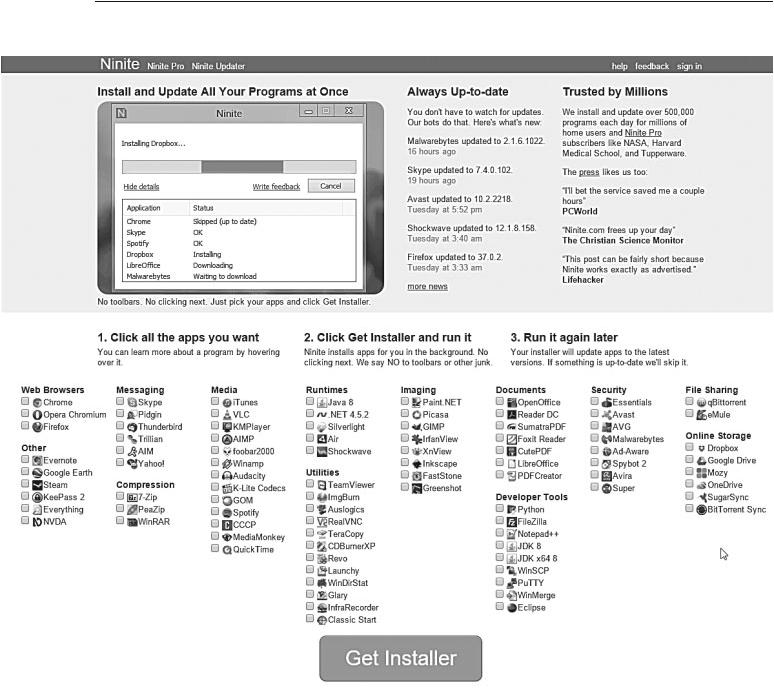
и полностью свободны от зловредных добавок. Я лично ре-комендую вам сразу же установить браузер Google Chrome, музыкальный проигрыватель AIMP, видеоплеер VLC, смо-трелки фотографий Picasa и XNView, облачную копилку Dropbox — со всеми этими программами мы будем рабо-тать чуть ниже.
При установке любой неизвестной программы срабатывает сразу несколько защитных механизмов Windows. В частности, тут же заявит о себе Контроль учётных записей — он поинтересу-ется, доверяете ли вы этой программе доступ к диску.
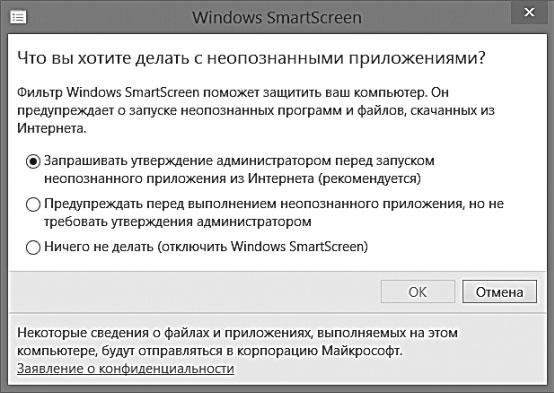
Если вы имеете дело с самопальными «сборками» программ, может активироваться и другой «защитник» Windows 10 — про- 148 Мир софта: Программы и Приложения грамма SmartScreen, которая бодро отчитается таким вот сооб-щением:
Не волнуйтесь: предупреждение такого рода отнюдь не зна-чит, что программа заражена какой-нибудь злобной бякой — про-сто Windows эта программа и её автор пока незнакомы. И если вы уверены в том, что программа получена из надёжных источни-ков — смело щёлкайте по ссылке Подробнее, а затем — по кнопке Выполнить в любом случае. Ну а после этого нам остаётся толь-ко найти на Рабочем столе, Экране Пуск или Панели задач зна-чок свежеустановленного софта.
Вообще процедуру установки программ в стандартном режи-ме Windows (а уж тем более — их удаления, но об этом ниже), мягко говоря, удобной не назовёшь. Их надо где-то искать, ска-чивать, распаковывать… То ли дело мобильные ОС (Android
и iOS), Linux или тот же интерфейс Metro, где, как мы помним, есть встроенный Магазин приложений, где всегда лежат самые свежие версии программ, причём с качественным описанием
и грамотной разбивкой по разделам. Единственное, что требует-ся — щёлкнуть на выбранном названии, чтобы программа скача-лась и установилась прямо из Сети.
Однако есть на свете и другие программы, которые можно не устанавливать вообще — просто копируете в любую папку и за-пускаете. Речь идёт о так называемых Portable-программах — «автономных» версиях известных программ, предназначенных для установки на флешки… Впрочем, никто не запретит нам ис-пользовать их и на обычном компьютере. Я лично Portable-софт Установка классических программ 149 очень люблю: никакой возни с установкой, и в системе эти про-граммы не гадят… Хотя существование их и не совсем законно: конечно, есть и официальные «мобильные» модификации брау-зера Opera, почтового клиента The Bat, программы хранения па-ролей RoboForm… Со временем вышли и специальные portable-сборки ряда open source программ: той же Mozilla.
Но этого многочисленным пользователям флешек оказалось мало, а поскольку производители программ отнюдь не спешили поворачиваться к ним лицом, за дело вновь взялись энтузиасты, создавшие portable-версии практически всех популярных про-грамм, вплоть до Microsoft Office и Photoshop. Их задача была нелёгкой, ведь коммерческие программы разбрасывают свои библиотеки и модули в целой куче папок, не считая записей
в реестре. Попробуйте скопировать на флешку установленный Photoshop, просто переписав его папку из Program Files… Как ду-маете, заработает?
Увы, труд этих безымянных подвижников мало кто из про-изводителей оценил по достоинству, ибо большинство Portable-версий — чистой воды пиратчина. И всё-таки, если речь идёт о бесплатных программах и «софте» с открытым кодом, старай-тесь выбирать именно автономные версии.
Легальные версии portable-программ можно найти, в частно-сти, на этих сайтах:
• http://portableapps.com; • http://portable4pro.ru; • http://www.port-soft.ru.
Удаление программ и компонентов Windows xxx: А мне девушка предложила удалить все игры. Жизнь стала легче, времени больше:) yyy: Бросил девушку?
Уже с первого дня общения с Windows вы будете не толь-ко использовать стандартные программы, но и устанавливать новые. Но программы придётся не только устанавливать, но
и удалять: зачем плодить на компьютере информационный мусор? 150 Мир софта: Программы и Приложения Удалять программы нам придётся и для оптимизации работы нашей операционной системы. Вроде бы как удобно — купили мы ноутбук и сразу получили вместе с Windows целую охапку разнокалиберных утилит, от антивирусной программы до какого-нибудь «навороченного» интернет-пейджера! Но каждая из них не только занимает место на жёстком диске, но и отягощает ре-естр Windows своими настройками. А многие программы ещё
и запускаются в фоновом режиме, снижая производительность системы.
Особый вопрос — игрушки: вот их-то придётся удалять чаще всего. Программы-то в большинстве своём маленькие, жёсткий диск не перегружают. А вот у современной игрушки аппетиты покруче, чем у депутата Госдумы, который, как известно, зани-мает второе место во Вселенной по прожорливости — после чёр-ных дыр…
Однако в отличие от этой парочки проглотов игрушку, как
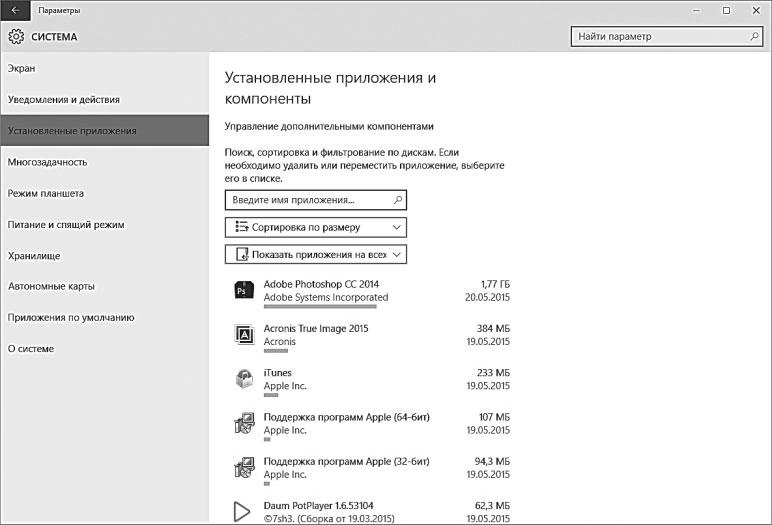
и любую программу, довольно легко можно из системы удалить, воспользовавшись специальным разделом Приложения и компо-ненты нового меню Параметры (<Win>+I ⇒ Система ⇒ Уста-новленные приложения).
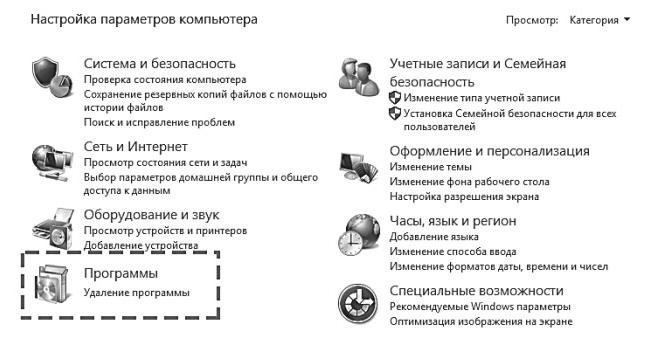
Можно воспользоваться для этой цели и соответствующим разделом старой Панели управления, который так и называет- Удаление программ и компонентов Windows 151 ся — Программы. Сразу же под этим значком на панели вы уви-дите ссылку Удаление программ: она-то нам и нужна.
Добраться до этого меню можно следующими способами:
• Щелчок правой кнопкой мышки по кнопке Пуск ⇒ Про-граммы и компоненты ⇒ Удаление программ
• <Win>+X ⇒ Программы и компоненты ⇒ Удаление программ
Щёлкнув по этой строчке, вы увидите список всех установ-ленных в системе приложений; рядом с названием программы ото-бражается занимаемый ею объем, название фирмы-разработчика
и дата установки. По всем этим параметрам список можно отсор-тировать, просто щёлкнув по заголовку соответствующей колон-ки. Да и вид списка можно изменить с помощью меню Виды, как в Проводнике. Хотя мы зашли в этот раздел уж явно не для его украшательства, а с кровожадным намерением лишить жизни одну из установленных программ. Справедливость вашего при-говора позвольте не обсуждать и не оспаривать — главное, чтобы эта печальная процедура прошла быстро и безболезненно. Тем более что сделать это нетрудно: щёлкнув по названию програм-мы, вы тут же запустите процедуру удаления.
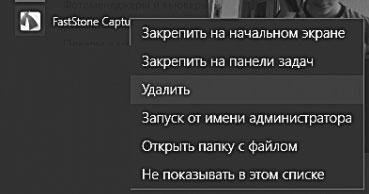
Наконец, проще всего «убить» программу прямо из меню Пуск, щёлкнув по её име-ни правой кнопкой мышки: в открывшемся меню вы уви-дите в числе прочих и команду удаления. Которая опять-таки
152 Мир софта: Программы и Приложения перебросит вас в гости к уже знакомому разделу меню Настрой-ки или Панели управления.
Точно так же дело обстоит и с обновлениями, и с компонен-тами самой Windows — для них предусмотрен специальный раз-
дел Включение или отключение компонентов Windows в меню Программы и Компоненты (как обычно, его удобнее всего найтипо названию через Поиск).
А теперь о грустном: как и большинство встроенных программ Windows, стандартная «удалялка» очень часто буксует. Нажи-маете вы кнопочку, а она вам и говорит, что, мол, не могу уда-лить программу, потому что какой-нибудь файл не найден… Или ещё веселее — «А нету такой программы!», хотя при этом злокозненный софт по-прежнему значится в списке…
Если вы постоянно устанавливаете и удаляете дополни-тельный софт, со временем ваша папка Program Files пре-вращается в настоящее кладбище, заполненное бренными останками давно почивших программ. А сколько мусора остаётся в реестре — десятки записей.
Вот почему я рекомендую послу удаления программ прой-тись по системе «уборщиком» Ccleaner, которому я ещё не-однократно буду петь осанну на страничках этой книги. Он сумеет убрать как ненужный мусор с диска, так и лишние записи из реестра Windows. Впрочем, подробнее об этой программе мы поговорим ниже.
Запуск программ в режиме администратора Я царствую!.. Какой волшебный блеск! Послушна мне, сильна моя держава; В ней счастие, в ней честь моя и слава! А. Пушкин. Скупой рыцарь
Со стандартными программами Windows все легко и про-сто, они работают без каких-либо нареканий. Вряд ли возник-нут проблемы и с новыми версиями солидных программных Запуск программ в режиме администратора 153 пакетов, адаптированных для «семёрки»: они умеют договариваться со всемогу-щим UAC, так что, когда вы запускаете на компьютере Microsoft Office, Photoshop или браузер Firefox, вопро-сов у «сторожа» не будет.
А вот со старыми про-граммами может выйти на-кладка: поскольку о суще-ствовании Windows 10 они не знают вовсе, а Windows,
в свою очередь, знать не зна-ет их. Некоторые програм-мы могут и вовсе не уста-новиться, а некоторые, хоть и установятся, будут работать с ошибками!
Связано это как раз с усилением системной защиты: рань-ше любой пользователь Windows автоматически получал на компьютере права «администратора», то есть мог творить всё что угодно, вплоть до изменения важных системных файлов, Windows допустить такого безобразия не может, поэтому в этой системе пользователь серьёзно понижен в правах. А вместе с ним и многие прикладные программы. Новый софт это учитывает, а старые программы могут и возмутиться.
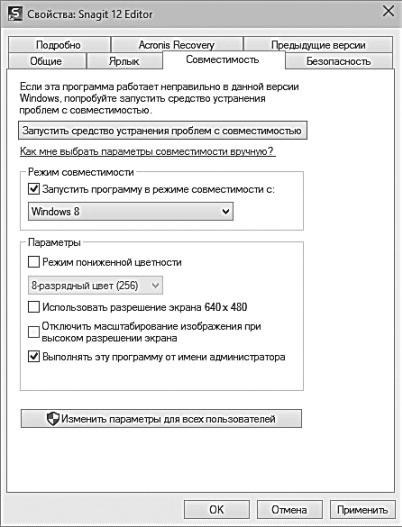
Для запуска таких капризов в Windows предусмотрено сразу два механизма. Первый из них — запуск в режиме совместимости с предыдущей версией ОС. Попробуйте поступить так: щёлкните по ярлыку вашей программы правой кнопкой мышки. Зайдите
в меню Свойства ⇒ Совместимость и активируйте параметр Вы-
полнять эту программу от имени администратора. Если же про-грамма не хочет запускаться в Windows 10, попробуйте допол-нительно активировать опцию Запустить программу в режиме совместимости с Windows 7.
Второй способ, более эффективный, но и опасный — запуск программы в режиме администратора. В этом случае Windows просто махнёт на неё рукой: хозяин барин, пусть творит всё что вздумается. «Администраторский» режим помогает при запуске некоторых системных программ или драйверов, которые могут 154 Мир софта: Программы и Приложения таким образом получить доступ к тем настройкам системы, куда «простым смертным» вход закрыт.
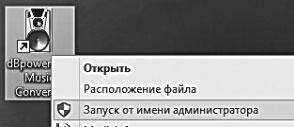
Чтобы запустить программу в ре-жиме администратора, вызовите её
контекстное меню и выберите команду Запуск в режиме адми-нистратора. Можно также поставить «галочку» на пункте Всег-да запускать в режиме администратора в свойствах значка про-граммы — там же, где мы настраивали параметры совместимости.
В этом случае после сохранения настроек программу можно бу-дет запускать обычным порядком.
|
||
|
|
Последнее изменение этой страницы: 2017-02-19; просмотров: 425; Нарушение авторского права страницы; Мы поможем в написании вашей работы! infopedia.su Все материалы представленные на сайте исключительно с целью ознакомления читателями и не преследуют коммерческих целей или нарушение авторских прав. Обратная связь - 216.73.216.153 (0.009 с.) |