Заглавная страница Избранные статьи Случайная статья Познавательные статьи Новые добавления Обратная связь FAQ Написать работу КАТЕГОРИИ:  Археология Археология Биология Биология Генетика Генетика География География Информатика Информатика История История Логика Логика Маркетинг Маркетинг Математика Математика Менеджмент Менеджмент Механика Механика Педагогика Педагогика Религия Религия Социология Социология Технологии Технологии Физика Физика Философия Философия Финансы Финансы Химия Химия Экология ЭкологияТОП 10 на сайте Приготовление дезинфицирующих растворов различной концентрацииТехника нижней прямой подачи мяча. Франко-прусская война (причины и последствия) Организация работы процедурного кабинета Смысловое и механическое запоминание, их место и роль в усвоении знаний Коммуникативные барьеры и пути их преодоления Обработка изделий медицинского назначения многократного применения Образцы текста публицистического стиля Четыре типа изменения баланса Задачи с ответами для Всероссийской олимпиады по праву 
Мы поможем в написании ваших работ! ЗНАЕТЕ ЛИ ВЫ?
Влияние общества на человека
Приготовление дезинфицирующих растворов различной концентрации Практические работы по географии для 6 класса Организация работы процедурного кабинета Изменения в неживой природе осенью Уборка процедурного кабинета Сольфеджио. Все правила по сольфеджио Балочные системы. Определение реакций опор и моментов защемления |
Работа с учетными карточками ГУ-1Содержание книги
Поиск на нашем сайте Модуль предназначен для создания и корректировки учетной карточки ф. ГУ-1, представленной на рис 27.2:
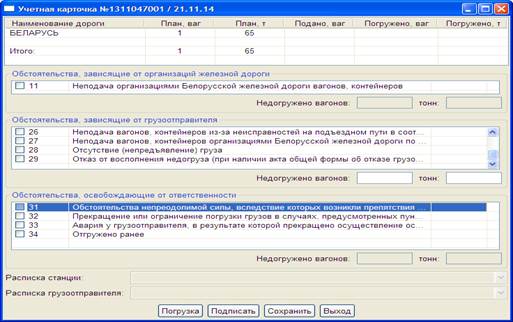
Рисунок 27.2 – Редактирование учетной карточки Основные режимы работы: Сохранить - сохранение введенной информации; Печать – печать карточки с предварительным просмотром на экране; Помощь – файл помощи по работе с модулем; Карточка – создание накопительной карточки в соответствии с начислениями по ГУ-1; Подписать – подписать ЭЦП. Порядок подписания: Карточка должна подписываться первоначально на момент создания карточки, далее по каждому дню декады, по итогам декады и по итогам месяца. В случаи не соблюдения последовательности подписания будет выдаваться предупреждение: «Документ был изменен. Подпись запрещена». Выход – выход из экранной формы; Добавить – добавить информацию по заявке в отдельной экранной форме (рис 27.3); Открыть – просмотреть и (или) откорректировать информацию в отдельной экранной форме (рис 27.3); Удалить – удалить строку из заявки; Итог – отображение итогов выполнения погрузки по декадам и за месяц; ГУ-11- прием графика погрузки (далее график) из АС «Электронная перевозка». Оформление учетной карточки: Для оформления Учётной карточки предлагается два варианта работы: - По нажатию кнопки «Создать» (рис 27.1) открывается экранная форма, представленная на рис 26.2. В графе «Номер заявки МЕСПЛАН» пользователем указывается номер заявки или выбирается из выпадающего списка. Сведения из заявки переносятся в карточку ГУ-1 в соответствии с полями экранной формы. - В списке заявок (рис 27.1) пользователем выбирается нужная запись и по нажатию кнопки «Открыть» открывается экранная форма (рис 27.2) с заполненными сведениями из заявки. В экранной форме информация по погрузке отображается по дням декады. Каждая декада в экранной форме выделена в отдельную закладку. При создании карточки на основании заявки количество вагонов распределяется исходя из равномерной (среднесуточной) погрузки по дням декады. Далее по кнопке «ГУ-11» необходимо принять график. При приеме информация будет обновлена в соответствии с графиком.
Закладка «Заявка» - отображается информация из заявки, принятой в САПОД из АП МЕСПЛАН с разбивкой по дорогам назначения. При помощи режимов «Добавить», «Открыть», «Удалить» общие данные по заявке могут быть откорректированы в отдельной экранной форме, представленной на рис 27.3:
Рисунок 27.3 – Ввод плана погрузки Информация по каждой дороге вводиться отдельно. Внимание! После внесения изменений необходимо обязательно подписать карточку. Закладки «1-я декада», «2-я декада», «3-я декада» - отображается информация по декадам в экранной форме, представленной на рис 27.4:
Рисунок 27.4 – Редактирование учетной карточки по декадам Плановые и фактические показатели погруженных вагонов за каждые выбранные сутки корректируются или удаляются по кнопке «Открыть» или «Удалить» в отдельной экранной форме, представленной на рис 26.5. Для удаления всей информации по декаде можно воспользоваться кнопкой «Очистить».
Рисунок 27.5 - Учетная карточка Так же в случае невыполнения погрузки пользователем из списка обстоятельств, выбирается причина (отмечается код) и указывается количество недогруженных вагонов по каждой причине (кол-во вагонов указывается справа от выбранной приины). Данные параметры влияют на итоговые результаты выполнение заявки. По кнопке «Погрузка» - программно заполняются данные о количестве погруженных вагонов/тонн на основании информации, переданной в ИАС ПУР ГП (передано с 410). После заполнения данных за сутки необходимо обязательно подписать ЭЦП (кнопка «Подписать»). На вагоны, погруженные в последний день декады или месяца (по нефти и нефтепродуктам – в последний день первой половины месяца) после 17 часов (с момента, когда ИАС ПУР ГП не принимает с 410 о погрузке на отчетные сутки) до 24 часов текущих суток будет программно создана дополнительная карточка: На экране выдается сообщение:
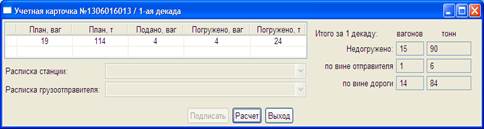
Рисунок 27.6 – Информация о создании дополнительной карточки. В экранной форме, представленной на рис 26.2, в графе «Дополнительная карточка» появится отметка «V». Также после сохранения карточки в экранной форме, представленной на рис 26.1 в графе «Доп.» для данной карточки будет стоять отметка «V». Итоги по выполнению заявки по каждой декаде и за месяц вычисляются программно в соответствии с информацией о поданных и погруженных вагонах/тонн, с учетом обстоятельств недогруза. Для расчета за декаду необходимо открыть закладку с номером декады (рис 26.4) и нажать кнопку «Итог». В экранной форме, представленной на рис 26.7 по кнопке «Расчет» производиться подведение итогов выполнения заявки за декаду:
Рисунок 27.7 – Итог за декаду Данная информация закрыта для корректировки. После подведения итогов необходимо карточку подписать. Внимание! Рассчитывать и подписывать необходимо по каждой декаде. Информация по итогам выполнения плана также будет отображаться в экранной форме, представленной на рис 27.4 по каждой декаде отдельно. Расчет выполнения плана за месяц производится в конце месяца. До этого должны быть выполнен расчет последовательно по всем декадам. Для расчета в экранной форме на рис 27.2 нажать кнопку «Итог», которая находиться в нижней части экрана, где отображаются итоги за месяц. В экранной форме, представленной на рис 27.8 по кнопке «Расчет» производится подведение итогов о выполнении заявки за месяц:
Рисунок 27.8 – Итог за месяц
Закладка «Неустойка» - в экранной форме, представленной на рис 27.9, указывается недогруз на отправителя и на дорогу (соответствующие закладки на экране) и производится программно начисление неустойки (кнопка «Расчет»). Данные для расчета (количество недогруженных вагонов, тонн и причина, по которой произошел недогруз) применяются согласно информации учетной карточки. Рассчитанные данные отображаются в печатной форме ГУ-1 в соответствующих графах.
Рисунок 27.9 – Неустойка Внимание! Для обеспечения расчета в режиме «Настройка параметров услуг» должны быть предварительно настроены сборы с указанием следующих предназначений: - Неустойка за недогруз по вине организаций железной дороги; - Неустойка за недогруз по вине грузоотправителя; - Неустойка за необеспечение погрузки маршрутов по вине организаций железной дороги; - Неустойка за необеспечение погрузки маршрутов по вине грузоотправителя, а так же указать ставку (размер базовой величины) и соответствующий коэффициент. После выполнения расчета по кнопке «Карточка» создается накопительная карточка в которой отображаются сборы с начисленной платой за неустойку. Дальнейшая работа с карточкой ведется в соответствии с правилами оформления (см п 9.2).
Коммерческие акты Модуль предназначен для работы со списком актов. Экранная форма представлена на рис 28.1:
Рисунок 28.1 – Коммерческие акты
Основные режимы работы: F3 - Загрузить – предоставить список актов в соответствии с параметрами фильтрации: - Станция – отображается станция, в соответствии с привязкой пользователя. Если пользователь работает за несколько станций, то станция выбирается из выпадающего списка; - Дата с ….по – ввод даты либо с клавиатуры, либо при помощи календаря; - Тип – выбор типа акта из выпадающего списка: ИНУ-67(1), ГУ-22; - Клиент – указывается код клиента или выбирается из выпадающего списка в соответствии со справочником клиентов; - Номер отправки – указывается номер отправки (дополнительный параметр поиска); - Номер вагона – указывается номер вагона (дополнительный параметр поиска); - Все акты – при установке признака, выводятся на экран как исполненные, так и неисполненные акты.
F2 - Создать – создать акт в отдельной экранной форме; F4 - Открыть – откорректировать ранее созданный акт в отдельной экранной форме; F9 – Исп/ Отм – подтвердить закрытие акта/ отменить исполнение; F10 – Отм.рег – отменить регистрацию, освободить присвоенный системой номер коммерческого акта и номер по книге ГНУ-2 и перевести документ в статус незарегистрированного; F7 - Печать – печать акта с возможностью предварительного просмотра на экране; F5 - Копия – создание нового акта на основе ранее созданного; F11 - Списки – создание списков шаблонов КА с описанием обстоятельств составления коммерческого акт; мест наложения пломб (справочник); видов неисправности для ГНУ-2. Каждый список создается в своей отдельной экранной форме. Список мест наложения пломб содержит четыре основных записи мест в соответствии с бланком коммерческого акта – с одной стороны вагона, с другой стороны вагона, на люке цистерны, на контейнере. Эти записи не удаляются и не корректируются. При необходимости указать место наложения пломб, которого нет в списке, необходимо в активной строке ввести наименование места (например, на выгрузочном люке) и нажать на кнопку “Сохранить”. F8 - Удалить – удалить созданный акт; F1 - Помощь – помощь поработе с данным приложением; Прием - загрузить из файла или сохранить в файл коммерческий акт в виде xml-файла; Esc - Выход – выход из данного приложения.
Создание акта: Информация для акта ГУ-22 (ИНУ-67 (1)) вводится в соответствии с полями экранной формы, представленной на рис 28.2:
Рисунок 28.2 – Коммерческий акт ГУ-22
Экранная форма для ввода информации по акту ИНУ-67 (новый) представлена на рис 27.3:
Рисунок 28.3 – Комерческий акт ИНУ-67 Без документа – признак V проставляется при создании коммерческого акта на вагон без документа, поля “№ документа”, “Дата документа”, “По накладной” – закрыты для ввода. В пути следования - признак V проставляется при оформлении коммерческого акта на попутной станции, поле «Станция» - вводиться код попутной станции составления акта, станция оформления акта вводиться в графе «Получатель/Станция» по привязке пользователя. № документа – ввод номера накладной, на которую создаётся коммерческий акт. На основании накладной (местное, международное сообщение) определяется тип акта и подтягивается основная информация в соответствии с полями экранной формы. Дата – ввод даты создания накладной; КА на – выбор из списка, на что составляется коммерческий акт (вагон, группа вагонов, контейнер); Станция – указывается код станции создания акт; Тип КА – выбирается из выпадающего списка: ГУ-22, ИНУ-67; № КА – указывается номер акта. Для ввода номера предоставляется два поля: в первом могут указываться буквы (большие русские) и цифры, во втором – цифры, которые указываются в номере после знака «/». Дата – дата создания акта, по умолчанию подсвечивается текущая; Скорость – выбор скорости перевозки из выпадающего списка (большая, грузовая, пассажирская); Отправитель/получатель: Станция – ввод кода или наименования станции, если в/из третьи страны – проставляется код «999999»; Страна – код дороги, определяется в соответствии с выбранной станцией. Если в/из третьи страны, то необходимо указать код дороги; Код – ввод кода отправителя/получателя. Если станция отправления/назначения присутствует в списке станций, работающих в системе САПОД, то используется информация из справочника клиентов. Если нет, то пользователь может ввести информацию вручную; В дополнение к акту – в отдельной экранной форме, представленной на рис 27.3 вводится дополнительной информации к акту (описание см ниже – Модуль «В дополнение к акту»); Вагон/контейнер – ввод информации по вагону и/ или контейнеру в отдельной экранной форме, представленной на рис 27.4 (описание см ниже – Модуль «Вагон/ Контейнер); Персонал – в отдельной экранной форме указываются фамилии должностных лиц, информации по персоналу, имеющему отношение к составляемому акту; В полях: К КА приложены пломбы и документы, Пломбы и документы приложены к КА №, Копия акта, По отправке №, Этот КА препровождается, Розыскная переписка, Обстоятельства составления КА, Сведения о проведении экспертизы, Приложенные пломбы и документы – ввод текстовой информации, необходимой для составления коммерческого акта. Вагонный лист - поле заполняется автоматически, состоит из станции, дороги отправления и даты отправления, с возможностью корректировки. По закладкам: Описание оказавшегося с указанием недостатка или излишка; Заключение экспертизы; Отметка станции о состоянии груза – осуществляется ввод текстовой информации, необходимой для заполнения коммерческого акта. Для ввода можно использовать шаблоны, которые выбираются нажатием стрелочки справа от поля ввода текста. Основные режимы: F5 - Сохранить – сохранение введённой информации. F10- Регистрация - открывается окно со следующими полями: Диапазон КА – поле открыто, если по данному типу акта (ГУ-22, ИНУ-67) в режиме «Настройка документов линейного района» выделены объекты. Кнопка активна для незарегистрированных коммерческих актов (отсутствует номер). F7 - Печать – печать акта. Esc - Выход – выход из окна.
Модуль «В дополнение к акту»: Ввод дополнительной информации в отдельной экранной форме, представленной на рис 28.3:
Рисунок 28.3 – дополнение к акту
Дополнительный акт № – ввод номера акта, который создается в дополнение к основному. От – указывается дата создания дополняемого акта (можно воспользоваться календарем – кнопка справа от даты). Станция – ввод кода или наименования станции, на которой был создан дополнительный акт. Для ввода станции третьих стран указывается код – 999999. Страна – код дороги, определяется в соответствии с выбранной станцией. Если код станции «999999», то необходимо указать код или наименование страны в соответствии со справочником. Администрация – определяется автоматически на основании станции и страны. О чём – краткое описание дополнительного акта.
Основные режимы в экранной форме «В дополнение к акту»: F5 - Сохранить – сохранение информации о дополнительном акте. ESC - Выход – выход из модуля.
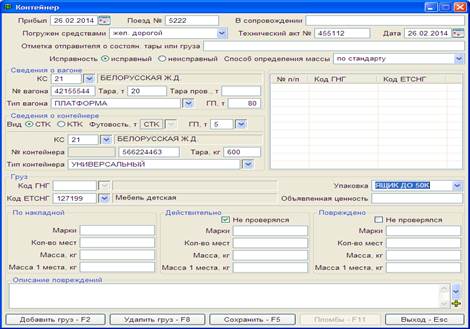
Модуль «Вагон/Контейнер»: Ввод информации по вагону в отдельной экранной форме, представленной на рис 28.4:
Рисунок 28.4 – Вагон
Прибыл – ввод даты прибытия вагона. № поезда – ввод номера поезда, с которым прибыл вагон/контейнер. В сопровождении – ввод текстовой информации. Погружен средствами – ввод информации вручную или выбор из выпадающего списка: отправителем, железной дорогой, перегруз ж.д., порожний вагон. Технический акт № - ввод номера технического акта. Дата – ввод даты составления технического акта. Отметка отправителя о состоянии тары или груза – ввод текстовой информации. Способ определения массы – ввод информации вручную или выбор из выпадающего списка. Исправность вагона – выбор исправен или неисправен в техническом отношении вагон. Сведения о вагоне: КС – код собственника вагона, выбор из справочника. № вагона – ввод номера вагона. Тип вагона – автоматически определяется, исходя из номера вагона, с возможностью выбора другого типа вагона из справочника. Тара - тара вагона, определяется автоматически с возможностью корректировки Тара проверенная – поле для ввода проверенной тары вагона ГП – грузоподъёмность вагона, автоматически определяется, исходя из номера вагона, с возможностью ручного ввода (корректировки).
Груз: Код ГНГ – код груза по ГНГ 8 знаков. Возможен поиск по коду и по наименованию, поиск груза в справочнике ведется по начальным цифрам /буквам. Если код не совпал, то высвечивается справочник, начиная с ближайшего кода. При оформлении коммерческого акта ф. ГУ-22 - код не вводится. Код ЕТСНГ – код груза по ЕТСНГ, подсвечивается список грузов на основании ранее введенного кода груза по ГНГ, При оформлении коммерческого акта ф. ГУ-22 - вводится пользователем. Возможен поиск по коду и по наименованию, поиск груза в справочнике ведется по начальным цифрам /буквам. Если код не совпал, то высвечивается справочник, начиная с ближайшего кода. Упаковка – выбор из справочника упаковок. Объявленная ценность – ввод суммы объявленной ценности груза. По накладной / действительно/ повреждено /: Марки – ввод текстовой информации о маркировке груза Количество мест – ввод числа мест Масса – ввод массы груза в кг Масса 1 места, кг – ввод массы 1 места или ввода текстовой информации. Описание повреждения – ввод текстовой информации о повреждении груза. Для ввода можно использовать шаблоны, которые выбираются нажатием стрелочки справа от поля ввода текста. Сведения о контейнере: Информация по контейнеру вводится в отдельной экранной форме, представленной на рис 28.5:
Рисунок 28.5 – Контейнер
В дополнение к реквизитам, представленным в экранной форме «Вагон», заполняются следующие реквизиты: Вид контейнера – выбор КТК или СТК. В зависимости от этого для КТК ввод футовости, соответствующей ей грузоподъёмности, № контейнера – 4 большие латинские буквы и 7 цифр. Для СТК – ввод соответствующей грузоподъёмности, № 9 цифр. Тип, размер – поле для ввода типа и размера контейнера – 4 цифры. Тип контейнера – выбор из справочника типа контейнера.
Основные режимы в экранных формах «Вагон», «Контейнер»: Добавить груз – кнопка активна при составлении акта на один вагон. Вводится информация по грузу, сохраняется и добавляется новая строка для ввода груза. В правом верхнем углу экранной формы «Вагон» отображается список грузов по вагонам. Удалить груз – удалить информацию по выбранному в списке грузу. Добавить вагон – кнопкаактивна при работе с группой вагонов (контейнеров). В экранной форме вводится и сохраняется информация по вагону (контейнеру). Удалить вагон - удаляется информация по выбранному вагону (контейнеру) Сохранить – сохраняется введённая информация. Пломбы – вход в модуль ввода информации Выход – выход из модуля.
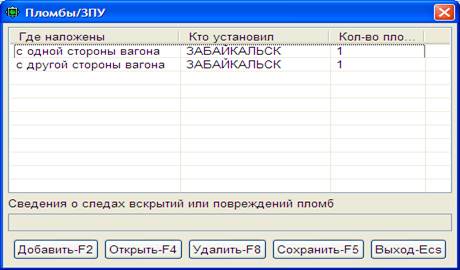
Модуль «Пломбы» Сведения о пломбах вводится в отдельной экранной форме, представленной на рис 28.6:
Рисунок 28.6 – Пломбы/ЗПУ
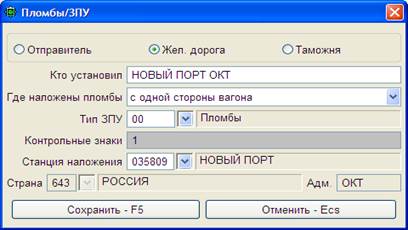
Основные режимы в экранной форме «Пломбы / ЗПУ»: Добавить – вводятся сведения по пломбам в отдельной экранной форме, представленной на рис 27.7. Открыть – открывается информация о введённой пломбе. Удалит ь – удаление записи о пломбе. Сохранить – сохранение введённой информации. Выход – выход из модуля.
Информация по пломбам вводиться в соответствии с полями экранной формы, представленной на рис 28.7. Информация по каждой пломбы/ ЗПУ вводиться отдельно:
Рисунок 28.7 – пломбы/ЗПУ Необходимо отметить, кто установил пломбы: - отправитель, железная дорога, таможня. Кто установил – если выбрано отправителем, автоматически проставляется наименование отправителя. Если пломбы железной дороги – по сохранению информации о пломбе автоматически указывается наименование станции наложения. Если пломбы таможни – данные в поле необходимо указать вручную. Где наложены пломбы – выбор из выпадающего списка, который формируется пользователем в экранной форме, представленной на рис 28.1 – кнопка «Списки». Первые четыре записи в списке являются базовыми и не подлежат корректировки: с одной стороны вагона, с другой стороны вагона, на люке цистерны, на контейнере. Остальные записи дополняются и корректируются пользователем. При печати акта если в поле «Где наложены пломбы» указана одна из базовой записи (т.е. первые четыре записи), то информация о пломбе будет печататься на основном листе, в остальных случаях создается дополнительный лист. Тип ЗПУ – выбирается из выпадающего списка. Контрольные знаки пломб – ввод контрольных знаков. Станция наложения - вод кода или наименования станции, если пломбы наложены станцией третьей страны, то необходимо указать код 999999. Страна – определяется автоматически по станции наложения, если пломбы наложены станцией третьей страны, выбор из справочника страны наложения.
Модуль «Персонал» Информация по персоналу вводиться в отдельной экранной форме, представленной на рис 28.8:
Рисунок 28.8- персонал Начальник станции - заполняется автоматически в соответствии с настройками «Линейного района» с возможностью корректировки. Приемосдатчик – подсвечивается фамилия пользователя, создавшего данный акт с возможностью корректировки. Остальная информация вводиться в соответствии с полями экранной формы.
|
||
|
|
Последнее изменение этой страницы: 2021-04-20; просмотров: 332; Нарушение авторского права страницы; Мы поможем в написании вашей работы! infopedia.su Все материалы представленные на сайте исключительно с целью ознакомления читателями и не преследуют коммерческих целей или нарушение авторских прав. Обратная связь - 216.73.216.192 (0.01 с.) |