Заглавная страница Избранные статьи Случайная статья Познавательные статьи Новые добавления Обратная связь FAQ Написать работу КАТЕГОРИИ:  Археология Археология Биология Биология Генетика Генетика География География Информатика Информатика История История Логика Логика Маркетинг Маркетинг Математика Математика Менеджмент Менеджмент Механика Механика Педагогика Педагогика Религия Религия Социология Социология Технологии Технологии Физика Физика Философия Философия Финансы Финансы Химия Химия Экология ЭкологияТОП 10 на сайте Приготовление дезинфицирующих растворов различной концентрацииТехника нижней прямой подачи мяча. Франко-прусская война (причины и последствия) Организация работы процедурного кабинета Смысловое и механическое запоминание, их место и роль в усвоении знаний Коммуникативные барьеры и пути их преодоления Обработка изделий медицинского назначения многократного применения Образцы текста публицистического стиля Четыре типа изменения баланса Задачи с ответами для Всероссийской олимпиады по праву 
Мы поможем в написании ваших работ! ЗНАЕТЕ ЛИ ВЫ?
Влияние общества на человека
Приготовление дезинфицирующих растворов различной концентрации Практические работы по географии для 6 класса Организация работы процедурного кабинета Изменения в неживой природе осенью Уборка процедурного кабинета Сольфеджио. Все правила по сольфеджио Балочные системы. Определение реакций опор и моментов защемления |
Настройка документов линейного районаСодержание книги
Поиск на нашем сайте Настройка документов линейного района определяет: - список документов станции; - диапазон номеров для каждого типа документа с учетом разбивки по объектам; - список сборов, используемых по станции; - формирование наборов сборов; В левой части экрана («Станции линейного района») отображается станция или список станций, к которым прикреплен пользователь. В правой части экрана находятся следующие закладки: Документы, сборы, наборы сборов, клиенты. «Документы» - в верхней части экрана представлен список всех документов, объявленных в системе. В нижней части список отобранных документов по станции и нумерация по каждому документу. Для создания рабочего списка документов необходимо в верхней части экрана (Все типы документов, объявленных в системе) установить маркер на выбранный документ и нажать кнопку
Рисунок 24.1 – Настройка документов линейного района
Выбранный документ отобразиться в списке в нижней части экрана (Разрешенные к использованию типы документов). Для удаления ранее выбранного документа надо установить маркер на запись и нажать По документам, предусмотренным инструкцией по ведению грузовой и коммерческой отчетности, разрешается деление централизованно присваиваемых номеров по выделенным объектам (Кнопка «Объекты»). В нижней части экрана группа полей предназначена для настройки диапазона номеров для разрешенного документа. Требуется выделить запись с наименованием документа, ввести буквенный индекс, номер диапазона. Если диапазон нумерации предполагается делить на объекты, то нумерацию по общему диапазону выставлять не нужно, а настройку производить в отдельном экране по кнопке
Рисунок 24.2 – Настройка объектов
Создать – создание объекта с указанием нумерации в отдельной экранной форме, представленной на рис 24.3:
Рисунок 24.3 – Создание объекта Для документа – «Накопительная карточка», пользователи должны быть привязаны к объектам (рис 24.3 – кнопка «Добавить»). Редактировать – внесение изменений в нумерацию выбранного объекта в отдельной экранной форме на рис 24.3. Удалить – удалить объект и его нумерацию. Закрыть – выйти из экранной формы. «Сборы» - из списка сборов, объявленных в системе в верхней части экрана формируется список сборов, разрешенных к использованию, который отображается в нижней части экрана. Данная функция позволяет уменьшить размер справочника сборов и предоставлять станции только те сборы, с которыми она работает. В процессе работы сборы могут добавляться в общий список (Режим «Настройка параметров услуг ж. д.») и разрешаться к использованию по станции. «Наборы сборов» - в этой закладке можно формировать готовые наборы сборов, которые применяются сразу целой группой (набором):
Рисунок 24.4 – Наборы сборов
Порядок создания наборов сборов: Создать набор - создает новый набор в отдельной экранной форме, представленной на рис 24.5:
Рисунок 24.5 – Редактирование наименования сбора В нижней части экрана, представленного на рис 24.4, установить маркер на наименование, перейти в верхнюю часть экрана – «Разрешенные к использованию сборы», выбрать сбор и нажать «Добавить». Редактировать – изменить наименование группы, Удалить - удаление группы сборов. «Клиенты» - в этой закладке для просмотра представлен список всех клиентов, работающих по станции. Прикрепление и открепление клиентов к станции производится в модуле «Клиенты» закладка «Договора».
Удаление документов Модуль предназначен для удаления из системы САПОД отработанных документов. Доступен только пользователю с правами «Администратор САПОД». Удалению подлежат документы, вошедшие в ФДУ93. В соответствии с параметрами фильтрации формируется список отчетов ФДУ-93. Параметры фильтрации: Станция - указывается станция привязки пользователя, если пользователь привязан к нескольким станциям, то необходимо из выпадающего списка выбрать станцию, по которой будет осуществляться удаление документов. Период - указывается период для удаления документов. В соответствии с указанным периодом будет сформирован список ведомостей ФДУ-93. Задержка запроса - устанавливается время в секундах. Т.к. удаление документов в САПОД происходит в три этапа и для того, чтобы не нагружать сервер между этапами будет устанавливаться пауза на указанное количество секунд, тем самым давая возможность серверу САПОД обработать запросы от других модулей.
Основные режимы работы: Загрузить - загружается список ведомостей ФДУ-93 для удаления в соответствии с заданными параметрами фильтрации. Удалить - удаление отчетов ФДУ-93 и всех документов, входящих в данные отчеты. Помощь - вызов модуля помощи по работе с данным приложением. Выход - выход из приложения
Работа с архивом Менеджер документов Менеджер документов служит для просмотра и архивации документов Основные режимы работы: Загрузить - осуществляется загрузка списка документов согласно заданным параметрам. Просмотр документа – просмотр выбранного документа, без возможности корректировки. Архивировать - архивация выбранных документов. Менеджер архива - закрытие менеджера архива и переход в менеджер архива.
Менеджер архива Менеджер архива служит для просмотра заархивированных документов. Основные режимы работы: Поиск - осуществляется поиск документов согласно заданным параметрам. Просмотр документа – просмотр выбранного документа, изменения не сохраняются. Удалить документы - удаление выбранных документов без возможности последующей отмены. Удалить пустые объекты - очистка базы архивных документов от пустых объектов. Менеджер документо в - закрытие менеджера архива и переход в менеджер документов.
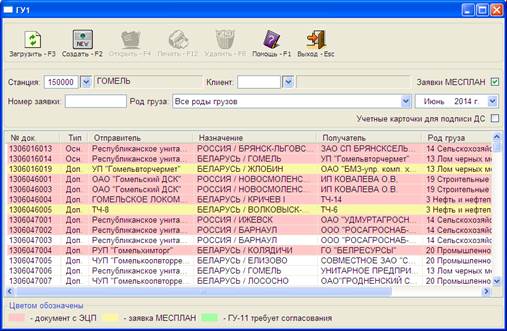
Учетная карточка ф. ГУ-1 Модуль ГУ-1 предназначен для работы со списком учётных карточек. Экранная форма представлена на рис 26.1:
Рисунок 26.1- Список учетных карточек Основные режимы работы: Загрузить - загрузка списка документов в соответствии с заданными критериями поиска: код станции, месяц. По умолчанию отображается текущий месяц и станция в соответствии с привязкой пользователя. Если пользователь привязан к нескольким станциям, то необходимо выбрать станцию из выпадающего списка и нажать «Загрузить». Если необходимо показать список по клиенту или найти заявку в списке, то необходимо воспользоваться дополнительными параметрами поиска: код клиента - ввести код или выбрать из выпадающего списка, номер заявки – ввести номер. Если в экранной форме, представленной на рис 26.1 в графе «Заявки МЕСПЛАН» стоит отметка - «V», то список документов будет включать заявки, принятые из АП МЕСПЛАН за указанный месяц. Для того, чтобы из общего списка выделить карточки, требующие подписи ДС, необходимо в экранной форме, представленной на рис 26.1, в соответствующей графе поставить отметку «V». Каждая запись в списке документов выделена определенным цветом: - желтым выделены заявки, принятые из АП МЕСПЛАН; - белым выделены учетные карточки, созданные на основании заявок; - розовым выделены карточки, подписанные ЭЦП; - зеленым выделены заявки, требующие согласования графика погрузки (ГУ – 11). Внизу экранной формы (рис 27.1) находиться информационная строка с пояснением соответствия цвета состоянию документа. Создать - создание новой учётной карточки в отдельной экранной форме (см п 27.1). Открыть – работа с документом - редактирование ранее созданной учетной карточки или формирование новой карточки на основании выбранной из списка заявки (см п 27.1). Удалить - удаление документа. Печать – печать карточки с возможностью предварительного просмотра на экране. Помощь - предоставление справочной информации по работе с данным приложением. Выход - завершение работы и выход из данного приложения.
|
||
|
|
Последнее изменение этой страницы: 2021-04-20; просмотров: 220; Нарушение авторского права страницы; Мы поможем в написании вашей работы! infopedia.su Все материалы представленные на сайте исключительно с целью ознакомления читателями и не преследуют коммерческих целей или нарушение авторских прав. Обратная связь - 216.73.216.69 (0.006 с.) |

 в экранной форме, представленной на рис 24.1: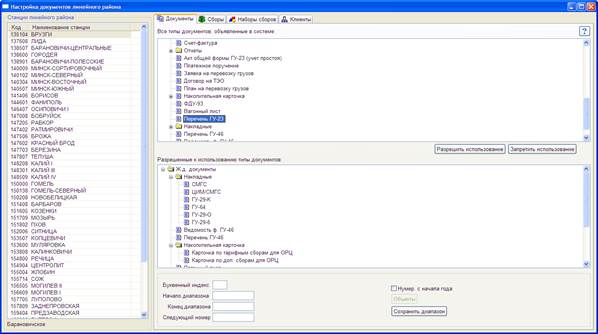
 .
. , представленном на рис 24.2: