Заглавная страница Избранные статьи Случайная статья Познавательные статьи Новые добавления Обратная связь FAQ Написать работу КАТЕГОРИИ:  Археология Археология Биология Биология Генетика Генетика География География Информатика Информатика История История Логика Логика Маркетинг Маркетинг Математика Математика Менеджмент Менеджмент Механика Механика Педагогика Педагогика Религия Религия Социология Социология Технологии Технологии Физика Физика Философия Философия Финансы Финансы Химия Химия Экология ЭкологияТОП 10 на сайте Приготовление дезинфицирующих растворов различной концентрацииТехника нижней прямой подачи мяча. Франко-прусская война (причины и последствия) Организация работы процедурного кабинета Смысловое и механическое запоминание, их место и роль в усвоении знаний Коммуникативные барьеры и пути их преодоления Обработка изделий медицинского назначения многократного применения Образцы текста публицистического стиля Четыре типа изменения баланса Задачи с ответами для Всероссийской олимпиады по праву 
Мы поможем в написании ваших работ! ЗНАЕТЕ ЛИ ВЫ?
Влияние общества на человека
Приготовление дезинфицирующих растворов различной концентрации Практические работы по географии для 6 класса Организация работы процедурного кабинета Изменения в неживой природе осенью Уборка процедурного кабинета Сольфеджио. Все правила по сольфеджио Балочные системы. Определение реакций опор и моментов защемления |
Формирование отчетов о грузовой работеСодержание книги
Поиск на нашем сайте Модуль включает формирование следующих отчетов: Отчет ГО-1 – «Отчет о грузовой работе» составляется за каждые отчетные сутки по состоянию на 17 часов и характеризует объем выполненной грузовой работы станцией в целом по количеству погруженных, выгруженных, занятых и освобожденных вагонов. Первоисточниками для составления отчета служат первичные учетные формы по грузовой и коммерческой работе погруженных вагонов, вагонные листы на выгруженные вагоны, справки о количестве занятых и освобожденных вагонов при сортировке, перегрузке по техническим и коммерческим неисправностям и при прочих операциях, не учитываемым в погрузке и выгрузке. Отчет ГО-2 - «Отчет о погрузке по наименованиям грузов» составляется за каждые отчетные сутки и отчетный месяц в физических вагонах и тоннах и характеризует размеры выполненной станцией погрузки грузов в вагонах рабочего парка, а также в тоннах согласно номенклатуре грузов плана и учета погрузки, установленной Прейскурантом №10-01. Составляется отчет на основании ведомости номерного учета погруженных вагонов ГУ -3. В отчете указывается: «Наименование показателя» - всего налито и погружено, в том числе выделяются наименования грузов согласно номенклатуре грузов плана и учета погрузки; «Вагонов» - количество погруженных вагонов, «Тонн» - количество погруженных тонн, «Статнагрузка» - расчетный показатель, равный частному от деления графы «Тонн» на графу «Вагонов». В последующих графах указывается количество погруженных вагонов по роду вагонов. Отчет ГО-3 «Отчет о погрузке по дорогам назначения» составляется за каждые отчетные сутки и отчетный месяц в физических вагонах, в том числе по роду подвижного состава и характеризует количество погруженных вагонов рабочего парка по дорогам назначения. Составляется отчет на основании ведомости номерного учета погруженных вагонов. В отчете указывается: «Дорога назначения» - сокращенное название железной дороги, «Вагонов» - количество погруженных вагонов на данную дорогу, в последующих графах из числа погруженных вагонов по роду вагонов. Отчет ГО-4 «Отчет о погрузке экспортных грузов» составляется за каждые отчетные сутки и отчетный месяц в физических вагонах по роду грузов. Отчет характеризует количество погруженных вагонов рабочего парка по роду грузов отделением дороги и дорогой в целом назначением на пограничные станции, на припортовые станции и на станции передачи экспортных грузов на другие виды транспорта, для накопления, подготовки судовых партий. Перечень пограничных и припортовых станций утверждается Начальником Белорусской железной дороги. Отчет составляется на основании ведомости номерного учета погруженных вагонов по установленной номенклатуре грузов, которая соответствует номенклатуре грузов заявки на перевозку грузов и учета погрузки на железных дорогах. В отчете указывается: «Станция» - название станции назначения (пограничной, припортовой или передачи на другие виды транспорта), «Всего» - количество погруженных вагонов на данную станцию. В основных режимах работы данного приложения устанавливается фильтр, по которому будут формироваться отчеты. Код станции – вводится в соответствии со справочником станций, возможен поиск по наименованию; Сведения формируются в зависимости от отчетного периода (отчетные сутки, месяц): месяц – выбирается из предложенного списка за текущий год; сутки – вводится дата, за которую будет сформирован отчет, по умолчанию подсвечивается текущая. Отчет ГО-6 - «Отчет о погрузке экспортных грузов» формируется за заданный период (отчетный месяц) в абсолютных тоннах по роду грузов. Отчет характеризует количество погруженных тонн определенных родов грузов отделением дороги и дорогой в целом назначением на пограничные станции, на припортовые станции и на станции передачи экспортных грузов на другие виды транспорта, для накопления, подготовки судовых партий. «ГО-1», «ГО-2», «ГО-3», «ГО-4», «ГО-6» - формирование отчета для дальнейшей выдачи на печать (перед печатью отчет выдается на экран); Работа модуля отчетов основана на фильтрации записей по вагонам в соответствии с заданными параметрами. Свод документов
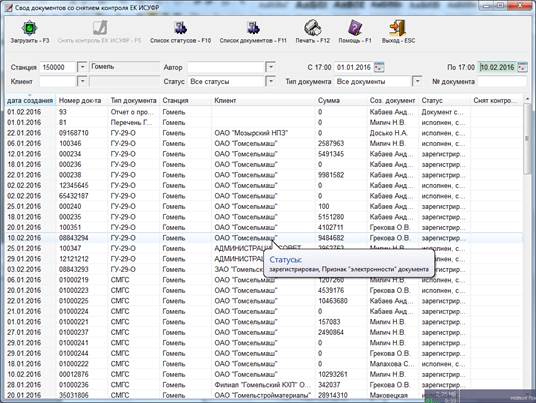
Модуль предназначен для отображения работы с документами по станции за отчетные сутки. Каждая запись содержит следующую информацию: - Дату создания - Номер документа - Тип документа - Станцию операции - Наименование клиента - Сумму провозной платы - Создателя документа - Статусы присвоенные документу - Признак контроля ЕК ИСУФР:
Рисунок 16.1 – Свод документов Основные режимы работы: «Загрузить» - получить список документов в соответствии с заданными параметрами фильтрации: Станция – выбирается из предложенного списка Автор документа – выбирается из предложенного списка Период создания – указываются период для формирования перечня Наименование клиента – выбирается из предложенного списка Статус документа – выбирается из предложенного списка Тип документа – выбирается из предложенного списка Номер документа - вводится вручную
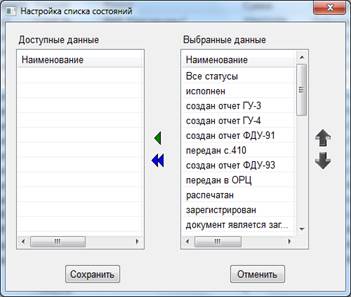
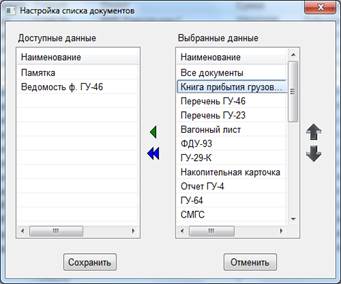
«Снять/Установить контроль ЕК ИСУФР» - доступна администратору САПОД только при наличии признака "Задействовать обмен с ЕК ИСУФР" в модуле «Локализации системы», Кнопка снимает контроль передачи сообщений ЕК ИСУФР, если он был установлен ранее и устанавливает контроль, если он был ранее снят. Данная функция может быть выделена в отдельный модуль с правами доступа только для администратора САПОД – Свод документов со снятием контроля ЕК ИСУФР. «Список статусов» – в отдельной экранной форме открывает окно для выбора статусов документов, которые будут отображаться в выпадающем списке в фильтре "Статус документа":
Рисунок 16.2 – Настройка списка состояний «Список документов» – в отдельной экранной форме предоставляется список документов для выбора доступных типов документов, которые будут отображаться в выпадающем списке при использовании фильтра "Тип документа":
Рисунок 16.3 – Настройка списока документов
«Печать» – печать сформированного свода.
«Помощь» – предоставление информации о работе с сводом документов.
«Выход – ESC» - завершение работы с сводом документов.
Оформление договоров на услуги железной дороги Модуль предназначен для ведения договоров на услуги, оказываемые железной дорогой: - подачу вагонов под погрузку и выгрузку на железнодорожный подъездной путь на балансе дороги; - эксплуатацию железнодорожного подъездного пути; - эксплуатацию железнодорожного подъездного пути с локомотивом ветвевладельца; - подачу вагонов под погрузку и выгрузку к складу; - дополнительное соглашение к договору. В договорах на услуги ж.д. производится детализация договора на ТЭО, определяющая список предоставляемых услуг, порядок начисления оплаты за предоставляемые услуги и содержащая характеристики обслуживаемого объекта, влияющие на расчет стоимости услуг. В главной панели модуля отображаются действующие на данный момент договора на услуги ж.д.; предоставлена возможность просмотра и изменения содержимого договора, а также создание нового договора, удаление существующего, расчет платы за услуги, просмотр и сохранение результатов расчета. Администратор осуществляет привязку пользователя к конкретной станции. Если эта настройка есть - загружаются договора по этой станции, если настройки нет - выдается сообщение с просьбой обратиться к администратору. В главной панели находится панель фильтров, которая состоит из двух вкладок и предназначена для отбора записей из базы данных по условиям поиска - пользователю предоставляется возможность быстрого доступа к исчерпывающей информации о наличии и состоянии интересующих его документов. Условия поиска можно комбинировать между собой. Если пользователь не выбирает условия, то отображаются записи, выбранные по умолчанию. Основные параметры поиска: - по станции (станциям), к которой прикреплен пользователь. Если конкретный код станции не указан, то в таблице будут отображены договора по всем станциям, к которым прикреплен пользователь и договора, по которым не введен подъездной путь. - по периоду действия договора; - по номеру договора; - по типу договора; - по коду клиента; - по наименование клиента; Дополнительные условия поиска: - ФИО, создавшего договор; - количество дней до окончания действия договора. Основные режимы: Загрузить - для отображения в таблице списка договоров и обновления содержания таблицы при изменении условий поиска. Создать - для открытия панели создания нового договора. Открыть - для открытия панели редактора договора. Удалить - для удаления выбранного договора. Тип - для изменения типа выделенного договора. Расчет - для расчета платы за услуги по выделенному договору; просмотра начисленной платы; сохранения начислений. Отправить - отправить договора по почте в виде xml-файла, при наличии признака пометки «V» на требуемом договоре. Отметка «V» ставится клавишей «Пробел» либо мышкой (кликнуть). Получить - получить договора по почте. Помощь - предоставление справочной информации о работе с данным кадром. Ввод нового договора производится через таблицу типов договоров, которая является частью таблицы документов в системе. Справочник типов договоров формируется пользователем. Тип договора может иметь произвольные названия например: «Договор на подачу вагонов под погрузку и выгрузку на железнодорожный подъездной путь на балансе дороги», «Договор на эксплуатацию железнодорожного подъездного пути» и т.д. Панель редактора договора имеет следующие закладки: Общие сведения: - номер договора; - дата заключения; - срок действия; - валюта; - клиент, его код (или вводится код, или выбирается из справочника клиентов); - на каком основании действует клиент; - отделение железной дороги, заключающее договор (или вводится код, или выбирается из справочника клиентов); - ответственное лицо, заполняется автоматически (выводится из справочника клиентов); - на каком основании действует отделение железной дороги; - способ подачи вагонов на подъездной путь и возврата вагонов с подъездного пути (по уведомлению, или по расписанию, или по интервалу); - порядок передачи уведомления о подаче вагонов; - порядок передачи уведомления об окончании погрузки/выгрузки вагонов.
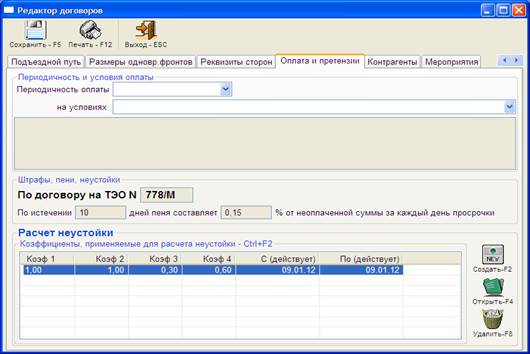
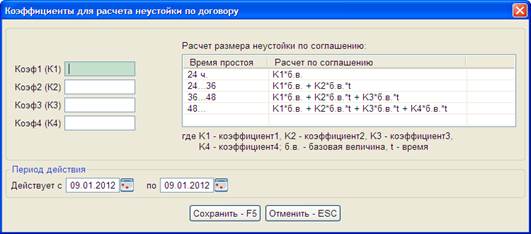
Оказываемые услуги: - перечень услуг, которые предоставляются клиенту в соответствии с данным договором; - время действия данной услуги; - периодичность начислений. Подъездной путь: вводится основная информация по подъездному пути: - группа пути (если не требуется задание группы пути, вводится - 0); - номер таблицы (8 или 9), если номер не указан, то таблица для расчета выбирается по принадлежности подъездного пути; - подъездной путь (обязательно для заполнения). Корректировка информации по подъездному пути осуществляется в справочнике подъездных путей. Размеры одновременных фронтов: - наименование фронта; - тип вагона; - способ погрузки/выгрузки; - размер фронта одновременной погрузки вагонов; - размер фронта одновременной выгрузки вагонов; - размер фронта одновременной подачи вагонов; - время на подкатку и откатку вагонов; - технологическое время на погрузку грузов; - технологическое время на выгрузку грузов; - технологическое время на сдвоенную операцию; - примечания. Технологическое время: вводится информация по технологическому времени на погрузку в вагоны и выгрузку из вагонов грузов: - код груза (по ЕТСНГ)), если код груза не указан, то подразумевается, что это информация для всех грузов; - название груза; - тип вагона; - технологическому время при погрузке грузов; - технологическому время при выгрузке грузов; - технологическому время при сдвоенной операции; - примечания. Ввод данных по размерам одновременных фронтов и технологическому времени на погрузку в вагоны и выгрузку из вагонов грузов возможен после выбора подъездного пути по договору. Реквизиты сторон: указаны банковские реквизиты сторон, между которыми заключен договор. Информация берется из справочника клиентов. Если у клиента есть несколько расчетных счетов, то в этой панели можно выбрать один из них. Для изменения остальных атрибутов нужно использовать приложение «Справочник клиентов». Оплата и претензии: - периодичность оплаты по договору (ежемесячно или по факту); - условия оплаты по договору; и отображается информация о претензиях по договору на ТЭО для клиента, с которым заключен данный договор на услуги ж.д. - настраиваются коэффициенты для расчета неустойки. При расчете ведомости ГУ-46 по данному договору начисление неустойки осуществляется с учетом указанных коэффициентов. Если коэффициенты не указаны, то расчет неустойки по ГУ-46 осуществляется установленным порядком:
Рисунок 17.1 – Оплата и претензии Настройка коэффициентов осуществляется по кнопке «Создать» в отдельной экранной форме, представленной на рис 17.2:
Рисунок 17.2 – Коэффициенты для расчета неустойки Корректировка коэффициентов по кнопке «Открыть» (необходимо установить маркер на нужную запись (Рис 17.1) и нажать «Открыть»). «Контрагенты» - указывается код и наименование контрагента (выбирается из справочника клиентов), а также плательщик по договору – контрагент или ветвевладелец и, если плательщиком является контрагент, то указывается банк и его расчетный счет (для того, чтобы изменить плательщика (контрагент/ветвевладелец), банк или р/счет, нужно выбрать редактируемую ячейку таблицы, затем щелкнуть правой кнопкой мышки (или нажать «Enter») - появится выпадающий список, в котором можно выбрать необходимую информацию). «Мероприятия» - вводятся: - наименование мероприятия; - срок исполнения; - сторона, ответственная за выполнение. Сохранить - сохранение введенной информации по договору. Печать - получение печатной формы договора. Выход - отказ от работы с данным приложением и выход.
|
||
|
|
Последнее изменение этой страницы: 2021-04-20; просмотров: 364; Нарушение авторского права страницы; Мы поможем в написании вашей работы! infopedia.su Все материалы представленные на сайте исключительно с целью ознакомления читателями и не преследуют коммерческих целей или нарушение авторских прав. Обратная связь - 216.73.216.195 (0.009 с.) |