Заглавная страница Избранные статьи Случайная статья Познавательные статьи Новые добавления Обратная связь FAQ Написать работу КАТЕГОРИИ:  Археология Археология Биология Биология Генетика Генетика География География Информатика Информатика История История Логика Логика Маркетинг Маркетинг Математика Математика Менеджмент Менеджмент Механика Механика Педагогика Педагогика Религия Религия Социология Социология Технологии Технологии Физика Физика Философия Философия Финансы Финансы Химия Химия Экология ЭкологияТОП 10 на сайте Приготовление дезинфицирующих растворов различной концентрацииТехника нижней прямой подачи мяча. Франко-прусская война (причины и последствия) Организация работы процедурного кабинета Смысловое и механическое запоминание, их место и роль в усвоении знаний Коммуникативные барьеры и пути их преодоления Обработка изделий медицинского назначения многократного применения Образцы текста публицистического стиля Четыре типа изменения баланса Задачи с ответами для Всероссийской олимпиады по праву 
Мы поможем в написании ваших работ! ЗНАЕТЕ ЛИ ВЫ?
Влияние общества на человека
Приготовление дезинфицирующих растворов различной концентрации Практические работы по географии для 6 класса Организация работы процедурного кабинета Изменения в неживой природе осенью Уборка процедурного кабинета Сольфеджио. Все правила по сольфеджио Балочные системы. Определение реакций опор и моментов защемления |
Формирование актов общей формыСодержание книги
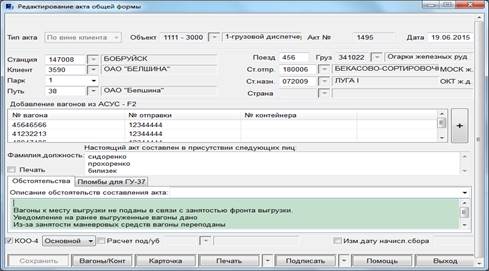
Поиск на нашем сайте Информация по акту вводится в соответствии с экранной формой, представленной на рис 7.13:
Рисунок 7.13 – Создание акта общей формы Основные режимы работы:
Рисунок 7.14 – Выбор вагонов для ГУ-23 Вагоны в акт выбираются из списка – отмечаются (V), выбранные вагоны отображаются в соответствующей части экранной формы. Так же для группы вагонов заполняется информация по периоду простоя. Для занесения в акт необходимо нажать кнопку «Добавить в акт», программно осуществляется посыл сообщения 1367 в ИАС ПУРГП о запросе картотечных данных по вагонам. Сохранить - используется для сохранения введенной информации; Вагоны - ввод информации по вагонам в отдельной экранной форме, представленной на рис 7.13. Карточка - создание накопительной карточки после начисления сборов по вагонам для акта по вине клиента и прочие (доступна только после сохранения введенной информации по кнопке «Сохранить»). Вся дальнейшая работа с карточками должна происходить в режиме «Редактор накопительных карточек». Печать - печать акта. Выход - выход из экранной формы.
Тип акта - выбирается из предложенного списка: – по вине клиента – создается в том случае, если задержка подачи вагонов на п/путь под выгрузку(погрузку) произошла по вине клиента. На основании этого акта будут выставлены соответствующие платежи клиенту; – по вине ж/д – создается в том случае задержки подачи вагонов по вине ж/д (отсутствие локомотива и др.); – прочие - это текстовый акт, в котором указываются обстоятельства создания данного акта. Если же причина создания акта весовой недогруз, объемный недогруз, превышение грузоподъемности вагона либо «неочистка» вагона, то, в этом случае, по акту будут начислены штрафы. От типа акта зависит информация, которая будет обрабатываться в следующем экране «Сведения о вагонах и сборах». Объект - если на станции закреплена отдельная нумерация за каждым объектом, то необходимо из списка выбрать диапазон, соответствующий данному объекту, либо подразделению станции (настройка объектов для ГУ-23 и соответствующих диапазонов нумерации производится в режиме «Настройка линейного района»). Номер акта – присваивается автоматически в соответствии с выбранным диапазоном, после сохранения акта. Дата создания – подсвечивается текущая дата на момент создания акта с возможностью корректировки. Станция – автоматически высвечивается код станции к которой прикреплен пользователь. Если пользователь прикреплен к нескольким станциям, то выбирается из выпадающего списка станций. Клиент – указывается ж/д код клиента, правильность введенной информации контролируется в соответствии со справочником клиентов. Парк/путь – определяется автоматически в соответствии с договором на эксплуатацию подъездного пути для данного клиента с возможностью корректировки. Груз – вводится код груза по ЕТСНГ. При создании акта в режимах «Книга уведомления» либо «Работа с памятками» эти сведения будут переданы из соответствующих документов. Номер поезда – указывается пользователем (поле необязательное для ввода). Станция отправления – указывается код станции в соответствии с ТР №4. Станция назначения - указывается код станции в соответствии с ТР №4. Фамилии, должность – указываются фамилия и должность лиц, в присутствии которых составлен данный акт. Описание обстоятельств, вызвавших составление акта – указываются обстоятельства (можно воспользоваться списком шаблонов обстоятельств, которые описываются ранее в режиме «Управление ж/д документами – Шаблоны актов»). Отметка печать – в печатной форме бланка в графе «подписи» указывается ФИО лиц, участвующих в описании обстоятельств, послуживших основанием для составления акта. Маневровая работа локомотива – при наличии маневровой работы указывается время работы в минутах (данное поле доступно только для типа акта «По вине клиента»). Отметка о начислении сбора за подачу/уборку – выставляется, если по данному акту будет начисляться сбор за подачу/уборку вагоновк (данное поле доступно только для типа акта «По вине клиента»). Отметка об учете акта при составлении КОО-4 – для того чтобы данный акт учитывался при составлении отчета КОО-4 необходимо поставить отметку «V». Отметка об изменении даты начисления сборов – отметка «V» проставляется при необходимости изменения даты расчета сборов.
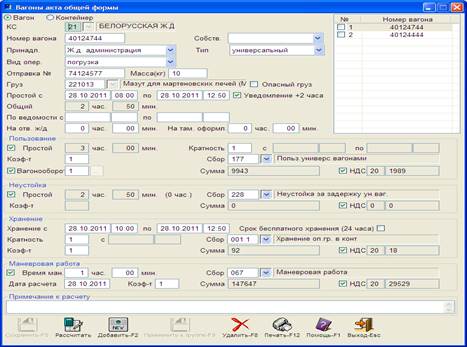
Работа в экране вагонов По кнопке «Вагоны/Конт» открывается экранная форма, представленная на рис 7.15. Объем вводимой информации на экране, зависит от ранее выбранного типа акта: Акт по вине клиента:
Рисунок 7.15 – Вагоны акта общей формы
В правой части экрана отображается список вагонов. При движении маркером по списку, в левой части экрана отображается информация, необходимая для расчета сборов, для выбранного вагона. Заполняются следующие сведения по вагону: КС – администрация ж.д. выбирается из предложенного справочника или вводиться вручную в соответствии со справочником НСИ. № вагона – вводиться номер вагона, осуществляется контроль на правильность введенного номера. Тип вагона - заполняется автоматически по номеру вагона либо выбирается из предложенного справочника. Собственник – определяется пользователем из выпадающего списка. Принадлежность вагона - выбирается из выпадающего списка. Вид операции – выбирается из предложенного справочника. При виде операции «выгрузка» для иностранных вагонов, открывается поле «СМГС», установив отметку «V», автоматически будет установлен коэффициент 1.3 в сборе за пользование вагонами. Отправка № - указывается номер отправки. Масса (кг) – указывается масса груза в вагоне в кг. Груз – ЕТСНГ груза в вагоне. Если груз является опасным, то в поле «Опасный груз» автоматически появиться отметка «V», также признак может быть установлен вручную. Данный признак учитывается при расчете сбора за хранение - примениться коэффициент 1,4. Простой с…по – указывается период простоя. Уведомление +2 часа – признак «V» указанный в этом поле означает, что от времени простоя на ответственности клиента отнимется 2 часа. Простой «Общий» - рассчитывается исходя из введённой информации: «по ведомости», «на отв. ж/д», «на там. оформл.» Пользование – на основании ранее введённой информации производится расчёт платы за пользование вагонами. При необходимости можно изменять коэффициент, кратность, вагонооборот. Неустойка – активируется при простое на ответственности клиента более 24 часов. Хранение – указывается информация для расчёта сбора за хранение. После того как будут введены все необходимые данные необходимо из выпадающего списка выбирается код сбора, по которому будет произведён расчёт. Маневровая работа – указывается информация для расчёта сбора за выполнение маневровой работы. Примечания к расчёту – при необходимости вводится текстовая информация.
Основные режимы работы: Сохранить - сохранение введенной информации по вагону. Рассчитать - производится расчёт всех сборов на основании введённой информации; Добавить F-2 - используется для добавления вагонов. Применить к группе F-9 - используется для применения введённой информацию одновременно для нескольких вагонов. Необходимо установить признак «V» в списке вагонов, для которых будет введена данная информация, и нажать на эту кнопку. Печать - печать расчёта с возможностью предварительного просмотра на экране; Помощь - открывается окно помощи по работе с актом общей формы. Выход - выход из экранной формы. Акт - по вине железной дороги: КС – код администрации дороги собственника вагона; № вагона, Принадлежность вагона, Тип вагона, № отправки, Груз, Даты уведомления, подачи, окончания операции, уборки – все поля заполняются аналогично акту по вине клиента; Простой на ответственности железной дороги – указывается период простоя по вине ж/д и автоматически вычисляется кол-во часов общего простоя.
Акт - прочие акты: КС – код собственника вагона; № вагона, Принадлежность вагона, Тип вагона, № отправки, Груз – все поля заполняются также как и в выше описанном акте по вине клиента. Сборы – выбирается из выпадающего списка сборов, тот по которому будут произведены начисления, указывается дополнительный коэффициент (по умолчанию - 1) и автоматически рассчитывается сумма по сбору и НДС. После завершения работы с вагоном вся информация сохраняется по кнопке «Сохранить» и в верхнем правом углу экрана в списке вагонов появится номер данного вагона. Если необходимо выдать на печать начисления по сборам для данного вагона необходимо использовать кнопку «Печать – F12». Если данный акт создается на группу вагонов, то необходимо, используя кнопку «Создать – F2», добавлять информацию отдельно по каждому вагону из группы. Все введенные вагоны будут отражены в списке вагонов в верхнем правом углу экрана. Двигаясь маркером по номерам вагонов в списке можно просмотреть информацию по каждому вагону. При формировании акта в режимах «Книга уведомления», «Работа с памятками» список вагонов и вся информация по вагонам, кроме начислений по сборам, будут переданы в акт автоматически на момент создания акта. «Выход – ESC» - используется для выхода из экрана вагонов.
|
||
|
|
Последнее изменение этой страницы: 2021-04-20; просмотров: 222; Нарушение авторского права страницы; Мы поможем в написании вашей работы! infopedia.su Все материалы представленные на сайте исключительно с целью ознакомления читателями и не преследуют коммерческих целей или нарушение авторских прав. Обратная связь - 216.73.217.64 (0.007 с.) |

 - выбор вагонов в отдельной экранной форме, представленной на рис 7.14. Список вагонов формируется на основании принятого с 5676 или на основании оформленной отправки с учетом станции и периода времени: