Заглавная страница Избранные статьи Случайная статья Познавательные статьи Новые добавления Обратная связь FAQ Написать работу КАТЕГОРИИ:  Археология Археология Биология Биология Генетика Генетика География География Информатика Информатика История История Логика Логика Маркетинг Маркетинг Математика Математика Менеджмент Менеджмент Механика Механика Педагогика Педагогика Религия Религия Социология Социология Технологии Технологии Физика Физика Философия Философия Финансы Финансы Химия Химия Экология ЭкологияТОП 10 на сайте Приготовление дезинфицирующих растворов различной концентрацииТехника нижней прямой подачи мяча. Франко-прусская война (причины и последствия) Организация работы процедурного кабинета Смысловое и механическое запоминание, их место и роль в усвоении знаний Коммуникативные барьеры и пути их преодоления Обработка изделий медицинского назначения многократного применения Образцы текста публицистического стиля Четыре типа изменения баланса Задачи с ответами для Всероссийской олимпиады по праву 
Мы поможем в написании ваших работ! ЗНАЕТЕ ЛИ ВЫ?
Влияние общества на человека
Приготовление дезинфицирующих растворов различной концентрации Практические работы по географии для 6 класса Организация работы процедурного кабинета Изменения в неживой природе осенью Уборка процедурного кабинета Сольфеджио. Все правила по сольфеджио Балочные системы. Определение реакций опор и моментов защемления |
Работа с документами по прибытиюСодержание книги
Поиск на нашем сайте Модуль предназначен для оформления и работы с документом на прибывший груз. Вся информация вводится на основании бумажного носителя или принимается с ЭДВ (IFTMIN) в соответствии с экранной формой, представленной на рис 6.2:
Рисунок 6.2 – Накладная / Прибытие Основные режимы работы: Сохранить – сохранение информации по перевозочному документу. При сохранении информации программно создается запись в книге прибытия и подсвечивается присвоенный номер согласно настройке документов. Если в настройке станции для документа «Книга прибытия» выделены отдельные объекты, то перед сохранением документа необходимо в соответствующей графе указать объект, выбрав из выпадающего списка. Переадресовка – ввод информации по переадресовке, согласно выбранному типу переадресовки. Инструкция по оформлению переадресовки приведена отдельным документом в составе эксплуатационной документации. Печать – впечатывание в бланк накладной необходимой дополнительной информации. Карточка – предоставляется возможность создать накопительную карточку по дополнительным сборам, не выходя из данного приложения. Помощь - предоставление справочной информации по работе в данном окне. Выход - завершение работы и выход из данного окна.
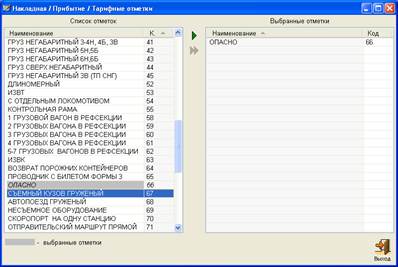
При заполнении экранной формы, если в поле «Вид работ» указана «Досылка», то по кнопке «Сведения по досылке» необходимо указать номер основной отправки. В графе «Отчет ФДУ-91» из выпадающего списка надо выбрать вид отчета. Нумерация отчетов ведется согласно настройке документов. При отсутствии в «Настройке линейного района» отдельно выделенных объектов для типа документа ФДУ-91, отчет формируется программно по видам перевозок: международном сообщении, местном, нерабочий парк, воинские, контейнера, отдельно по каждому экспедитору (вид расчета – через экспедитора). Для правильности начисления провозных платежей при определенных условиях перевозки необходимо по кнопке «Тарифные отметки» из списка тарифных отметок, представленных на рис 6.3 выбрать необходимые:
Рисунок 6.3 - Тарифные отметки Если прибывший груз находится под таможенным контролем необходимо обязательно в тарифных отметках выбрать отметку «Груз таможенный». Если в группе вагонов присутствуют вагоны, отцепленные по браку, необходимо в тарифных отметках по вагону выбрать отметку «21- Вагон отцеплен по тех браку». Данная информация будет отображаться при формировании книги прибытия ф. ГУ-42 в графе «Примечание». Информация по грузу, вагонам, контейнерам вводится в отдельных экранных формах, также как при работе с документами по отправлению (см п.5.3, 5.4). Проверка правильности начисления провозных платежей, добор платы за перевозку, корректировка производится товарным кассиром в экранной форме, представленной на рис 6.4, используя основные функциональные кнопки: «Расчёт», «Изменить», «Взыскано /Взыскать», «Сохранить», «Выход»:
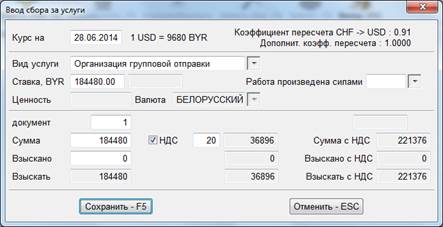
Рисунок 6.4 - Провозная плата Если в местном сообщении провозные платежи были взысканы на станции отправления, то после проверки правильности таксировки необходимо нажать кнопку «Взыскано/взыскать», сумма по тарифу будет отображена в графе «взыскано». Если необходимо внести изменения, то надо нажать «Изменить» и откорректировать сумму. Расчет дополнительных сборов за услуги осуществляется по кнопке «Сборы за услуги» в отдельной экранной форме, представленной на рис 6.5:
Рисунок 6.5 - Ввод сбора за услуги Для групповой отправки сбор «За организацию групповой отправки» начисляется автоматически. Раскредитование – в отдельной экранной форме заполняются сведения о раскредитовании документа:
Рисунок 6.6 – Сведения о раскредитовании Информация является обязательной к заполнению и при отсутствии данных документ не может быть исполнен. На момент сохранении отправки для документов с ЭЦП сведения о раскредитовании передаются в АС ЭП. При наличии у грузополучателей ЭЦП сведения заполняет грузополучатель в АС ЭП. И при повторном открытии накладной в САПОД осуществляется прием информации из АС ЭП.
|
||
|
|
Последнее изменение этой страницы: 2021-04-20; просмотров: 210; Нарушение авторского права страницы; Мы поможем в написании вашей работы! infopedia.su Все материалы представленные на сайте исключительно с целью ознакомления читателями и не преследуют коммерческих целей или нарушение авторских прав. Обратная связь - 216.73.217.111 (0.006 с.) |