Заглавная страница Избранные статьи Случайная статья Познавательные статьи Новые добавления Обратная связь FAQ Написать работу КАТЕГОРИИ:  Археология Археология Биология Биология Генетика Генетика География География Информатика Информатика История История Логика Логика Маркетинг Маркетинг Математика Математика Менеджмент Менеджмент Механика Механика Педагогика Педагогика Религия Религия Социология Социология Технологии Технологии Физика Физика Философия Философия Финансы Финансы Химия Химия Экология ЭкологияТОП 10 на сайте Приготовление дезинфицирующих растворов различной концентрацииТехника нижней прямой подачи мяча. Франко-прусская война (причины и последствия) Организация работы процедурного кабинета Смысловое и механическое запоминание, их место и роль в усвоении знаний Коммуникативные барьеры и пути их преодоления Обработка изделий медицинского назначения многократного применения Образцы текста публицистического стиля Четыре типа изменения баланса Задачи с ответами для Всероссийской олимпиады по праву 
Мы поможем в написании ваших работ! ЗНАЕТЕ ЛИ ВЫ?
Влияние общества на человека
Приготовление дезинфицирующих растворов различной концентрации Практические работы по географии для 6 класса Организация работы процедурного кабинета Изменения в неживой природе осенью Уборка процедурного кабинета Сольфеджио. Все правила по сольфеджио Балочные системы. Определение реакций опор и моментов защемления |
Создание базы данных off-line модуляСодержание книги
Поиск на нашем сайте 1) Открыть командную строку (Рисунок 101). Сделать это можно одним из следующих способов: - Нажать «Пуск» и выбрать операцию «Выполнить». В открывшемся окне «Выполнить» ввести cmd. - Нажать «Пуск» и выбрать меню «Все программы»/ «Стандартные»/ «Командная строка». - В меню «Пуск» ввести cmd и Enter.
Рисунок 101 – Командная строка 2) Переместиться в директорию firebird: cd "<Путь установки firebird пункт 5)>\bin" (Рисунок 102).
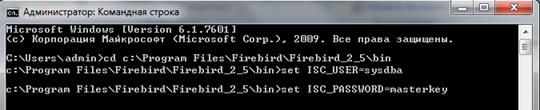
Рисунок 102 – Ввод команды для перемещения в директорию firebird Для перемещения в указанную директорию необходимо нажать Enter (Рисунок 103).
Рисунок 103 – Перемещение в директорию firebird 3) Указать имя пользователя: set ISC_USER=sysdba и нажать Enter для перехода к следующей командной строке (Рисунок 104).
Рисунок 104 – Ввод имени пользователя 4) В новой строке ввести пароль пользователя: set ISC_PASSWORD=masterkey и нажать Enter (Рисунок 105).
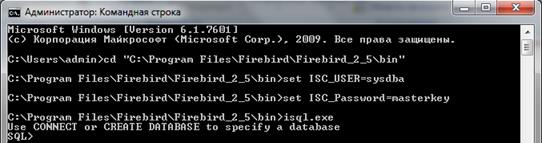
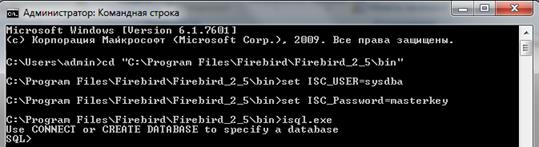
Рисунок 105 – Ввод пароля пользователя 5) В новой командной строке ввести isql.exe и нажать Enter (Рисунок 106).
Рисунок 106 – Запуск isql.exe 6) Создать БД для приложения (Рисунок 107). Для этого необходимо ввести: Где,
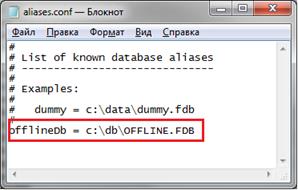
Рисунок 107 – Создание БД 7) Создать alias для БД: В файле "<Путь установки firebird пункт на Рисунок 98>\aliases.conf" добавить строку:
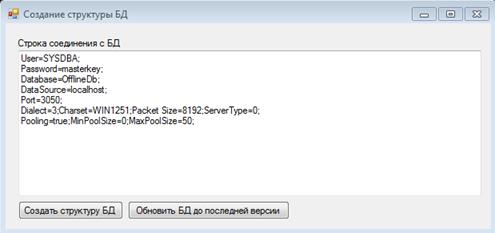
Рисунок 108 – Указание пути к файлу БД в aliases.conf Создание структуры БД 1) Запустить приложение OfflineApplication.DbCreatorApp.exe. Откроется следующие окно (Рисунок 109):
Рисунок 109 – Окно «Создание структуры БД» 2) Проверить правильность строки подключения:
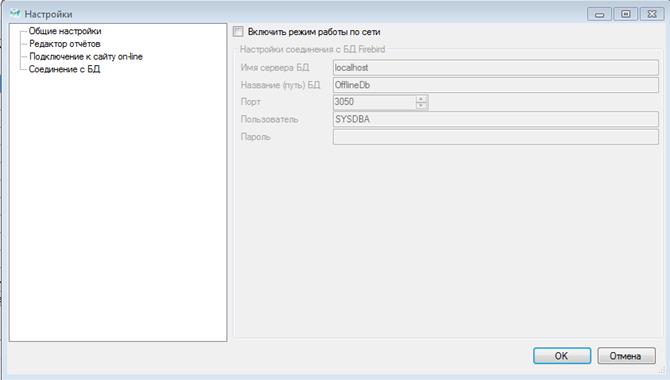
3) Нажать кнопку "Создать структуру БД" и дождаться сообщения об успешном завершении работы. Смена режима работы с БД В разделе «Общие настройки» пользователь может изменить режим работы OFF-line модуля с базой данных. Существующие режимы работы: 1) Локальная БД. 2) Сетевая БД. Для изменения режима работы необходимо выполнить следующие действия: 1) В главном меню выбрать пункт «Сервис ► Настройки» (Рисунок 110). 2) В левой части открывшегося окна выбрать «Соединение с БД», установив на запись курсор (Рисунок 110).
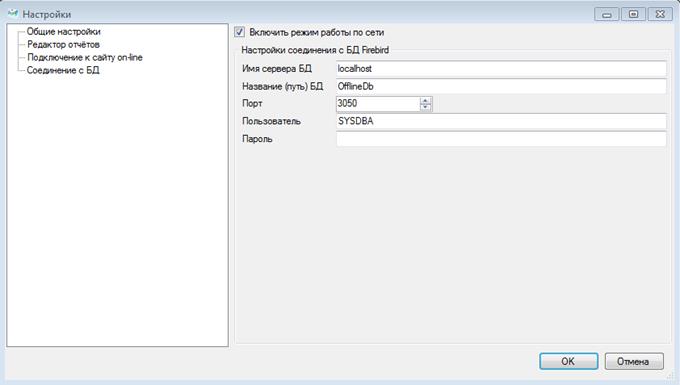
Рисунок 110 – Настройки «Соединение с БД» 3) В правой части открывшегося окна изменить режим работы с БД. Если не установлен параметр «Включить режим работы по сети», осуществляется работа с локальной БД. Если установлен параметр «Включить режим работы по сети», будет осуществляться работа с сетевой БД. 4) Для работы с сетевой БД необходимо указать настройки соединения с БД (Рисунок 111). Для параметра «Имя сервера БД» необходимо указать ip-адрес компьютера, на котором установлена сетевая БД.
Рисунок 111 – Настройка OFF-line модуля для работы с сетевой БД Для подключения к сетевой БД с другого компьютера, в настройках OFF-line модуля у параметра «Название (путь) БД» необходимо указать путь к БД следующим образом: servername:путь к БД (например, websbor: c:\db\OFFLINE.FDB) или servername:alias (например, websbor:offlinedb).
|
||
|
|
Последнее изменение этой страницы: 2021-02-07; просмотров: 643; Нарушение авторского права страницы; Мы поможем в написании вашей работы! infopedia.su Все материалы представленные на сайте исключительно с целью ознакомления читателями и не преследуют коммерческих целей или нарушение авторских прав. Обратная связь - 216.73.216.150 (0.007 с.) |