
Заглавная страница Избранные статьи Случайная статья Познавательные статьи Новые добавления Обратная связь FAQ Написать работу КАТЕГОРИИ:  Археология Археология Биология Биология Генетика Генетика География География Информатика Информатика История История Логика Логика Маркетинг Маркетинг Математика Математика Менеджмент Менеджмент Механика Механика Педагогика Педагогика Религия Религия Социология Социология Технологии Технологии Физика Физика Философия Философия Финансы Финансы Химия Химия Экология ЭкологияТОП 10 на сайте Приготовление дезинфицирующих растворов различной концентрацииТехника нижней прямой подачи мяча. Франко-прусская война (причины и последствия) Организация работы процедурного кабинета Смысловое и механическое запоминание, их место и роль в усвоении знаний Коммуникативные барьеры и пути их преодоления Обработка изделий медицинского назначения многократного применения Образцы текста публицистического стиля Четыре типа изменения баланса Задачи с ответами для Всероссийской олимпиады по праву 
Мы поможем в написании ваших работ! ЗНАЕТЕ ЛИ ВЫ?
Влияние общества на человека
Приготовление дезинфицирующих растворов различной концентрации Практические работы по географии для 6 класса Организация работы процедурного кабинета Изменения в неживой природе осенью Уборка процедурного кабинета Сольфеджио. Все правила по сольфеджио Балочные системы. Определение реакций опор и моментов защемления |
Получение локальных шаблоновСодержание книги
Поиск на нашем сайте Формирование и размещение xml-шаблонов форм, содержащих локальные справочники (далее- локальные шаблоны) на сайте системы Web-сбора, в соответствии с «Порядком актуализации xml-шаблонов форм, содержащих локальные справочники, в Единой системе сбора и обработки статистической информации ИВС Росстата в части электронного сбора данных по централизованной технологии» (ЦСЭСД)». Локальные шаблоны имеют следующие особенности в формате шаблона: 1. Наименование файла имеет формат – «Код территории» - «Шифр формы». Например, 80-ic.xml для формы 1- цены производителей, где 80- первые два знака кода территории. 2. Код шаблона в теле шаблона формы дополняется двумя ведущими знаками, соответствующим первым двум знакам ОКАТО субъекта. Например, измененный код шаблона 1-цены производителей для Башкортостана – 80616007001012, где 80- первые два знака кода территории. 3. Наименование шаблона в теле шаблона формы, дополняется наименованием субъекта, заключенным в скобки. Например, измененное наименование шаблона формы 1- цены производителей для Башкортостана – «Форма № 1-цены производителей (месячная) (Башкортостан)». 4. Структурная часть xml-шаблона (блоки settings, title и sections) не имеет отличий от актуального шаблона по данной форме, выложенного на интернет - портале Росстата, и действующего на текущую дату. Получение локальных шаблонов форм и их загрузка в off-line модуль, осуществляется любым из описанных в п.3.3 способов. Создание организации Перед началом работы в OFF-line модуле подготовки отчетов форм необходимо создать организацию, по которой будут сдаваться статистические данные. Для этого необходимо выполнить следующие шаги: 1) Перейти в список организаций с помощью выбора пункта «Организации» на закладке «Вид» главного меню или нажать кнопку
Рисунок 44 - Список организаций 2) Выбрать в главном меню пункт «Операции ► Организации ►Создать организацию» (Рисунок 45) или нажать пиктограмму
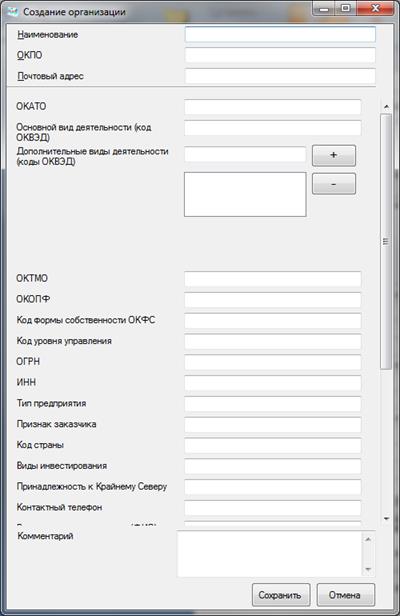
Рисунок 45 – Команды для работы со списком «Организации» Откроется окно «Создание организации» (Рисунок 46).
Рисунок 46 – Окно «Создание организации» 3) Ввести значения в обязательные поля «Наименование» и «ОКПО» организации. Внимание! Данный код нельзя будет изменить после создания организации! 4) Заполнить остальные предложенные поля в окне «Создание организации» (Рисунок 46). В поле «ОКВЭД» можно ввести несколько кодов. Для этого после ввода одного кода необходимо нажать кнопку «+». Для удаления кода следует выделить его в списке и нажать кнопку «-». 5) Для сохранения организации необходимо нажать кнопку «Сохранить». Новая организация появится в списке организаций. Для внесения изменений в данные организации необходимо выполнить следующие действия: 1) Выбрать в списке организацию, информацию о которой необходимо изменить (установить курсор на данную организацию). 2) Выбрать команду «Операции ► Организации ► Редактировать организацию» (Рисунок 45) или нажать пиктограмму 3) Внести изменения в данные об организации (при этом поле «ОКПО» недоступно для редактирования). Нажать кнопку « Сохранить ». Для удаления организации из списка необходимо выполнить следующие действия: 1) Выбрать в списке организаций запись, которую необходимо удалить (установить курсор на данную организацию). 2) В главном меню выбрать команду «Операции ► Организации ► Удалить организацию» (Рисунок 45) или нажать на пиктограмму 3) В открывшемся предупреждающем диалоговом окне нажать кнопку «Yes» для подтверждения операции удаления или кнопку «No» в случае отмены удаления записи. Примечание: Удаление записи об организации возможно только при отсутствии в системе отчетов, связанных с данной организацией.
|
||
|
|
Последнее изменение этой страницы: 2021-02-07; просмотров: 167; Нарушение авторского права страницы; Мы поможем в написании вашей работы! infopedia.su Все материалы представленные на сайте исключительно с целью ознакомления читателями и не преследуют коммерческих целей или нарушение авторских прав. Обратная связь - 216.73.216.60 (0.006 с.) |

 на панели задач (рисунок 44).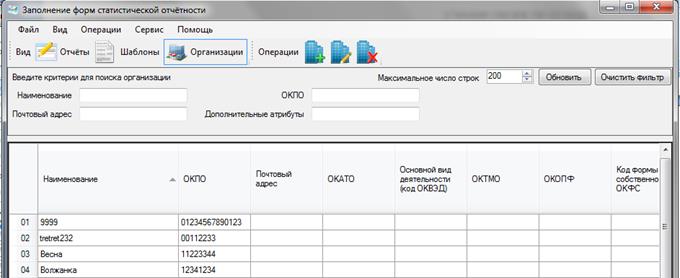
 на панели задач списка организаций.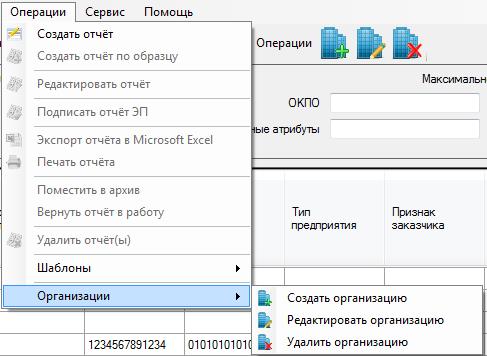
 на панели задач списка организаций.
 на панели задач списка организаций.


