Заглавная страница Избранные статьи Случайная статья Познавательные статьи Новые добавления Обратная связь FAQ Написать работу КАТЕГОРИИ:  Археология Археология Биология Биология Генетика Генетика География География Информатика Информатика История История Логика Логика Маркетинг Маркетинг Математика Математика Менеджмент Менеджмент Механика Механика Педагогика Педагогика Религия Религия Социология Социология Технологии Технологии Физика Физика Философия Философия Финансы Финансы Химия Химия Экология ЭкологияТОП 10 на сайте Приготовление дезинфицирующих растворов различной концентрацииТехника нижней прямой подачи мяча. Франко-прусская война (причины и последствия) Организация работы процедурного кабинета Смысловое и механическое запоминание, их место и роль в усвоении знаний Коммуникативные барьеры и пути их преодоления Обработка изделий медицинского назначения многократного применения Образцы текста публицистического стиля Четыре типа изменения баланса Задачи с ответами для Всероссийской олимпиады по праву 
Мы поможем в написании ваших работ! ЗНАЕТЕ ЛИ ВЫ?
Влияние общества на человека
Приготовление дезинфицирующих растворов различной концентрации Практические работы по географии для 6 класса Организация работы процедурного кабинета Изменения в неживой природе осенью Уборка процедурного кабинета Сольфеджио. Все правила по сольфеджио Балочные системы. Определение реакций опор и моментов защемления |
Заполнение общей информации об организацииСодержание книги
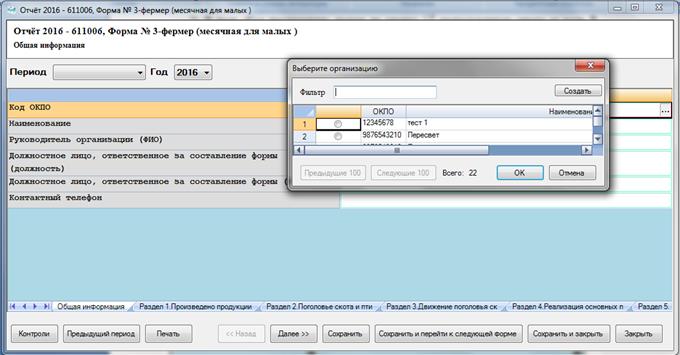
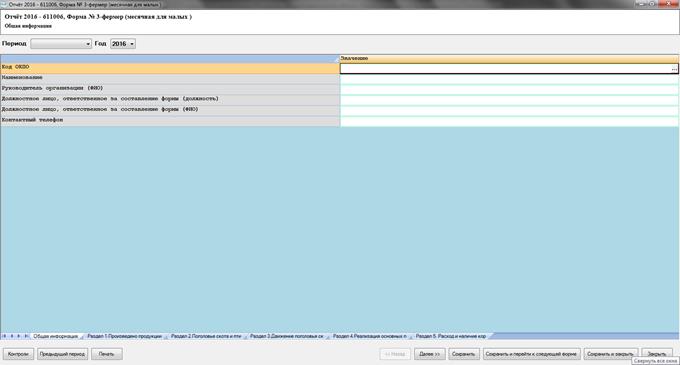
Поиск на нашем сайте Разделы отчета представлены в виде последовательности закладок (выводятся в нижней части области заполнения), Переход между закладками осуществляется посредством нажатия на них, по аналогии с переходом между листами в Microsoft Excel (Рисунок 50). В верхней части окна указано наименование отчета и период, за который необходимо сформировать отчет. Ниже располагаются поля для ввода общей информации об организации. В нижней части окна располагаются функциональные кнопки для работы с отчетом.
Рисунок 51 – Закладка «Общая информация» Заполнение разделов отчета производится путем ввода необходимых значений в соответствующие ячейки отчета. Первым этапом заполнения отчета является внесение общих данных о предприятии на закладкезакладке «Общая информация» (Рисунок 51). Для этого необходимо выполнить следующие действия: 1) Выбрать отчетный период в верхней части окна. 2) В поле «Код предприятия» нажать на кнопку
Рисунок 52 - Заполнение нового отчета. Выбор организации 3) После выбора организации поля отчета будут автоматически заполнены реквизитами из карточки организации. 4) В случае необходимости можно изменить информацию об организации. В этом случае при сохранении отчета будет выдан запрос на обновление карточки организации. 5) Перейти на следующую закладку с помощью кнопки «Далее >>» или нажатия левой кнопкой мыши на названии следующей закладки. Заполнение полей отчета из справочников Поля, в которые вводятся значения из справочников, имеют вид, представленный на рисунке
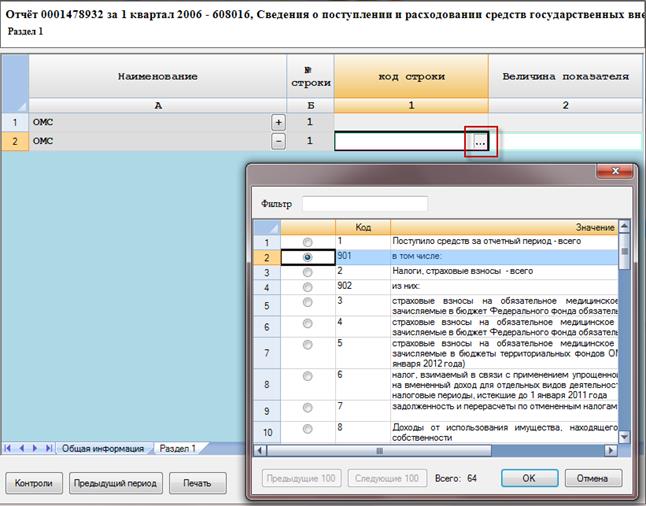
Рисунок 53 - Поле, в которое вводится значение из справочника Для заполнении таких полей необходимо: 1) Нажать кнопку
Рисунок 54 - Выбор значения из справочника 2) В данном окне следует выбрать нужное значение и нажать кнопку «ОК». Выбранное значение будет занесено в поле, из которого был произведен вызов справочника (Рисунок 55).
Рисунок 55 – Заполнение поля из справочника Сохранение отчета Для сохранения отчета необходимо в редакторе отчета нажать кнопку «Сохранить» или «Сохранить и закрыть». Произведется сохранение неподписанного отчета. Если отчет полностью подготовлен к отправке, то необходимо выполнить подписание отчета ЭП предприятия (см. подраздел 4.4).
|
||
|
|
Последнее изменение этой страницы: 2021-02-07; просмотров: 172; Нарушение авторского права страницы; Мы поможем в написании вашей работы! infopedia.su Все материалы представленные на сайте исключительно с целью ознакомления читателями и не преследуют коммерческих целей или нарушение авторских прав. Обратная связь - 216.73.216.150 (0.005 с.) |

 , расположенную справа от поля. В открывшемся окне выбрать организацию и нажать кнопку «ОК» (Рисунок 52). Если требуемая организация не найдена, то ее можно создать с помощью кнопки
  в верхнем правом углу окна. Последовательность создания новой организации указана в подразделе 3.4.