Заглавная страница Избранные статьи Случайная статья Познавательные статьи Новые добавления Обратная связь FAQ Написать работу КАТЕГОРИИ:  Археология Археология Биология Биология Генетика Генетика География География Информатика Информатика История История Логика Логика Маркетинг Маркетинг Математика Математика Менеджмент Менеджмент Механика Механика Педагогика Педагогика Религия Религия Социология Социология Технологии Технологии Физика Физика Философия Философия Финансы Финансы Химия Химия Экология ЭкологияТОП 10 на сайте Приготовление дезинфицирующих растворов различной концентрацииТехника нижней прямой подачи мяча. Франко-прусская война (причины и последствия) Организация работы процедурного кабинета Смысловое и механическое запоминание, их место и роль в усвоении знаний Коммуникативные барьеры и пути их преодоления Обработка изделий медицинского назначения многократного применения Образцы текста публицистического стиля Четыре типа изменения баланса Задачи с ответами для Всероссийской олимпиады по праву 
Мы поможем в написании ваших работ! ЗНАЕТЕ ЛИ ВЫ?
Влияние общества на человека
Приготовление дезинфицирующих растворов различной концентрации Практические работы по географии для 6 класса Организация работы процедурного кабинета Изменения в неживой природе осенью Уборка процедурного кабинета Сольфеджио. Все правила по сольфеджио Балочные системы. Определение реакций опор и моментов защемления |
Получение учетной записи в системе WEB-сбораСодержание книги
Поиск на нашем сайте Для предоставления статистической отчетности в электронном виде с использованием OFF-line модуля подготовки отчетов Респондент должен получить от администратора ТОГС следующую информацию: - имя учетной записи и пароль, которые будут использоваться для входа на сайт ON-line модуля подготовки отчетов (с данного сайта можно скачать шаблоны форм статистической отчетности для заполнения); - ссылка на сайт ТОГС, с которого можно загрузить справочную документацию для заполнения статистической отчетности через OFF-line модуль подготовки отчетов, а так же сам дистрибутив OFF-line модуля. После получения от ТОГС перечисленной выше информации, можно перейти к следующему этапу (раздел 3). 2.5 Получение и установка OFF-line модуля подготовки отчетов Для заполнения статистических форм в электронном виде на компьютере пользователя Респондента, ответственного за заполнение статистических форм, должен быть установлен OFF-line модуль подготовки отчетов. Для установки OFF-line модуля подготовки отчетов необходимо выполнить следующие действия: 1) Получить дистрибутив OFF-line модуля подготовки отчетов. 2) Установить OFF-line модуль подготовки отчетов на компьютер, с которого будет осуществляться заполнение форм статистической отчетности. 2.5.1 Получение дистрибутива OFF-line модуля подготовки отчетов Дистрибутив OFF-line модуля подготовки отчетов можно получить одним из следующих способов: 1) Загрузить дистрибутивы с сайта ТОГС, в который необходимо предоставлять статистическую отчетность. 2) Получить дистрибутивы на магнитном носителе (например, на флэш-диске) у администратора системы WEB-сбора при личном посещении ТОГС. 3) По электронной почте, написав письмо-запрос на получение дистрибутивов в ТОГС на адрес электронной почты администратора ТОГС, который предоставил учетную запись для работы с системой WEB-сбора. Ссылку на дистрибутивы на сайте ТОГС должен предоставить сотрудник ТОГС, ответственный за сбор статистической отчетности от данного Респондента, либо администратор ТОГС по поручению ответственного сотрудника. В случае отсутствия ссылки на дистрибутив, либо невозможности скачать дистрибутивы с сайта ТОГС необходимо обратиться к сотруднику ТОГС, ответственному за сбор отчетности, и согласовать с ним способ получения дистрибутива. При необходимости выслать дистрибутивы на электронную почту следует учитывать, что размер дистрибутивов может достигать 6 Мб. При получении дистрибутива на электронную почту учесть максимальный размер входящего сообщения на почтовый ящик, при необходимости уточнить этот размер у своего администратора и проконсультироваться с ним по способу получения дистрибутива на электронную почту. 2.5.2 Установка OFF-line модуля подготовки отчетов Перед началом установки OFF-line модуля подготовки отчетов убедиться, что характеристики компьютера соответствуют характеристикам, перечисленным в подразделе 1.2. Установка OFF-line модуля подготовки отчетов не требует специальных навыков и может быть осуществлена сотрудником Респондента, имеющим навыки работы в ОС Microsoft Windows. В случае наличия в штате Респондента-администратора, рекомендуется поручить ему установку OFF-line модуля. Внимание! При использовании версий операционной системы MS Windows Vista, MS Windows 7 или выше установка и удаление ПО должны производиться от имени пользователя, обладающего правами локального администратора (Рисунок 11).
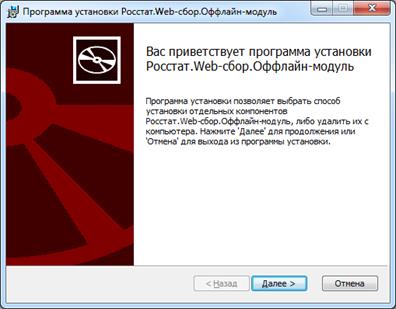
Рисунок 11 – Запуск установки от имени администратора OFF-line модуль может работать как локально, так и по сети. Работа по сети осуществляется с помощью сетевого хранилища. Для работы OFF-line модуля на локальном компьютере необходимо выполнить следующие действия: 1) Разархивировать содержимое дистрибутива и запустить файл OfflineApplicationSetup.msi. В результате запустится мастер установки OFF-line модуля (Рисунок 12).
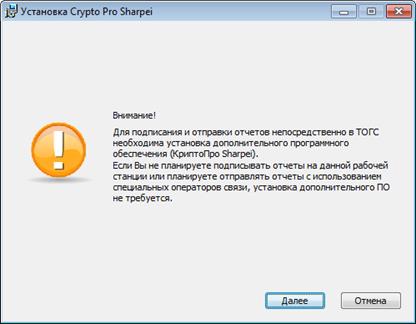
Рисунок 12 – Мастер установки OFF-line модуля 2) При запуске мастера установки пользователю отображается предупреждение о необходимости установки ПО SharpeiRTE, если OFF-line модуль планируется использовать для отправки отчетов в ТОГС напрямую. Иначе ПО SharpeiRTE можно не устанавливать (Рисунок 13).
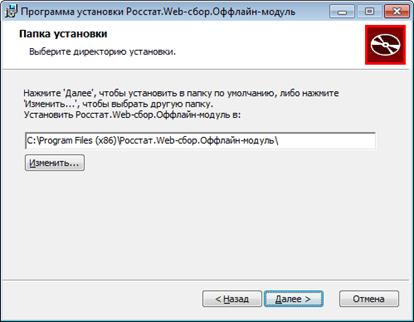
Рисунок 13 – Предупреждение о необходимости установить ПО SharpeiRTE 3) Нажать кнопку «Далее». В результате откроется окно, в котором будет предложено указать папку для установки OFF-line модуля (Рисунок 14). По умолчанию клиент устанавливается в папку «C:\Program Files\Росстат.Web-сбор.Оффлайн-модуль\». При необходимости ее можно изменить.
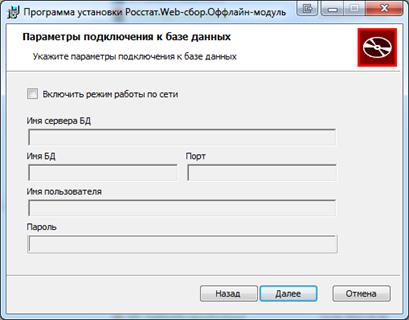
Рисунок 14 – Мастер установки OFF-line модуля 4) На следующим шаге необходимо установить параметры подключения к базе данных (Рисунок 15).
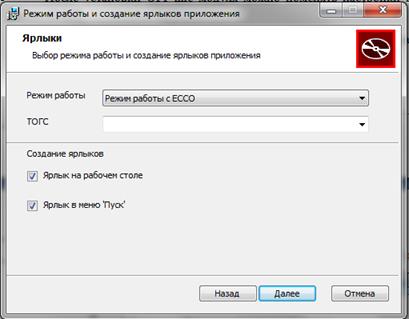
Рисунок 15 – Параметры подключения к базе данных Если в параметрах подключения к базе данных установлен параметр «Включить режим работы по сети», необходимо указать параметры подключения к сетевой БД: - Имя сервера БД; - Имя БД; - Порт; - Имя пользователя; - Пароль. При указании выше перечисленных параметров, необходимо учитывать, что сетевая БД (сетевой хранилище) должно быть уже создано. Процесс создания сетевой БД подробно описан в разделе 10.1. Описанные действия в разделе должен производить только системный администратор. Все параметры подключения к сетевой БД (Рисунок 15) должны соответствовать заданным параметрам (Рисунок 109). Если в параметрах подключения к базе данных не установлен «Включить режим работы по сети», осуществляется установка локальной базы данных на локальный компьютер. После установки OFF-line модуля можно поменять настройки в работе приложения (см. раздел 11). 5) На следующем шаге будет предложено выбрать режим работы OFF-line модуля, указать наименование ТОГС, выбрав его из выпадающего списка, и создать ярлык быстрого запуска на рабочем столе.
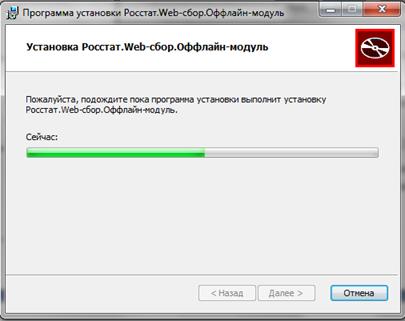
Рисунок 16 – Выбор режима работы и создание ярлыков приложения Если выбран режим ЕССО, будет доступен полностью весь функционал OFF-line модуля. Если же установлен режим СОС, будут доступны только определенные функции OFF-line модуля (см. подробнее раздел 9). После установки OFF-line модуля можно поменять режим (см. раздел 8.2.1) 6) Ход процесса установки отображается в виде индикатора прогресса (Рисунок 17).
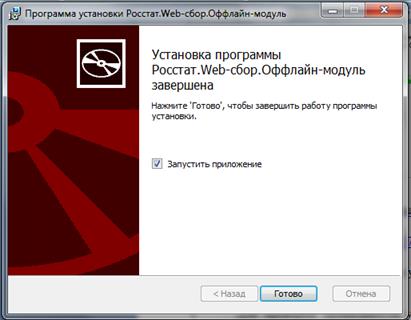
Рисунок 17 – Отображение индикатора установки 7) После окончании процесса установки необходимо нажать кнопку «Готово» (Рисунок 18).
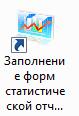
Рисунок 18 – Завершение установки программы Для проверки правильности установки OFF-line модуля на ПК выполнить следующие действия: 1) Открыть системное меню Microsoft Windows и выбрать пункт «Пуск ► Программы ► Заполнение форм статистической отчетности» или запустить ярлык «Заполнение форм статистической отчетности» с рабочего стола (Рисунок 19).
Рисунок 19 - Ярлык «Заполнение форм статистической отчетности» В MS Windows 7 или выше в пункте «Пуск» ярлык приложения располагается в верхней части списка установленных приложений (Рисунок 20).
Рисунок 20 – Расположение ярлыка приложения «заполнение форм статистической отчетности» в MS Windows 7 2) В случае успешной установки откроется рабочее окно OFF-line модуля подготовки отчетов (Рисунок 21).
Рисунок 21 - Проверка правильности установки OFF-line модуля подготовки отчетов Внимание! Хранение статистической информации осуществляется в области данных текущего пользователя операционной системы MS Windows. Это означает, что если на одном компьютере работают два и более оператора под разными учетными записями – у каждого из них будет отображаться свой набор форм, организаций и статистической отчетности.
|
||
|
|
Последнее изменение этой страницы: 2021-02-07; просмотров: 320; Нарушение авторского права страницы; Мы поможем в написании вашей работы! infopedia.su Все материалы представленные на сайте исключительно с целью ознакомления читателями и не преследуют коммерческих целей или нарушение авторских прав. Обратная связь - 216.73.216.60 (0.005 с.) |