Заглавная страница Избранные статьи Случайная статья Познавательные статьи Новые добавления Обратная связь FAQ Написать работу КАТЕГОРИИ:  Археология Археология Биология Биология Генетика Генетика География География Информатика Информатика История История Логика Логика Маркетинг Маркетинг Математика Математика Менеджмент Менеджмент Механика Механика Педагогика Педагогика Религия Религия Социология Социология Технологии Технологии Физика Физика Философия Философия Финансы Финансы Химия Химия Экология ЭкологияТОП 10 на сайте Приготовление дезинфицирующих растворов различной концентрацииТехника нижней прямой подачи мяча. Франко-прусская война (причины и последствия) Организация работы процедурного кабинета Смысловое и механическое запоминание, их место и роль в усвоении знаний Коммуникативные барьеры и пути их преодоления Обработка изделий медицинского назначения многократного применения Образцы текста публицистического стиля Четыре типа изменения баланса Задачи с ответами для Всероссийской олимпиады по праву 
Мы поможем в написании ваших работ! ЗНАЕТЕ ЛИ ВЫ?
Влияние общества на человека
Приготовление дезинфицирующих растворов различной концентрации Практические работы по географии для 6 класса Организация работы процедурного кабинета Изменения в неживой природе осенью Уборка процедурного кабинета Сольфеджио. Все правила по сольфеджио Балочные системы. Определение реакций опор и моментов защемления |
Выгрузка шаблонов в zip-архивСодержание книги
Поиск на нашем сайте Для выгрузки шаблона в zip-архив необходимо выполнить следующие действия: 1) Перейти в список загруженных шаблонов, выбрав пункт «Шаблоны» на закладке «Вид» главного менюили нажав кнопку 2) Выбрать необходимую форму/формы, отметив соответствующие строки флагом. 3) В главном меню выбрать пункт «Файл ► Экспорт шаблонов в zip архив» или нажать на пиктограмму 4) В стандартном окне сохранения файла указать каталог и имя для экспортируемого zip-архива и нажать кнопку «Сохранить». 5) Архив будет выгружен в файл формата *.zip в указанный каталог.
Рисунок 80 – Экспорт шаблонов в zip архив Удаление шаблона Для удаления шаблона формы необходимо установить на нее курсор и нажать на пиктограмму Мониторинг сдачи отчетности и архив Статусы отчетов Список отчетов OFF-line модуля отображает статусы отчетов с помощью различных изображений. Отчеты, заполняемые в OFF-line модуле подготовки отчетов, могут находиться в следующих статусах: - «Черновик»; - «Отправлен»; - «На доработке»; - «Подписан»; - «Принят»; - «Архивный». После сдачи отчетности, отслеживать статус отчета можно с помощью загрузки уведомлений от ССО. Загрузка уведомлений через сеть Интернет Для загрузки уведомления с сайта ON-line модуля подготовки отчетов следует воспользоваться командой главного меню «Файл ► Загрузить уведомления из ТОГС»
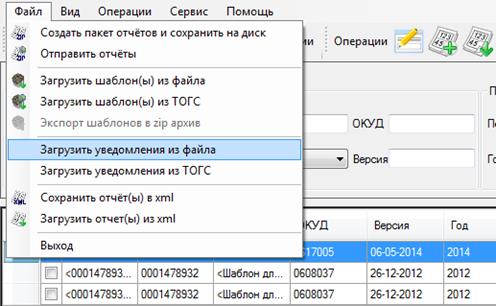
Рисунок 81 - Загрузка уведомлений из ТОГС Загрузка уведомлений вручную OFF-line модуль позволяет произвести загрузку уведомлений, полученных через электронную почту или внесистемным способом. Для этого следует воспользоваться командой главного меню «Файл ► Загрузить уведомления из файла»(Рисунок 82). Откроется стандартное окно выбора файла MS Windows, в котором следует указать загружаемый файл и нажать кнопку «Открыть».
Рисунок 82 - Загрузка уведомлений из файла Архивные отчеты Неактуальные отчеты можно пометить как архивные. Для этого необходимо выполнить следующие действия: 1) Перейти в список отчетов (выбор пункта «Отчеты» на закладке «Вид» главного меню или нажатие кнопки 2) Выбрать один или несколько отчетов в списке, установив напротив флаг. 3) Выбрать команду главного меню «Операции ► Поместить в архив»(Рисунок 83). 4) Статус отчета изменится на «Архивный».
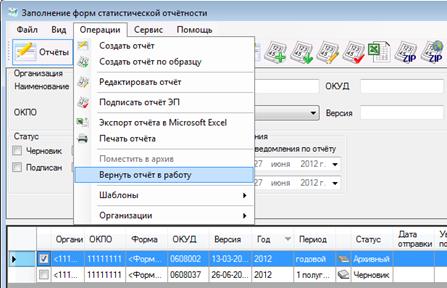
Рисунок 83 - Изменение статуса отчета на «Архивный» При необходимости вернуть отчет из статуса «Архивный» в статус, который был назначен отчету до статуса «Архивный», следует воспользоваться командой «Операции ► Вернуть отчёт в работу» (Рисунок 84), предварительно установив флаг в строке данного отчета. Примечание: Команда «Вернуть отчет в работу» доступна только для отчетов в статусе «Архивный».
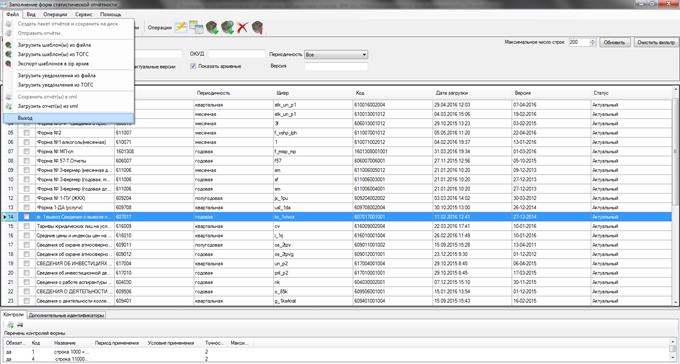
Рисунок 84 - Возврат отчета в работу 7.3 Завершение работы с OFF-line модулем подготовки отчетов Для корректного завершения работы с OFF-line модулем подготовки отчетов следует закрыть все открытые отчеты, а затем выбрать в главном меню команду «Файл ► Выход» или нажать управляющую кнопку
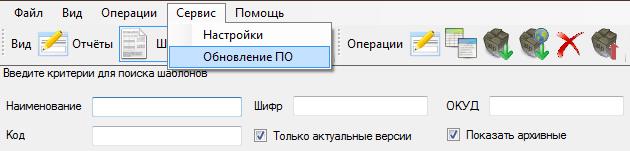
Рисунок 85 – Выход из OFF-line модуля Обновление приложения Меню обновления Обновление приложения производится через пункт главного меню «Сервис ► Обновление ПО» (Рисунок 86).
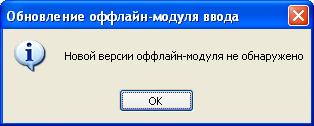
Рисунок 86 - Меню обновления приложения Функция «Обновление ПО»выполняет проверку новой версии на сайте ТОГС и, при наличии таковой, загружает ее на рабочую станцию респондента и устанавливает. В случае использования последней версии приложения пользователю будет выведено соответствующее сообщение (Рисунок 87).
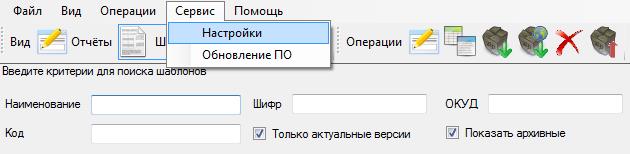
Рисунок 87 - Сообщение об отсутствии новой версии OFF-line модуля Настройки обновления Обновление приложения и шаблонов форм может выполняться вручную, автоматически или с запросом пользователю при запуске. Режим выполнения обновления можно установить в настройках системы, выбрав в главном меню пункт «Сервис ► Настройки» (Рисунок 88).
Рисунок 88 – Настройки обновлений В общих настройках системы в полях «Обновление приложения» и «Обновление шаблонов форм» необходимо установить требуемый режим обновления (Рисунок 89).
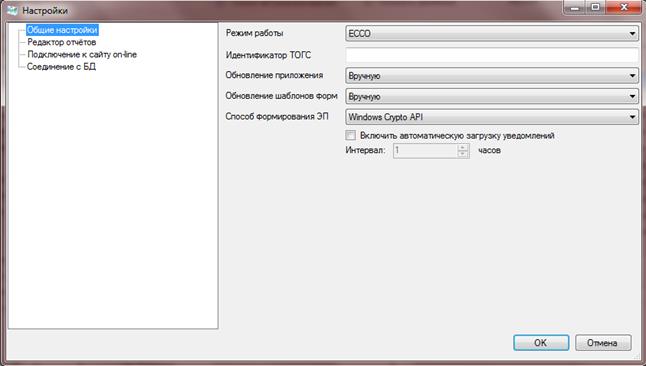
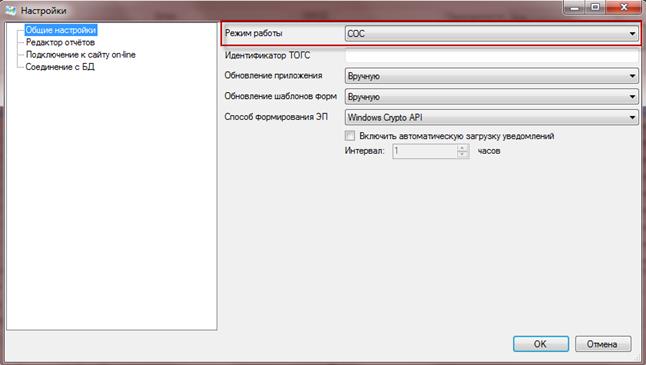
Рисунок 89 - Режим обновления ПО OFF-line модуля подготовки отчетов Изменение режима работы В разделе «Общие настройки» пользователь может изменить режим работы OFF-line модуля. Существующие режимы работы: 1) ЕССО (режим сбора, обработки, хранения и предоставления статистических данных). 2) СОС (режим специализированного оператора связи). Для изменения режима работы необходимо выполнить следующие действия: 1) В главном меню выбрать пункт «Сервис ► Настройки» (Рисунок 90). 2) В левой части открывшегося окна выбрать «Общие настройки», установив на запись курсор (Рисунок 90). 3) В правой части открывшегося окна изменить режим работы, используя выпадающий список (Рисунок 90).
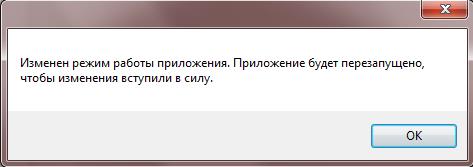
Рисунок 90 – Изменение режима работы 4) Нажать кнопку «ОК» для подтверждения изменения. Для отмены операции нажать кнопку «Отмена». Внимание! При подтверждении операции режим работы OFF-line модуля изменится, при этом сам модуль автоматически перезапуститься. Пользователю на экран будет выведетно соответствующее информационное сообщение (Рисунок 91).
Рисунок 91 – Информационное сообщение Данное руководство пользователя описывает функции и алгоритмы работы с ними для режима работы «ЕССО». Описание функций и алгоритмов работы с ними для режима «СОС» приведено в разделе 9.
|
||
|
|
Последнее изменение этой страницы: 2021-02-07; просмотров: 218; Нарушение авторского права страницы; Мы поможем в написании вашей работы! infopedia.su Все материалы представленные на сайте исключительно с целью ознакомления читателями и не преследуют коммерческих целей или нарушение авторских прав. Обратная связь - 216.73.217.111 (0.006 с.) |

 на панели задач.
 панели задач списка шаблонов (Рисунок 80).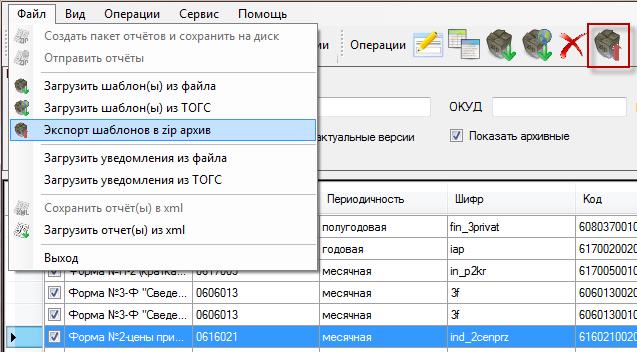
 панели задач списка шаблонов. В появившемся диалоговом окне подтвердить удаление, нажав кнопку «Yes/Да». Для отмены операции нажать кнопку «No/Нет».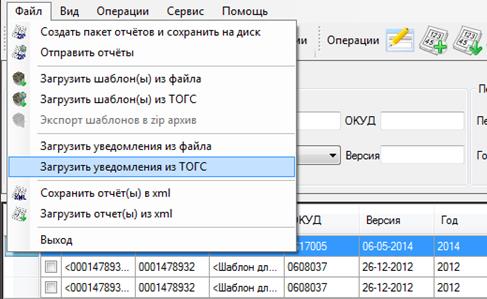
 на панели задач).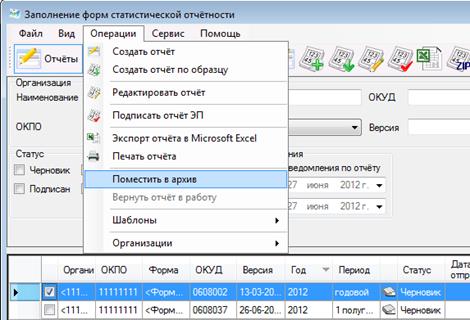
 в правом верхнем углу окна (Рисунок 85).