Заглавная страница Избранные статьи Случайная статья Познавательные статьи Новые добавления Обратная связь FAQ Написать работу КАТЕГОРИИ:  Археология Археология Биология Биология Генетика Генетика География География Информатика Информатика История История Логика Логика Маркетинг Маркетинг Математика Математика Менеджмент Менеджмент Механика Механика Педагогика Педагогика Религия Религия Социология Социология Технологии Технологии Физика Физика Философия Философия Финансы Финансы Химия Химия Экология ЭкологияТОП 10 на сайте Приготовление дезинфицирующих растворов различной концентрацииТехника нижней прямой подачи мяча. Франко-прусская война (причины и последствия) Организация работы процедурного кабинета Смысловое и механическое запоминание, их место и роль в усвоении знаний Коммуникативные барьеры и пути их преодоления Обработка изделий медицинского назначения многократного применения Образцы текста публицистического стиля Четыре типа изменения баланса Задачи с ответами для Всероссийской олимпиады по праву 
Мы поможем в написании ваших работ! ЗНАЕТЕ ЛИ ВЫ?
Влияние общества на человека
Приготовление дезинфицирующих растворов различной концентрации Практические работы по географии для 6 класса Организация работы процедурного кабинета Изменения в неживой природе осенью Уборка процедурного кабинета Сольфеджио. Все правила по сольфеджио Балочные системы. Определение реакций опор и моментов защемления |
Копирование и отбор записей. Удаление помеченных объектовСодержание книги
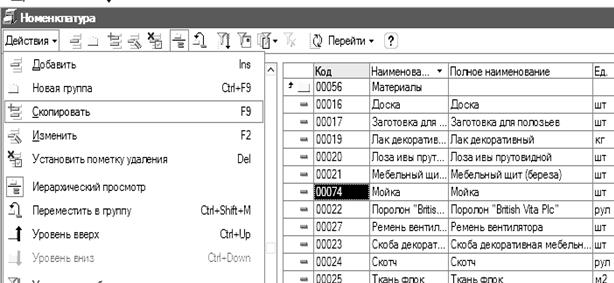
Поиск на нашем сайте Копирование записей в журнале осуществляется с помощью команды меню Действия > Скопировать, или клавиши F9, или пиктограммы Копировать (Рис. 3.25). Реквизиты будут скопированы из образца, номер изменится на следующий по порядку и дата изменится на текущую (рабочую) дату.
Рис. 3.25. Копирование элемента справочника.
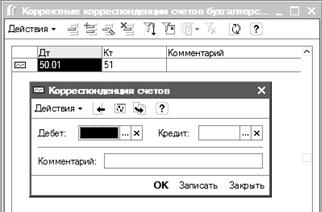
Удаление помеченных объектов производится администратором системы в монопольном режиме. Для удаления нужно: · закрыть все открытые вторичные окна; · выбрать команду Операции>Удаление помеченных объектов; · нажать кнопку Контроль; · нажать кнопку Удалить; · закрыть открытые окна. Корректные корреспонденции Система «1С:Бухгалтерия» выполняет контроль правильности корреспонденции счетов в операциях. Для контроля в типовой конфигурации имеется список Корректные корреспонденции. Список можно открыть по команде меню Предприятие > Планы счетов > Корректные корреспонденции и пополнить или откорректировать записи в нем (Рис. 3.26).
Рис. 3.26. Список корректных корреспонденций.
Для выполнения контроля вновь вводимых операций нужно: · выбрать пункт меню Сервис > Настройки пользователя; · на вкладке Операции установить флажок Контроль корреспонденции счетов (Рис. 3.27).
Рис. 3.27. Окно настройки пользователя.
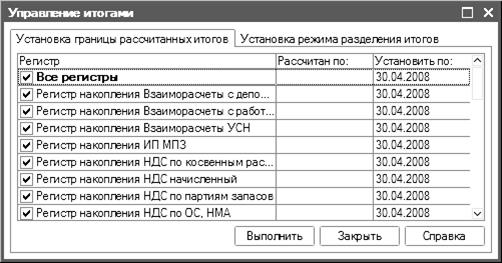
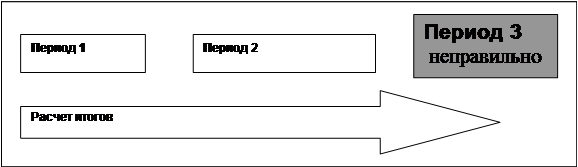
Получение внутренних и внешних бухгалтерских отчетов. Анализ результатов учета Для анализа результатов учета в «1С:Бухгалтерии 8» существует возможность получения внутренних и внешних (регламентированных) отчетов. До получения отчетов необходимо произвести расчет бухгалтерских итогов за текущий квартал (меню Операции > Управление итогами – Рис. 3.28). Прежде чем работать в новом квартале, необходимо рассчитать итоги за этот квартал. Для этого нужно установить дату, до которой (включительно) требуется рассчитать итоги и нажать кнопку Выполнить. Полный пересчет итогов производится в случае сбоя в работе программы. Период, за который получают отчеты, должен находиться внутри актуального диапазона (Рис. 3.29).
Рис. 3.28. Окно управления бухгалтерскими итогами
Рис. 3.29. Установка периода отчета.
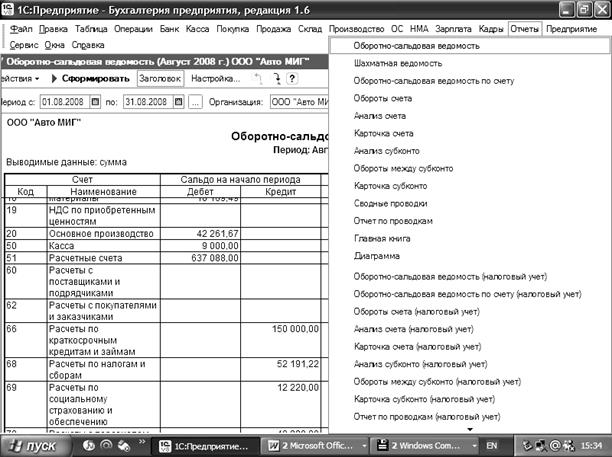
Отчеты в «1С:Бухгалтерии 8» Отчеты используют для получения итогов и другой более детальной информации. Вид отчета выбирают из меню Отчеты (Рис. 3.30).
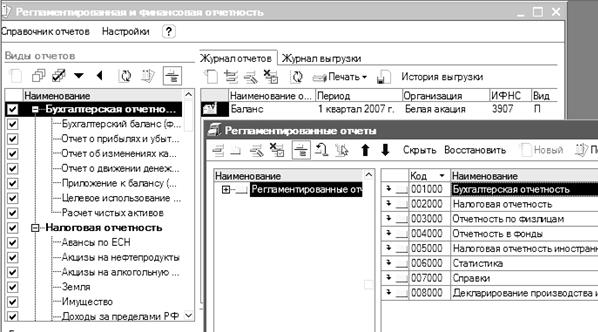
Рис. 3.30. Меню выбора отчета Стандартные отчеты входят в состав типовой конфигурации и предназначены для анализа итогов на уровне счетов, субсчетов и объектов аналитики. Регламентированные отчеты предназначены для представления в контролирующие инстанции. Бланки регламентированных отчетов ежеквартально обновляются фирмой «1С» и распространяются (бесплатно) среди зарегистрированных пользователей.
Рис. 3.31. Меню выбора регламентированного отчета
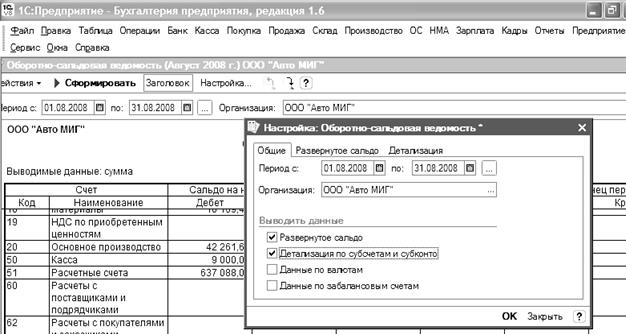
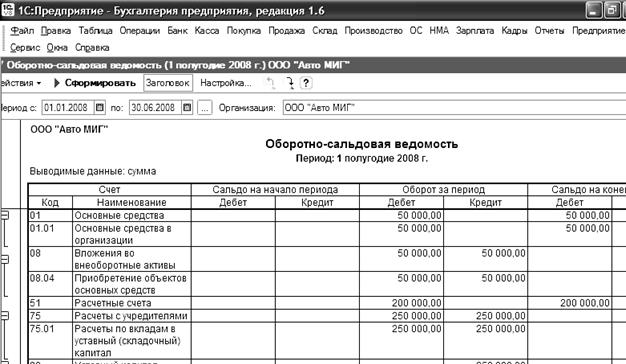
Для анализа отчета, поиска и исправления ошибок программа «1С:Бухгалтерия 8» предоставляет возможность расшифровки данных отчета. То есть можно автоматически получать новые отчеты, «раскрывающие» какой-либо параметр текущего отчета. Признак возможности расшифровки параметра – изменение формы курсора на «лупу». Двойной щелчок «лупой» выполняет расшифровку параметра отчета. В результате Вы входите в операцию или получаете экранную форму документа. При обнаружении ошибки в реквизитах операции ее можно исправить. Настройка отчета Программа позволяет настраивать (Рис. 3.32) не только период построения отчета, но и другие его параметры (счет, вид субконто и др.). Печатная форма появляется по команде Сформировать.
Рис. 3.32. Окно настройки оборотно-сальдовой ведомости
Рис. 3.33. Фрагмент оборотно-сальдовой ведомости
|
|||||
|
|
Последнее изменение этой страницы: 2017-01-25; просмотров: 396; Нарушение авторского права страницы; Мы поможем в написании вашей работы! infopedia.su Все материалы представленные на сайте исключительно с целью ознакомления читателями и не преследуют коммерческих целей или нарушение авторских прав. Обратная связь - 216.73.217.64 (0.008 с.) |