Заглавная страница Избранные статьи Случайная статья Познавательные статьи Новые добавления Обратная связь FAQ Написать работу КАТЕГОРИИ:  Археология Археология Биология Биология Генетика Генетика География География Информатика Информатика История История Логика Логика Маркетинг Маркетинг Математика Математика Менеджмент Менеджмент Механика Механика Педагогика Педагогика Религия Религия Социология Социология Технологии Технологии Физика Физика Философия Философия Финансы Финансы Химия Химия Экология ЭкологияТОП 10 на сайте Приготовление дезинфицирующих растворов различной концентрацииТехника нижней прямой подачи мяча. Франко-прусская война (причины и последствия) Организация работы процедурного кабинета Смысловое и механическое запоминание, их место и роль в усвоении знаний Коммуникативные барьеры и пути их преодоления Обработка изделий медицинского назначения многократного применения Образцы текста публицистического стиля Четыре типа изменения баланса Задачи с ответами для Всероссийской олимпиады по праву 
Мы поможем в написании ваших работ! ЗНАЕТЕ ЛИ ВЫ?
Влияние общества на человека
Приготовление дезинфицирующих растворов различной концентрации Практические работы по географии для 6 класса Организация работы процедурного кабинета Изменения в неживой природе осенью Уборка процедурного кабинета Сольфеджио. Все правила по сольфеджио Балочные системы. Определение реакций опор и моментов защемления |
Ввод сведений об организацииСодержание книги
Поиск на нашем сайте Сведения об организации вводятся через пункт меню Предприятие/Организации. Последовательно заполняются данные об организации для каждой закладки окна (организация, коды, банк и др., см. Рис. 3.14).
Рис. 3.14. Окно заполнения сведений об организации Формирование рабочего плана счетов Кроме стандартных счетов и субсчетов, установленных нормативными документами, справочник счетов в программе может содержать дополнительные счета и субсчета для учета специфики учета. Такие счета являются рабочими. Для рабочих счетов надо указать признак забалансового счета. В Плане счетов типовой конфигурации проведена настройка аналитического, валютного и количественного учета. При первом запуске программы справочник автоматически заполняется полным перечнем синтетических и аналитических счетов. Используемые организацией счета отмечены флажком. План счетов можно распечатать (с помощью кнопок Печать, см. Рис. 3.15).
Рис. 3.15. Фрагмент плана счетов Ведение журналов. Ввод проводки, типовой операции и формирование первичного документа Хозяйственные операции регистрируются в бухгалтерском учете в виде проводок (бухгалтерских записей). Проводка принадлежит одной конкретной операции. Операция может содержать несколько проводок. Хозяйственные операции отражаются в документах. Документы, используемые в программе, как правило, совпадают с первичным бухгалтерским документом. Каждый документ имеет экранную форму, используемую при его формировании. Большинство документов имеют печатную форму. Документ может автоматически генерировать операцию. Отдельная операция тоже считается документом специального вида. Документы и операции регистрируются в журналах. Один и тот же документ может быть отображен в нескольких журналах. Результаты анализа бухгалтерских итогов и движения средств содержатся в отчетах (рис.3.16).
Рис. 3.16. Элементы бухгалтерского учета В журнале операций отражаются операции, формирующие проводки (рис.3.17).
Рис. 3.17. Структура проводки в «1С:Бухгалтерии» Ручной ввод операции Для ввода операции вручную нужно (рис.3.18): · открыть журнал операций пунктом меню Операции/Журнал операций);
Рис.3.18. Журнал операций · щелкнуть по пиктограмме Добавить (или нажать клавишу INSERT или выбрать в меню Действия/Добавить); · последовательно заполнить все поля заголовка операции (переход к следующему полю можно выполнять с помощью клавиши ENTER - рис. 3.19); · заполнить бухгалтерские проводки (проводки вводятся, копируются и удаляются так же, как и строки справочников); · нажать кнопку ОК для записи операции в журнал.
Рис. 3.19. Окно ввода операции Ввод документа Документы в «1С:Бухгатерии» предназначены для: · ввода информации о хозяйственной операции; · формирования печатной формы первичного учетного документа; · автоматической генерации проводок по введенной информации в документ. Для ввода нового документа необходимо: · выбрать вид нового документа из меню (например Касса > Приходный кассовый ордер или Операции > Документы > Приходный кассовый ордер); · заполнить форму документа (Рис. 3.20); · завершить ввод документа – кнопка ОК; · на запрос Провести документ ответить Да, если необходимо сформировать проводки по документу.
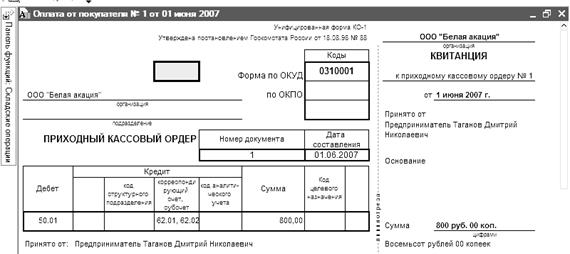
Рис. 3.20. Окно ввода документа Печатную форму документа можно получить по кнопке Печать:
Рис. 3.21. Фрагмент печатной формы документа Документ в журнале операций После записи документы попадают в журналы (документов и операций). Если необходимо изменить существующий документ, нужно открыть соответствующий журнал, найти и открыть документ. Для редактирования ранее введенного документа следует: · открыть журнал документов – (меню Операции>Документы (Рис. 3.22); · найти запись с нужным документом и дважды щелкнуть по ней левой кнопкой мыши (или нажать пиктограмму Изменить (открыть) на панели инструментов). Изменение реквизитов документа производится в диалоговом окне. Для записи сделанных изменений надо нажать кнопку ОК. Старые проводки при этом будут удалены, а в журнале появятся новые.
Рис. 3.22. Журнал документов
Проведенный документ можно сделать непроведенным. Для этого нужно установить курсор на строке журнала с выбранным документом, в меню Действия выбрать пункт Отмена проведения. После этого все проводки данного документа удаляются, а со значка документа исчезает пометка о проводке. Для того чтобы провести непроведенный документ, нужно его открыть и нажать на кнопку ОК. Введенные документы группируются в журналы по видам (перечень журналов открывается в меню - Рис. 3.23). Записи в журналах располагаются в хронологическом порядке.
Рис. 3.23.Меню журналов документов
Журнал проводок Журнал проводок (меню Операции>Журнал проводок) служит для просмотра списка проводок, принадлежащих разным операциям. По каждой проводке отображается полная информация (Рис. 3.24)..
Рис. 3.24. Журнал проводок
|
|||||
|
|
Последнее изменение этой страницы: 2017-01-25; просмотров: 242; Нарушение авторского права страницы; Мы поможем в написании вашей работы! infopedia.su Все материалы представленные на сайте исключительно с целью ознакомления читателями и не преследуют коммерческих целей или нарушение авторских прав. Обратная связь - 216.73.217.86 (0.007 с.) |