Заглавная страница Избранные статьи Случайная статья Познавательные статьи Новые добавления Обратная связь FAQ Написать работу КАТЕГОРИИ:  Археология Археология Биология Биология Генетика Генетика География География Информатика Информатика История История Логика Логика Маркетинг Маркетинг Математика Математика Менеджмент Менеджмент Механика Механика Педагогика Педагогика Религия Религия Социология Социология Технологии Технологии Физика Физика Философия Философия Финансы Финансы Химия Химия Экология ЭкологияТОП 10 на сайте Приготовление дезинфицирующих растворов различной концентрацииТехника нижней прямой подачи мяча. Франко-прусская война (причины и последствия) Организация работы процедурного кабинета Смысловое и механическое запоминание, их место и роль в усвоении знаний Коммуникативные барьеры и пути их преодоления Обработка изделий медицинского назначения многократного применения Образцы текста публицистического стиля Четыре типа изменения баланса Задачи с ответами для Всероссийской олимпиады по праву 
Мы поможем в написании ваших работ! ЗНАЕТЕ ЛИ ВЫ?
Влияние общества на человека
Приготовление дезинфицирующих растворов различной концентрации Практические работы по географии для 6 класса Организация работы процедурного кабинета Изменения в неживой природе осенью Уборка процедурного кабинета Сольфеджио. Все правила по сольфеджио Балочные системы. Определение реакций опор и моментов защемления |
Создание учётной записи в сети I2PСодержание книги
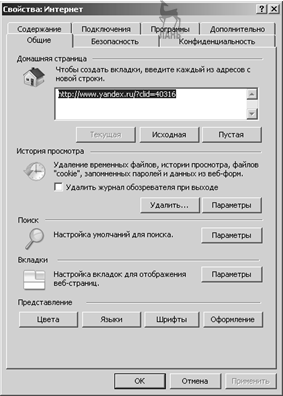
Поиск на нашем сайте Перед созданием учёной записи необходимо пройти по цепочке Пуск, Панель управления, Свойства обозревателя: –
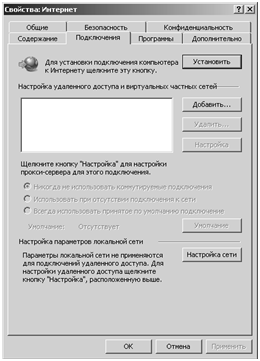
в появившемся окне Свойства: Интернет выбрать Подклю- чения, рис. 5.8.5.1; Рис. 5.8.5.1 –
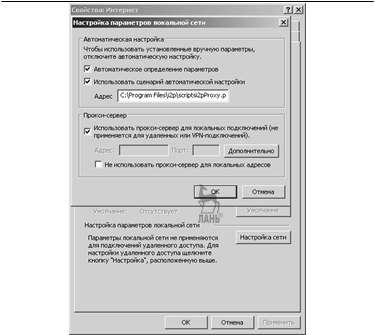
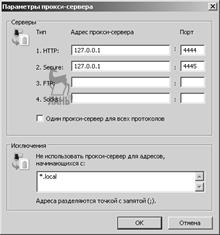
– в появившемся изменённом окне Свойства: Интернет уста- новить «флажки» как показано на рис. 5.8.5.3 и нажать кнопку До- полнительно; – в появившемся окне Параметры прокси-сервера прописать адрес и порт, как показано на рис. 5.8.5.4. Последовательно три раза нажать кнопку ОК и закрыть окно Панель управления. Комментарии: после установки параметров прокси-сервера, не- обходимых для работы сети I2P, простой Интернет перестаёт ра- ботать.
Чтобы обеспечить работу простого Интернета, необходимо вернуться к первоначальным настройкам, т. е. отключить прокси- сервер. Рис. 5.8.5.2
Рис. 5.8.5.3
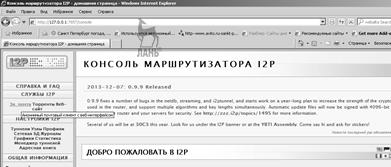
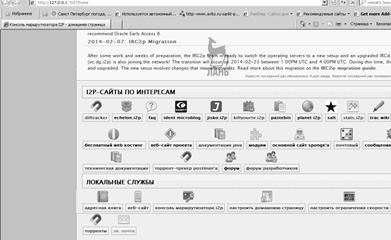
Для создания учётной записи необходимо, находясь на Консоли маршрутизатора I2P, выбрать раздел Эл. Почта и щёлкнуть мыш- кой, рис. 5.8.5.5: Рис. 5.8.5.5 –
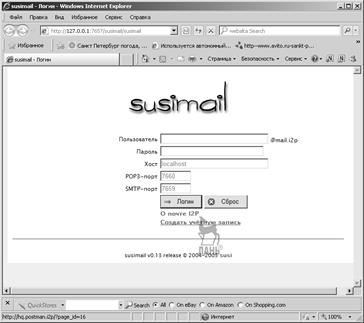
в появившемся окне susimal — Логин — Windows Internet Explorer щёлкнуть по ссылке Создать учётную запись, рис. 5.8.5.6; –
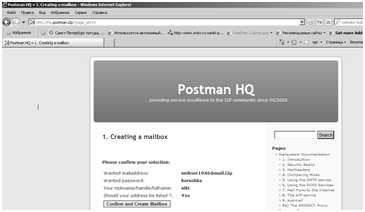
в появившемся окне PostmanHQ>>1. Creating a mailbox — Windows Internet Explorer заполнить форму, предлагаемую Postman HQ, указав имя ящика и пароль, и щёлкнуть по кнопке Proceed, рис. 5.8.5.7; Рис. 5.8.5.7 –
–
в появившемся изменённом окне Postman HQ>>1. Creating a mailbox —- Windows Internet Explorer увидеть данные о созданном ящике, рис. 5.8.5.9. Рис. 5.8.5.9 Ящик nnikser@mail.i2p создан. Почта в сети I2P
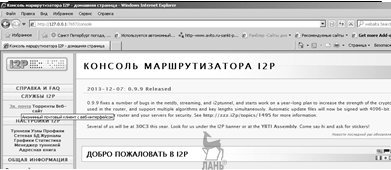
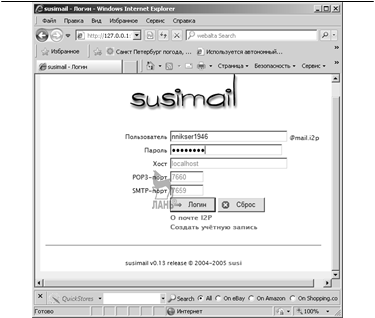
Чтобы войти в электронную почту сети I2P можно, находясь на Консоли маршрутизатора I2P, выбрать раздел Эл. Почта и щёлк- нуть мышкой, рис. 5.8.6.1. А можно щёлкнуть мышкой по пиктограмме Эл. почта, нахо- дясь на Консоли маршрутизатора I2P, рис. 5.8.6.1: – в появившемся окне susimal — Логин — Windows Internet Explorer ввести имя своего почтового ящика (Пользователь), пароль и нажать Логин или Enter, рис. 5.8.6.3;
Рис. 5.8.6.1
Рис. 5.8.6.2
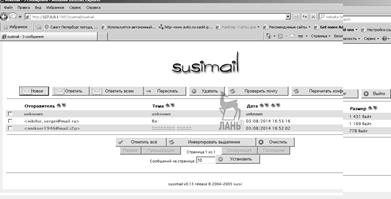
Рис. 5.8.6.3 – в появившемся окне откроется панель почты Susimal,
рис. 5.8.6.4. Рис. 5.8.6.4
|
|||||||||||||||||||||||||||||||||||||||||||
|
|
Последнее изменение этой страницы: 2021-07-19; просмотров: 132; Нарушение авторского права страницы; Мы поможем в написании вашей работы! infopedia.su Все материалы представленные на сайте исключительно с целью ознакомления читателями и не преследуют коммерческих целей или нарушение авторских прав. Обратная связь - 216.73.216.150 (0.007 с.) |