Заглавная страница Избранные статьи Случайная статья Познавательные статьи Новые добавления Обратная связь FAQ Написать работу КАТЕГОРИИ:  Археология Археология Биология Биология Генетика Генетика География География Информатика Информатика История История Логика Логика Маркетинг Маркетинг Математика Математика Менеджмент Менеджмент Механика Механика Педагогика Педагогика Религия Религия Социология Социология Технологии Технологии Физика Физика Философия Философия Финансы Финансы Химия Химия Экология ЭкологияТОП 10 на сайте Приготовление дезинфицирующих растворов различной концентрацииТехника нижней прямой подачи мяча. Франко-прусская война (причины и последствия) Организация работы процедурного кабинета Смысловое и механическое запоминание, их место и роль в усвоении знаний Коммуникативные барьеры и пути их преодоления Обработка изделий медицинского назначения многократного применения Образцы текста публицистического стиля Четыре типа изменения баланса Задачи с ответами для Всероссийской олимпиады по праву 
Мы поможем в написании ваших работ! ЗНАЕТЕ ЛИ ВЫ?
Влияние общества на человека
Приготовление дезинфицирующих растворов различной концентрации Практические работы по географии для 6 класса Организация работы процедурного кабинета Изменения в неживой природе осенью Уборка процедурного кабинета Сольфеджио. Все правила по сольфеджио Балочные системы. Определение реакций опор и моментов защемления |
Определение IP:адреса в mail.ruСодержание книги
Поиск на нашем сайте Для того чтобы определить IP-адрес, необходимо, находясь в Почте Mail.ru: –
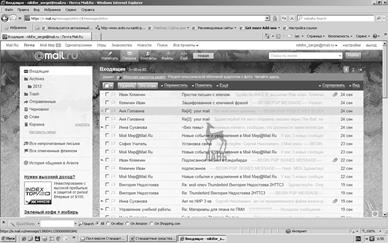
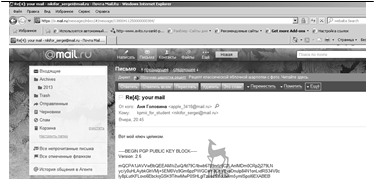
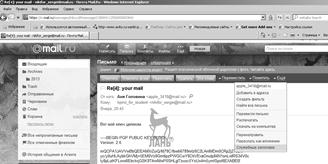
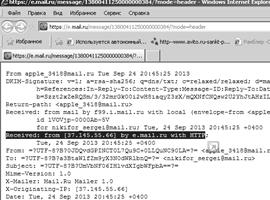
открыть соответствующее сообщение, например Аня Голови- на, рис. 5.3.1; Рис. 5.3.1 – в появившемся окне выбранного сообщения в горизонтальном меню выбрать раздел Ещё, рис. 5.3.2, и щёлкнуть левой клавишей мышки; – в появившемся подменю выбрать раздел Служебные заго- ловки, рис. 5.3.3, и щёлкнуть левой клавишей мышки; – в появившемся окне с информацией выделить Received: from [37.145.55.66], рис. 5.3.4.
Рис. 5.3.2 Рис. 5.3.3
Рис. 5.3.4 Таким образом, IP -адрес автора данного сообщения 37.145.55.66.
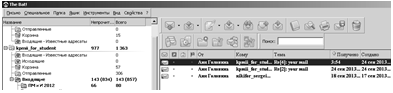
5.4. Определение IP:адреса в THE BAT! Для того чтобы определить IP-адрес, необходимо, находясь в программе почтовый клиент THE BAT!: –
открыть соответствующее сообщение, например Аня Голови- на, рис. 5.4.1; Рис. 5.4.1 –
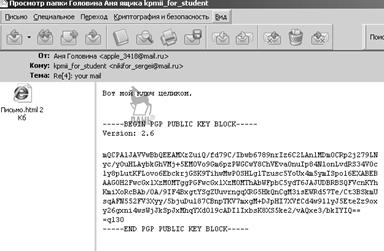
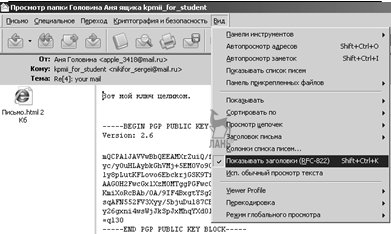
Рис. 5.4.2 – в появившемся подменю выбрать раздел Показывать заго- ловки (RFC-822), рис. 5.4.3, и щёлкнуть левой клавишей мышки; – в появившемся окне с информацией выделить X-Originating- IP [37.145.55.66], рис. 5.4.4. Таким образом, IP -адрес автора данного сообщения 37.145.55.66.
Рис. 5.4.3 Рис. 5.4.4 Определение IP:адреса в Thunderbird Для того чтобы определить IP-адрес, необходимо, находясь в программе почтовый клиент Thunderbird:
–
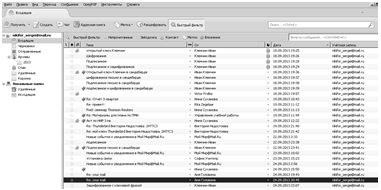
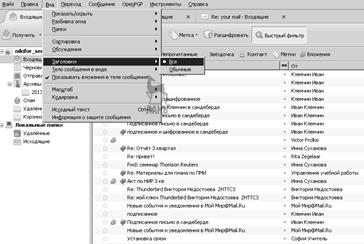
выбрать соответствующее сообщение, например Аня Голови- на, рис. 5.5.1; Рис. 5.5.1 –
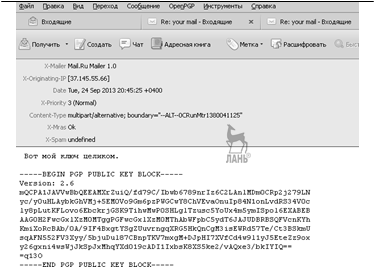
Рис. 5.5.2 – после этого щёлкнуть два раза левой клавишей мышки по вы- бранному сообщению, в данном случая Аня Головина, и в появив- шемся окне выбранного сообщения выделить X-Originating-IP [37.145.55.66], рис. 5.5.3.
Рис. 5.5.3
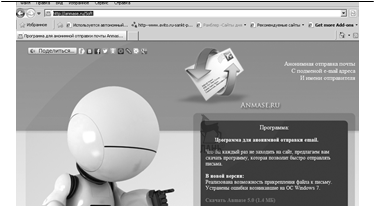
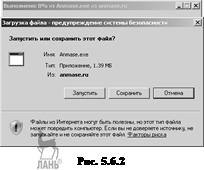
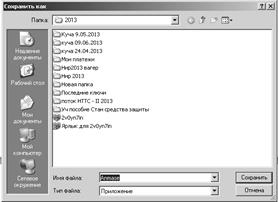
Программа для анонимной отправки e:mail Anmase Программа Anmase — простейшая утилита для отправки ано- нимных сообщений по электронной почте с возможностью подмены имени и адреса отправителя. Программа не рассчитана на пакетную отправку писем и не может использоваться спамерами, создана ско- рее для развлечения. Для того чтобы скачать программу Anmase, необходимо обра- титься по адресу: http://anmase.ru/Soft: – в появившемся окне выбрать Скачать Anmase 5.0 (1,4 МБ), рис. 5.6.1; – в появившемся окне Загрузка файла — предупреждение сис- темы безопасности выбрать кнопку Сохранить и щёлкнуть левой клавишей мышки, рис. 5.6.2; – в появившемся окне Сохранить как выбрать место установки программы, например в папке 2013, имя файла Anmase и щёлкнуть левой клавишей мышки по кнопке Сохранить, рис. 5.6.3;
Рис. 5.6.1
Рис. 5.6.3 –
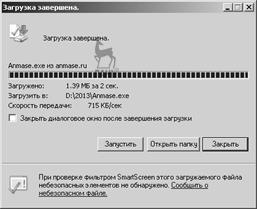
в появившемся окне Загрузка завершена выбрать кнопку От- крыть папку и щёлкнуть левой клавишей мышки по кнопке Сохра- нить, рис. 5.6.4; Рис. 5.6.4 –
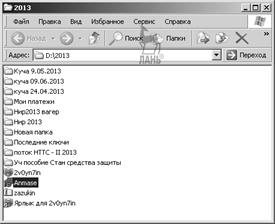
в появившейся папке 2013 выбрать кнопку убедиться в нали- чии программы Anmase, рис. 5.6.5. Рис. 5.6.5 Установка программы Anmase Для установки программы Anmase необходимо выполнить сле- дующие действия: – выбрать, в данном случае в папке 2013, Anmase и щёлкнуть два раза левой клавишей мышки, рис. 5.6.5; –
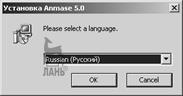
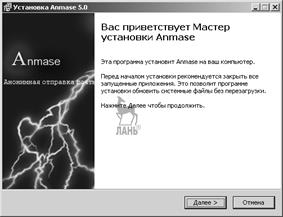
в появившемся окне Установка Anmase выбрать Russian (Русский) и нажать кнопку ОК, рис. 5.6.1.1; Рис. 5.6.1.1 – в появившемся окне Установка Anmase 5.0 нажать кнопку
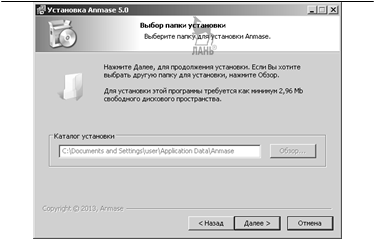
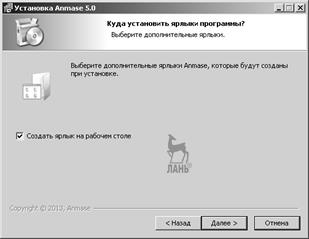
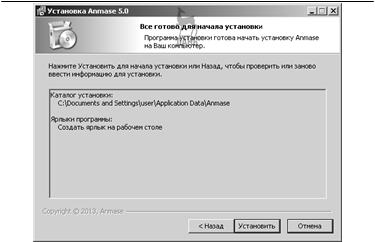
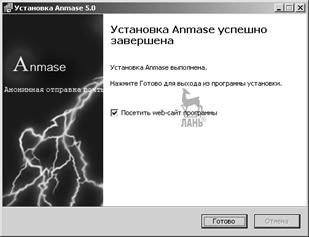
Далее, рис. 5.6.1.2; Рис. 5.6.1.2 – в появившемся изменённом окне Установка Anmase 5.0 на- жать кнопку Далее, рис. 5.6.1.3; – в появившемся изменённом окне Установка Anmase 5.0 на- жать кнопку Далее, рис. 5.6.1.4; – в появившемся изменённом окне Установка Anmase 5.0 на- жать кнопку Установить, рис. 5.6.1.5; – в появившемся изменённом окне Установка Anmase 5.0 на- жать кнопку Готово, рис. 5.6.1.6; – убедиться в появлении на Рабочем столе ярлыка программы Anmase 5.0, рис. 5.6.1.7.
Рис. 5.6.1.3
Рис. 5.6.1.4
Рис. 5.6.1.5 Рис. 5.6.1.6
Рис. 5.6.1.7
|
||||||||||||||||||||||||||||||||||||||||||||||||||
|
|
Последнее изменение этой страницы: 2021-07-19; просмотров: 136; Нарушение авторского права страницы; Мы поможем в написании вашей работы! infopedia.su Все материалы представленные на сайте исключительно с целью ознакомления читателями и не преследуют коммерческих целей или нарушение авторских прав. Обратная связь - 216.73.216.153 (0.006 с.) |