Заглавная страница Избранные статьи Случайная статья Познавательные статьи Новые добавления Обратная связь FAQ Написать работу КАТЕГОРИИ:  Археология Археология Биология Биология Генетика Генетика География География Информатика Информатика История История Логика Логика Маркетинг Маркетинг Математика Математика Менеджмент Менеджмент Механика Механика Педагогика Педагогика Религия Религия Социология Социология Технологии Технологии Физика Физика Философия Философия Финансы Финансы Химия Химия Экология ЭкологияТОП 10 на сайте Приготовление дезинфицирующих растворов различной концентрацииТехника нижней прямой подачи мяча. Франко-прусская война (причины и последствия) Организация работы процедурного кабинета Смысловое и механическое запоминание, их место и роль в усвоении знаний Коммуникативные барьеры и пути их преодоления Обработка изделий медицинского назначения многократного применения Образцы текста публицистического стиля Четыре типа изменения баланса Задачи с ответами для Всероссийской олимпиады по праву 
Мы поможем в написании ваших работ! ЗНАЕТЕ ЛИ ВЫ?
Влияние общества на человека
Приготовление дезинфицирующих растворов различной концентрации Практические работы по географии для 6 класса Организация работы процедурного кабинета Изменения в неживой природе осенью Уборка процедурного кабинета Сольфеджио. Все правила по сольфеджио Балочные системы. Определение реакций опор и моментов защемления |
Основные задачи защиты информацииСодержание книги
Поиск на нашем сайте
– обеспечение конфиденциальности информации; – обеспечение целостности информации; – обеспечение достоверности информации; – обеспечение оперативного доступа к информации; – обеспечение юридической значимости информации, представ- ленной в виде электронного документа; – обеспечение неотслеживаемости действий клиента. Конфиденциальность — свойство информации быть доступной только ограниченному кругу пользователей информационной систе- мы, в которой циркулирует данная информация. Целостность — свойство информации или программного обес- печения сохранять свою структуру и/или содержание в процессе пе- редачи и/или хранения. Достоверность — свойство информации, выражающееся в стро- гой принадлежности объекту, который является её источником, либо тому объекту, от которого эта информация получена. Оперативность — способность информации или некоторого информационного ресурса быть доступным для конечного пользова- теля в соответствии с его временными потребностями. Юридическая значимость — свойство информации, выражаю- щееся в наличии атрибутов, означающих её способность быть юри- дически значимой. Неотслеживаемость — способность совершать некоторые дей- ствия в информационной системе незаметно для других объектов [8].
РАБОТА В АНОНИМНЫХ СЕТЯХ
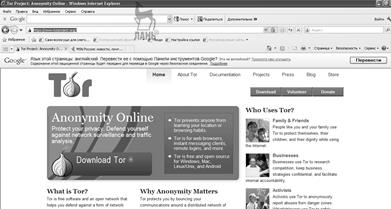
Возможности скрыть свой IP -адрес1, посетить сайт, заблокиро- ванный администратором сети, зашифровать, передаваемые по Сети сообщения, рассмотрены далее на примере двух систем: TOR и I2P. Установка и использование TOR TOR (аббревиатура T he O nion R outer) — свободное программ- ное обеспечение для реализации второго поколения так называемой «луковой маршрутизации». Это система, позволяющая устанавливать анонимное сетевое соединение, защищённое от прослушивания (см. Википедия). TOR следует скачивать только с официального сайта по адресу:
https://www.torproject.org/, рис. 5.1.1. Рис. 5.1.1
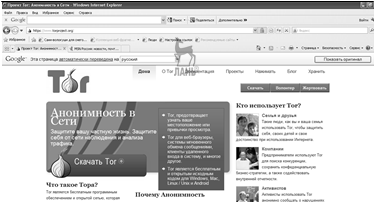
Если стартовой страницей был, например, Google, то, нажав кнопку Перевести, можно русифицировать картинку, рис. 5.1.2. 1 IP-адрес (Internet Protocol Address) — уникальный сетевой адрес узла в ком- пьютерной сети, построенной по протоколу IP. В сети Интернет требуется глобальная уникальность адреса.
Рис. 5.1.2
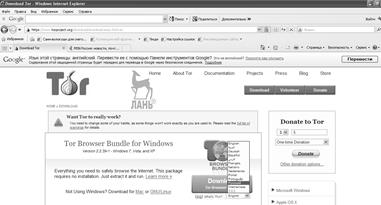
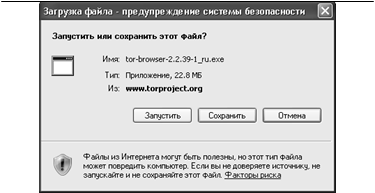
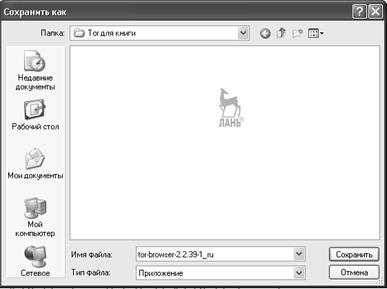
Скачать пакет, нажав Скачать Tor или Download Tor и устано- вив язык Русский, рис. 5.1.3. Рис. 5.1.3 Нажать кнопку Download Tor Browser2 Bundle и в появившем- ся окне Загрузка файла — предупреждение системы безопасности нажать кнопку Сохранить, рис. 5.1.4.
2 Браузер (browser) — программное обеспечение для просмотра веб-сайтов, т. е. для запроса веб-страниц (преимущественно из Сети), их обработки, вывода и перехода от одной страницы к другой.
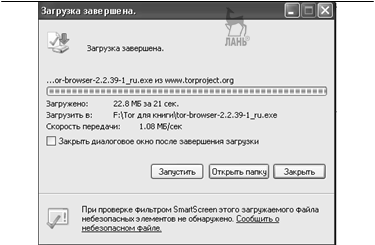
Скачать пакет Tor целесообразно в специально подготовленную папку на флешке, тогда можно будет выходить в Интернет, если он есть, с любого компьютера, рис. 5.1.5. Рис. 5.1.5 Подождав некоторое время, в появившемся окне Загрузка за- вершена нажать кнопку Открыть папку, рис. 5.1.6.
Рис. 5.1.6
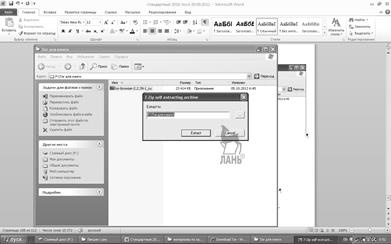
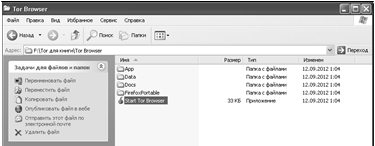
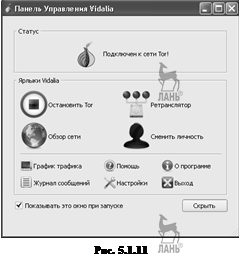
Рис. 5.1.7 Щёлкнув по архиву, приступим к распаковке, нажав кнопку Ex- tract, рис. 5.1.8. Через некоторое время увидим новую папку TorBrowser, рис. 5.1.9. Раскрыв папку Tor Browser, выберем файл Start Tor Browser и запустим его, рис. 5.1.10. Откроется окно Панель управления Vidalia, в котором будет сообщено о подключении к сети Tor, рис. 5.1.11.
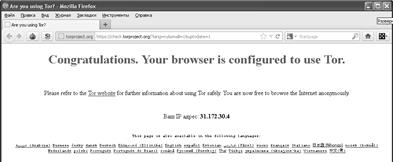
В появившемся через некоторое время окне Are you using Tor? — Mozilla Firefox 3 отобразится ваш новый IP -адрес, в данном случае это 31.172.30.4, рис. 5.1.12. Рис. 5.1.8
Рис. 5.1.9
3 Mozilla Firefox [moʊˈzɪlə ˈfaɪ(ɹ)fɑks]) — свободно распространяемый браузер, входящий в набор программ Mozilla Application Suite, разработкой и распространением которого занимается Mozilla Corporation. Третий по попу- лярности браузер в мире и второй среди свободного ПО.
Рис. 5.1.10
Рис. 5.1.12 Всё, соединение с сетью Tor установлено, и теперь вы ано- нимны.
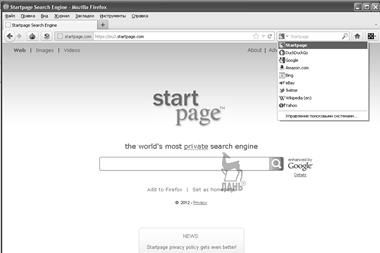
Если щёлкнуть по пиктограмме SP (Startpage, Поиск с исполь- зованием Startpage), то появится меню поисковых систем, рис. 5.1.13. Рис. 5.1.13
Рис. 5.1.14 5.2. Запустить Tor и с помощью Vidalia убедиться, что подключены к сети Tor, рис. 5.1.14. Запустить Mozilla Thunderbird: –
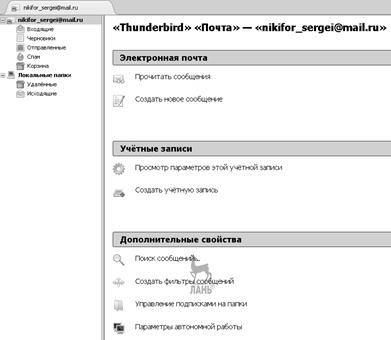
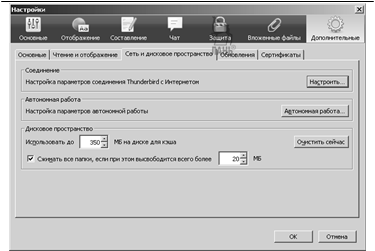
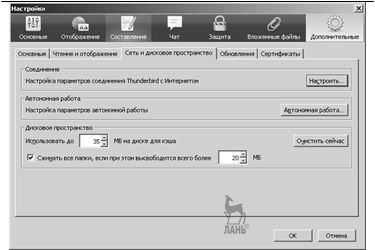
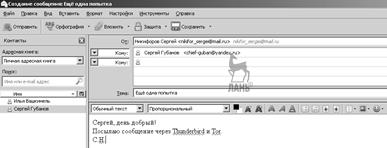
в появившемся окне << Thunderbird>> — <<Почта>> выбрать Создать новое сообщение и щёлкнуть левой клавишей мышки, рис. 5.2.1; Рис. 5.2.1 – в появившемся окне Создание сообщения (без темы) выбрать Инструменты, затем в появившемся подменю выбрать Настройки и щёлкнуть левой клавишей мышки, рис. 5.2.2; – в появившемся окне Настройки выбрать Дополнительные, затем на вкладке Сеть и дисковое пространство, рис. 5.2.3; – в появившемся изменённом окне Настройки нажать кнопку Настроить, рис. 5.2.4;
Рис. 5.2.2
Рис. 5.2.4 –
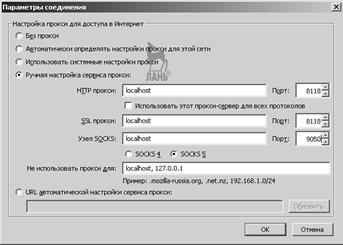
в появившемся окне Параметры соединения установить па- раметры, как показано на рис. 5.2.4 и нажать кнопку ОК; Рис. 5.2.5 – в появившемся окне Настройки нажать кнопку ОК, рис. 5.2.6; – в появившемся окне Создание сообщения нажать пикто- грамму Отправить, рис. 5.2.7;
Рис. 5.2.6 Рис. 5.2.7 –
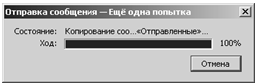
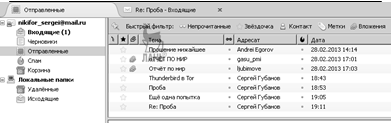
в появившемся окне Отправка сообщения увидеть процесс отправки, рис. 5.2.8; Рис. 5.2.8 – в разделе Отправленные можно убедиться, что сообщение отправлено адресату, рис. 5.2.9.
Рис. 5.2.9
|
|||||||||||||||||||||||||||||||||||||||||||||||||||||||||||||||
|
|
Последнее изменение этой страницы: 2021-07-19; просмотров: 178; Нарушение авторского права страницы; Мы поможем в написании вашей работы! infopedia.su Все материалы представленные на сайте исключительно с целью ознакомления читателями и не преследуют коммерческих целей или нарушение авторских прав. Обратная связь - 216.73.216.103 (0.007 с.) |





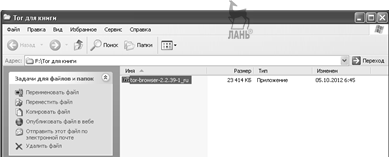 В появившемся окне, в данном случае в специально созданной на флешке папке Tor для книги, отобразится архив tor-browser- 2.2.39-1_ru, рис. 5.1.7.