Заглавная страница Избранные статьи Случайная статья Познавательные статьи Новые добавления Обратная связь FAQ Написать работу КАТЕГОРИИ:  Археология Археология Биология Биология Генетика Генетика География География Информатика Информатика История История Логика Логика Маркетинг Маркетинг Математика Математика Менеджмент Менеджмент Механика Механика Педагогика Педагогика Религия Религия Социология Социология Технологии Технологии Физика Физика Философия Философия Финансы Финансы Химия Химия Экология ЭкологияТОП 10 на сайте Приготовление дезинфицирующих растворов различной концентрацииТехника нижней прямой подачи мяча. Франко-прусская война (причины и последствия) Организация работы процедурного кабинета Смысловое и механическое запоминание, их место и роль в усвоении знаний Коммуникативные барьеры и пути их преодоления Обработка изделий медицинского назначения многократного применения Образцы текста публицистического стиля Четыре типа изменения баланса Задачи с ответами для Всероссийской олимпиады по праву 
Мы поможем в написании ваших работ! ЗНАЕТЕ ЛИ ВЫ?
Влияние общества на человека
Приготовление дезинфицирующих растворов различной концентрации Практические работы по географии для 6 класса Организация работы процедурного кабинета Изменения в неживой природе осенью Уборка процедурного кабинета Сольфеджио. Все правила по сольфеджио Балочные системы. Определение реакций опор и моментов защемления |
Фильтр Vanishing Point (Исправление перспективы) в ФотошопеСодержание книги
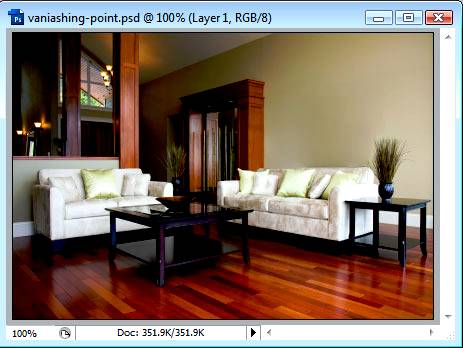
Поиск на нашем сайте как практически повесить картину на стене. Используя фильтр Vanishing Point (Исправление перспективы) в Photoshop. мы можем немного окунуться в мир 3D, работая с нашими 2D -изображениями. Мы будем использовать фильтр Vanishing Point (Исправление перспективы), для получения правильной нашей точки зрения. Это изображение, с которое мы будем работать:
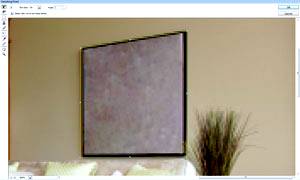
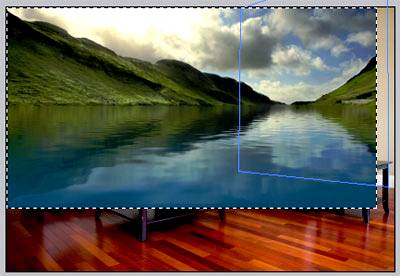
Изображение, которое мы собираемся поместить на стене:
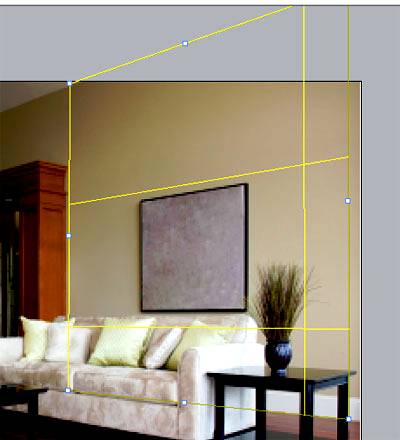
Откроем документ с изображением комнаты. Идем: Filter - Vanishing Point (Фильтр - Исправление перспективы / Сочетание клавиш «Alt+Ctrl+V»). Инструментом слева (С) - создать плоскость. Сетка будет представлять точки зрения плоскости, над которой мы будем работать. Создадим плоскость, нажав по четырем углам. Используем картинку на стене в качестве ориентира (можно увеличить с Ctrl + и уменьшение с Ctrl-): (если построение плоскости неверно - сетка приобретет красный или желтый цвет)
Выровнять плоскость ближе к раме картины. После того как мы сделали все четыре стороны, можем изменить размер плоскости следующим образом:
Потянуть за уголки, сделать больше, чем надо! Это важно. Теперь нам нужно удалить существующую картину на стене. Можем сделать это с помощью инструмента Stamp (Штамп). Работает он так же как инструмент Clone Stamp Tool (Инструмент «Штамп» / Клавиша «S») в основном меню, за исключением того, что точки для клона используются только в плоскости, находящейся а рамках перспективы. Выберите инструмент Stamp (Штамп), и заштампуйте картину. Попробуйте, и если неудачно, как ожидается, отменяем Ctrl+Z. Alt+Click по источнику, выглядит вот так:
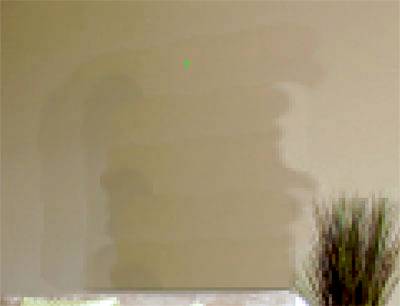
Итак мы заштамповали плоскость:
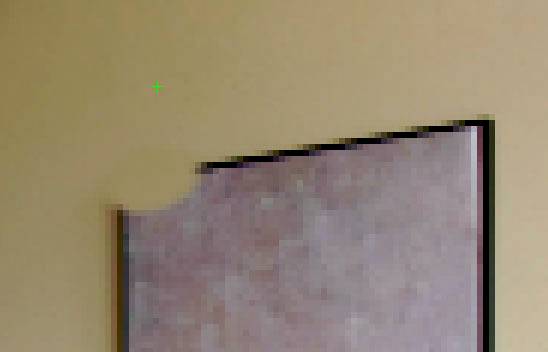
Для труднодоступных мест мы можем использовать инструмент область выделения. Выше изображение после использования инструмента Stamp. Как вы можете видеть, что это не очень чистое исполнение. Выбираем инструмент Кисть и в меню восстановление выбрать ВКЛ. При работе кистью нет необходимости устанавливать источник - она будет брать пиксели вокруг, где вы рисуете. Закрасить уродливые области гладкими, прямыми ударами. Следует выполнить все хорошо и в конечном итоге получим примерно так:
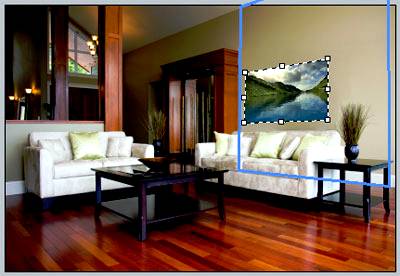
Это все еще не совершенно, но мы собираемся поместить картину над ним. Нажмите кнопку ОК. Дублируем слой комнаты, что мы редактировали. Затем вернитесь в меню Filter - Vanishing Point (Фильтр - Исправление перспективы); Вставить Ctrl+V:
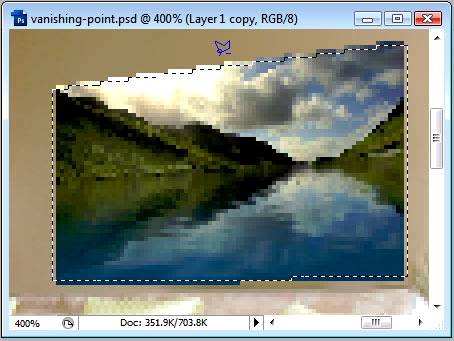
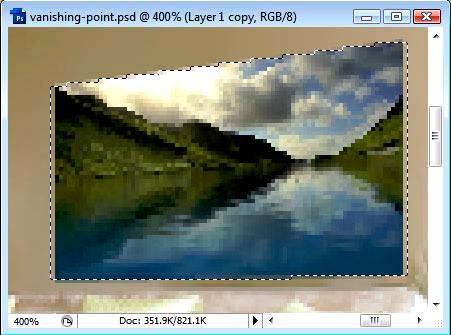
Сначала мы должны изменить ее с помощью инструмента преобразования, если это будет необходимо, а затем перенести его на плоскость. Нажмите кнопку Ok, и это должно выглядеть примерно так:
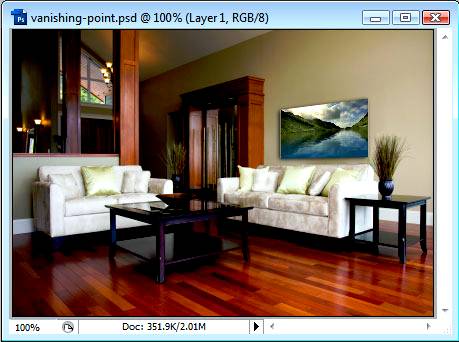
У нас получились немного неровные края. Чтобы исправить это, создайте выделение вокруг картины, затем: Select - Inverse (Выделение - Инверсия / Сочетание клавиш «Shift+Ctrl+I») и удалить нежелательные пиксели. Вот почему мы дублировали слой раньше:
Это выглядит немного плоско сейчас, так что мы можем добавить тень к изображению:
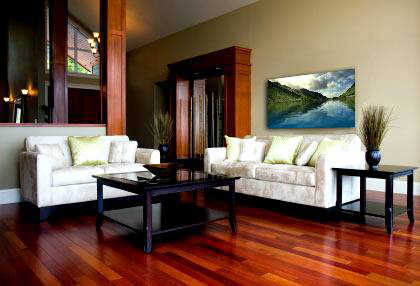
По желанию добавить рамку. Финальный результат Дополнение Подготовка изображения для работы с функцией «Исправление перспективы». Перед выбором команды «Исправление перспективы» выполните одно из приведенных ниже действий. - Чтобы результаты работы с функцией «Исправление перспективы» помещались в отдельный слой, этот слой нужно создать заранее. Сохранение результатов исправления перспективы в отдельном слое позволяет сохранить исходное изображение и настроить для этого слоя непрозрачность, стили и режимы наложения. - Если содержимое изображения планируется клонировать за пределы текущих размеров изображения, то для размещения добавляемого содержимого необходимо увеличить размер холста. - Если планируется вставка элемента из буфера обмена Photoshop, то элемент необходимо скопировать до выбора команды «Исправление перспективы». Копируемый элемент может находиться в другом документе Photoshop. - Если копируется текст, необходимо растрировать текстовый слой, прежде чем копировать его в буфер обмена. - Чтобы исправление перспективы применялось только к указанным областями изображения, необходимо выделить эти области или создать маску изображения до выбора команды «Исправление перспективы». - Чтобы объект с перспективой можно было скопировать из одного документа Photoshop в другой, его нужно скопировать в документ в режиме исправления перспективы. При вставке этого элемента в режиме «Исправление перспективы» в другой документ перспектива объекта будет сохранена. Фильтр «Liquify» (Пластика) в Фотошопе Фильтр Liquify (Пластика) является одним из наиболее часто используемых фильтров в Photoshop. Этот фильтр позволяет искажать пиксели изображения без потери его качества. Некоторых пользователей немного пугает фильтр Liquify (Пластика), другие же используют его не совсем правильно.
|
||
|
|
Последнее изменение этой страницы: 2021-05-12; просмотров: 198; Нарушение авторского права страницы; Мы поможем в написании вашей работы! infopedia.su Все материалы представленные на сайте исключительно с целью ознакомления читателями и не преследуют коммерческих целей или нарушение авторских прав. Обратная связь - 216.73.216.153 (0.009 с.) |