Заглавная страница Избранные статьи Случайная статья Познавательные статьи Новые добавления Обратная связь FAQ Написать работу КАТЕГОРИИ:  Археология Археология Биология Биология Генетика Генетика География География Информатика Информатика История История Логика Логика Маркетинг Маркетинг Математика Математика Менеджмент Менеджмент Механика Механика Педагогика Педагогика Религия Религия Социология Социология Технологии Технологии Физика Физика Философия Философия Финансы Финансы Химия Химия Экология ЭкологияТОП 10 на сайте Приготовление дезинфицирующих растворов различной концентрацииТехника нижней прямой подачи мяча. Франко-прусская война (причины и последствия) Организация работы процедурного кабинета Смысловое и механическое запоминание, их место и роль в усвоении знаний Коммуникативные барьеры и пути их преодоления Обработка изделий медицинского назначения многократного применения Образцы текста публицистического стиля Четыре типа изменения баланса Задачи с ответами для Всероссийской олимпиады по праву 
Мы поможем в написании ваших работ! ЗНАЕТЕ ЛИ ВЫ?
Влияние общества на человека
Приготовление дезинфицирующих растворов различной концентрации Практические работы по географии для 6 класса Организация работы процедурного кабинета Изменения в неживой природе осенью Уборка процедурного кабинета Сольфеджио. Все правила по сольфеджио Балочные системы. Определение реакций опор и моментов защемления |
Перемещение слоев в документеСодержание книги
Поиск на нашем сайте За перемещение слоев отвечает инструмент «Move Tool» (Перемещение) - он находится на палитре инструментов и выглядит так - При работе с этим инструментом наверху под главным меню вы увидите панель с его настройками. В данный момент нас интересует следующая настройка:
Если настройка «Auto Select Layer» (Автовыделение слоя) не отмечена (как на картинке), то в какой бы части документа вы не оказались, перемещаться будет только активный слой. У меня сейчас это слой с ногами. С помощью
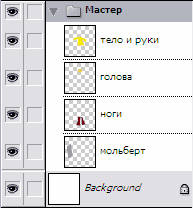
Если настройка «Auto Select Layer» (Автовыделение слоя) отмечена Перемещение слоев в палитре слоев. На данный момент если перечислять сверху вниз, то у меня такой порядок размещения слоев: мольберт, тело и руки, ноги, голова, фон. В рабочем документе это отобразится так:
Слой с ногами покрывает слой с телом. На самом деле, ему больше идет, когда рубаха на выпуск - переместите обратно! Скрепление слоев. Если у вас возникло желание, чтобы голова перемещалась вместе с телом, то в этом вам поможет следующий значок Таким же щелчком можно удалить скрепление. Или наоборот добавить к другим частям тела. Объединение слоя с нижним. Теперь попробуем объединить два слоя в один. Для чего встаем на слой с телом и нажимаем комбинацию клавиш Ctrl+E.
Объединение всех видимых слоев Чтобы соединить все части тела воедино, следует нажать комбинацию клавиш Shift+Ctrl+E, тогда все слои напротив которых включены
Теперь у нас остался лишь один прозрачный слой и фоновый слой, который в данный момент скрыт. Установка прозрачности, блокировака, стилизация слоев в Photoshop Opacity (Прозрачность)
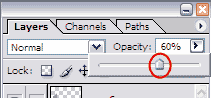
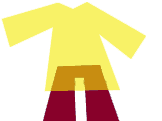
Этот параметр меняет прозрачность слою. Например, изменим прозрачность рубашки человечка до 60%.
У параметра «Fill» (Заливка) похожая функция. Блокировки слоев На палитре слоев Вы, должно быть, замечали следующие изображения:
Это различные виды блокировок. Если вы установили вид блокировки - шахматку - это означает, что вы не сможете рисовать на прозрачных пикселях.
Блокировка Блокировка Блокировка «замок» Создание папки для слоев
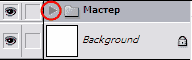
Ее можно свернуть до такого вида:
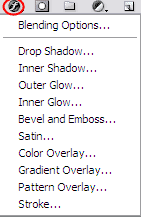
Вызов палитры стилей.
Кнопка в виде буквы «f» вызывает палитру стилей. С помощью нее вы можете применять слоям определенные стили, например, сделать тень, обводку, объем и так далее.
Возврат действия Можно использовать верхнее меню Edit - Step Backward (Редактирование - Шаг назад):
Редактирование - Шаг назад (Edit - Step Backward) Photoshop CS5 Или использовать комбинаций клавиш: Ctrl + Z - вернуть на 1 шаг назад; Alt + Ctrl + Z - вернуть на несколько шагов назад (до 20-ти); Shift + Ctrl + Z - вернуть на несколько шагов вперед (до 20-ти);
|
||
|
|
Последнее изменение этой страницы: 2021-05-12; просмотров: 152; Нарушение авторского права страницы; Мы поможем в написании вашей работы! infopedia.su Все материалы представленные на сайте исключительно с целью ознакомления читателями и не преследуют коммерческих целей или нарушение авторских прав. Обратная связь - 216.73.216.150 (0.005 с.) |


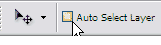

 , то перемещаться будет тот слой, на который вы кликните в документе (ухватились за голову - переместили, ухватили мольберт - перетащили и т.д.)
 как звено цепи - теперь у нашего человечка голова будет всегда на плечах.
 будут объединены в один слой. Хотя фоновый слой лучше спрятать, чтобы наш человечик был свободным, а не прибитым к стене.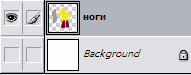


 , то при перечеркивании рисунка - крест получился только на человечике. за пределами рисунка кисть перестала рисовать.
 - не позволяет рисовать на слое, появляется запрещающий кружок.
 - не позволяет перемещать слой.
 - включает в себя сразу все виды блокировок.
 - кнопка «Create a New Set» (Создать новый набор), позволяет создать папку для слоев.