Заглавная страница Избранные статьи Случайная статья Познавательные статьи Новые добавления Обратная связь FAQ Написать работу КАТЕГОРИИ:  Археология Археология Биология Биология Генетика Генетика География География Информатика Информатика История История Логика Логика Маркетинг Маркетинг Математика Математика Менеджмент Менеджмент Механика Механика Педагогика Педагогика Религия Религия Социология Социология Технологии Технологии Физика Физика Философия Философия Финансы Финансы Химия Химия Экология ЭкологияТОП 10 на сайте Приготовление дезинфицирующих растворов различной концентрацииТехника нижней прямой подачи мяча. Франко-прусская война (причины и последствия) Организация работы процедурного кабинета Смысловое и механическое запоминание, их место и роль в усвоении знаний Коммуникативные барьеры и пути их преодоления Обработка изделий медицинского назначения многократного применения Образцы текста публицистического стиля Четыре типа изменения баланса Задачи с ответами для Всероссийской олимпиады по праву 
Мы поможем в написании ваших работ! ЗНАЕТЕ ЛИ ВЫ?
Влияние общества на человека
Приготовление дезинфицирующих растворов различной концентрации Практические работы по географии для 6 класса Организация работы процедурного кабинета Изменения в неживой природе осенью Уборка процедурного кабинета Сольфеджио. Все правила по сольфеджио Балочные системы. Определение реакций опор и моментов защемления |
Шаг 2: настройка баланса белогоСодержание книги
Поиск на нашем сайте Делается проще простого - немного перемещаем ползунок «Температура» в сторону желтой области спектра.
В каждом случае нужно поступать индивидуально, иногда все сводится к единственному клику мыши в нейтральной области, но в большинстве случаев приходится регулировать два ползунка. Немного потренировавшись, вы поймете, как это просто. Шаг 3: Настраиваем экспозицию Все также очень просто – передвигаем соответствующий ползунок вправо для увеличения экспозиции, влево – для уменьшения.
Шаг 4 Проявим детали в затемненных областях. Для этого передвинем ползунок параметра «Заполнение светом» чуть вправо:
Шаг 5 Теперь откроем наше изображение в программе Adobe Photoshop. Для этого просто кликнем по кнопке «Открыть изображение». Наш файл откроется в знакомой нам программе.Переводим изображение в режим Lab: Image - Mode - Lab Color (Изображение - Режим - Lab). Создаем корректирующий слой Curves (Кривые). Придаем нужную форму кривым, в каждом случае она будет индивидуальной, в данном случае получились кривые, показанные на рисунках.
Преимущество корректирующего слоя в том, что вы можете в любой момент изменить форму кривых, непрозрачность слоя, режим его наложения, применить стили. Вот результат применения кривых. Теперь сливаем слои, нажав Shift+Crtl+E.
В завершении используя любые методы, убираем шум и повышаем резкость изображения. Галерея фильтров в Photoshop Для того что бы с ними было легче работать здесь подготовлен наглядный пример по каждому фильтру. Для начала посмотрите на картинку, которая будет примерять на себя каждый фильтр.
Заходим в меню Filter - Filter Gallery (Фильтр - Галерея фильтров). Вам нужно всегда помнить, что эффект фильтра зависит от размера самого изображения и от примененных вами настроек. С помощью одного фильтра вы можете получить разные результаты.
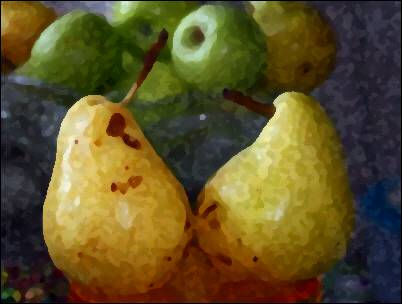
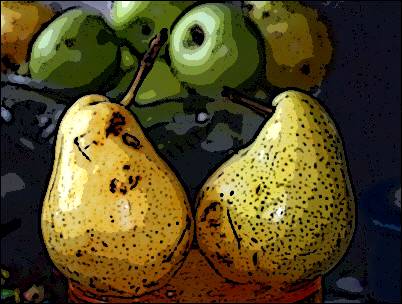
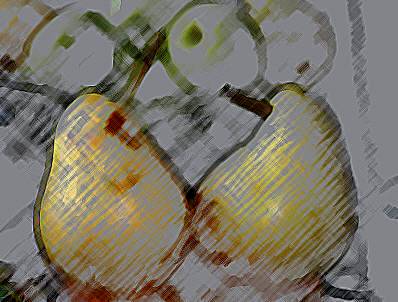
Часть 1: Artistic (Имитация) Рассмотрим фильтры пакета Имитация / Artistic, познакомимся с ними и посмотрим на их действие. 1. Акварель (Watercolor):
2. Аппликация (Cutout):
3. Губка (Sponge):
4. Зернистость фотопленки (Film Grain):
5. Масляная живопись (Paint Daubs):
6. Неоновый свет (Neon Glow):
7. Очерченные края (Poster Edges):
8. Пастель (Rough Pastels):
9. Растушевка (Smudge Stick):
10. Рисование на обороте (Underpainting):
11. Сухая кисть (Dry Brush):
12. Фреска (Fresco):
13. Цветные карандаши (Colored Pencil):
14. Целлофановая упаковка (Plastic Wrap):
15. Шпатель (Palette Knife):
|
||
|
|
Последнее изменение этой страницы: 2021-05-12; просмотров: 158; Нарушение авторского права страницы; Мы поможем в написании вашей работы! infopedia.su Все материалы представленные на сайте исключительно с целью ознакомления читателями и не преследуют коммерческих целей или нарушение авторских прав. Обратная связь - 216.73.216.60 (0.005 с.) |


 Шаг 6.