
Заглавная страница Избранные статьи Случайная статья Познавательные статьи Новые добавления Обратная связь FAQ Написать работу КАТЕГОРИИ:  Археология Археология Биология Биология Генетика Генетика География География Информатика Информатика История История Логика Логика Маркетинг Маркетинг Математика Математика Менеджмент Менеджмент Механика Механика Педагогика Педагогика Религия Религия Социология Социология Технологии Технологии Физика Физика Философия Философия Финансы Финансы Химия Химия Экология ЭкологияТОП 10 на сайте Приготовление дезинфицирующих растворов различной концентрацииТехника нижней прямой подачи мяча. Франко-прусская война (причины и последствия) Организация работы процедурного кабинета Смысловое и механическое запоминание, их место и роль в усвоении знаний Коммуникативные барьеры и пути их преодоления Обработка изделий медицинского назначения многократного применения Образцы текста публицистического стиля Четыре типа изменения баланса Задачи с ответами для Всероссийской олимпиады по праву 
Мы поможем в написании ваших работ! ЗНАЕТЕ ЛИ ВЫ?
Влияние общества на человека
Приготовление дезинфицирующих растворов различной концентрации Практические работы по географии для 6 класса Организация работы процедурного кабинета Изменения в неживой природе осенью Уборка процедурного кабинета Сольфеджио. Все правила по сольфеджио Балочные системы. Определение реакций опор и моментов защемления |
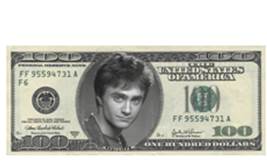
Фотомонтаж в Adobe PhotoshopСодержание книги Поиск на нашем сайте Откройте файлы Доллар. jpg и Daniel. jpg. В файле «Доллар» создайте дубликат слоя (заднего плана) и на нем выделите и удалите портрет президента. Выделение корректируйте в режиме быстрой маски. Используйте инструменты Штамп и Ластик для редактирования изображения. Инструментом Штамп удалите имя президента под портретом, а вместо него разместите надпись Radcliffe, подобрав размер шрифта, расстояние между символами надписи и деформацию текста. Файл «Daniel» обесцветьте (Изображение→Коррекция→Черно-Белый) и примените отражение (Изображение→Вращение изображения→Отразить холст по горизонтали). Инструментом выделения Овальная область выделите “новый портрет” и перетащите его в файл «Dollar». Слой с “новым портретом” поместите перед изображением доллара. С помощью трансформации подгоните изображение под рамку. Произведите цветовую коррекцию, чтобы “новый портрет” соответствовал купюре. Удалите исходный слой (задний план). Должно получиться примерно как на рисунке ниже.
Текстовые эффекты в Adobe Photoshop Золотой» текст
Создайте белый текст Gold на чёрном фоне (шрифт Times New Roman, bold, размер шрифта 200 пт). Сделайте дубликат слоя и примените к нему следующие стили (кнопка Наложение градиента с параметрами: стиль – зеркальный, цвет градиента (двойным щелчком на градиенте вызовите редактор градиента и задайте цвет) – для левого цветового маркера: R:247 / G:238 / B:173, для правого – R:193 / G:172 / B:81. Тиснение с параметрами:стиль – внутренний скос, метод – жесткая огранка;глубина – 171%; направление – вверх; размер – 16 пкс; контур глянца – Двойное кольцо. Контур (включить флажок); Внутреннее свечение с параметрами:режим– умножение;непрозрачность – 50%; размер – 15 пкс;цвет – R:232 / G:128 / B:31. Для слоя с текстом (первоначальным) примените следующие стили: Обводка с параметрами: размер – 5 пкс;тип обводки – градиент (цвета для градиента задайте такие же как и для градиента дубликата); стиль – зеркальный; Тиснение с параметрами:стиль – обводящеетиснение; метод – жесткая огранка;глубина – 201%; размер – 5 пкс;контур глянца – Двойное кольцо (включить флажок «Сглаженное»); Контур (включить флажок); Внешнее свечение с параметрами:режим– осветление;непрозрачность – 50%; размер – 29 пкс;цвет – R:183 / G:145 / B:79. Создайте новый слой. Установите для него на Палитре «Слои» непрозрачность – 50%. Инструментом Выберите инструмент Горящий» текст
Создайте текст белого цвета на черном фоне. Из Контекстного меню слоя выполните команду Растрировать текст. Поверните изображение на 90о по часовой стрелке (Изображение→Повернуть холст→…) и примените фильтр Стилизация→Ветер с параметрами – ветер, слева – 4 раза, а затем поверните изображение на 90о против часовой стрелки. Объедините текст с фоном. Примените фильтр Размытие→Размытие по Гауссу с коэффициентом 3. Выполните команду Изображение→Коррекция→Цветовой тон/Насыщенность (флажок «Тонирование» – включен, Тон – 34, Насыщенность – 80). Выполните команду Фильтр→Пластика и инструментом Выполните команду Изображение→Коррекция→Уровни (входные значения – 80, 1, 255). Создайте дубликат слоя, установите для него: режим – яркий свет, а затем выполните команду Изображение→Коррекция→Цветовой тон/Насыщенность (флажок «Тонирование» – выключен, Тон – -30). Напишите черным цветом тот же текст (тем же шрифтом и размером) и разместите его поверх “горящих” букв. К слою с текстом примените стили: наложение градиента (параметры – по умолчанию) и обводка (размер – 2 пикселя, цвет – белый). 8.3.Двухслойный текст Создайте текст из 4-6 букв (размер шрифта – 120 пт, цвет – яркий).
Продублируйте слой с текстом и измените на полученной копии слоя цвет текста на контрастный первоначальному. Для каждого слоя с текстом выполните команду Растрировать текст из Контекстного меню слоя. Затем из Контекстного меню каждого слоя с текстом выполните команду Параметры наложения и в открывшемся окне установите флажки «Тиснение» и «Контур». На верхнем слое с текстом инструментом выделения Овальная область, удерживая < Shift >, создайте несколько областей выделения небольшого диаметра в пределах текста, а затем нажмите <Delete>. Снимите выделение. ЗАДАНИЕ ДЛЯ САМОСТОЯТЕЛЬНОГО ВЫПОЛНЕНИЯ Используя инструмент Текст, а также Фильтры, Стили слоя (с различными Параметрами наложения), трансформирование, деформацию и инструменты цветовой коррекции, выполните цветовую коррекцию файла Фон. jpg и добавьте в него текстовую надпись, применив к ней слоевые эффекты. Должно получиться примерно следующее:
|
||
|
|
Последнее изменение этой страницы: 2021-05-12; просмотров: 167; Нарушение авторского права страницы; Мы поможем в написании вашей работы! infopedia.su Все материалы представленные на сайте исключительно с целью ознакомления читателями и не преследуют коммерческих целей или нарушение авторских прав. Обратная связь - 216.73.216.192 (0.009 с.) |



 Добавить стиль слоя внизу Палитры «Слои»):
 Пипетка возьмите «пробу цвета» со светлого места на слове Gold.
 Кисть. Загрузите дополнительные кисти (из меню панели выбора набора кистей выберите команду Разные кисти). Кистью №48 нанесите искорки на выступы текста.
 Деформация с параметрами кисти: 50, 62, 30 превратите ровные линии “огня” в волнообразные.




