Заглавная страница Избранные статьи Случайная статья Познавательные статьи Новые добавления Обратная связь FAQ Написать работу КАТЕГОРИИ:  Археология Археология Биология Биология Генетика Генетика География География Информатика Информатика История История Логика Логика Маркетинг Маркетинг Математика Математика Менеджмент Менеджмент Механика Механика Педагогика Педагогика Религия Религия Социология Социология Технологии Технологии Физика Физика Философия Философия Финансы Финансы Химия Химия Экология ЭкологияТОП 10 на сайте Приготовление дезинфицирующих растворов различной концентрацииТехника нижней прямой подачи мяча. Франко-прусская война (причины и последствия) Организация работы процедурного кабинета Смысловое и механическое запоминание, их место и роль в усвоении знаний Коммуникативные барьеры и пути их преодоления Обработка изделий медицинского назначения многократного применения Образцы текста публицистического стиля Четыре типа изменения баланса Задачи с ответами для Всероссийской олимпиады по праву 
Мы поможем в написании ваших работ! ЗНАЕТЕ ЛИ ВЫ?
Влияние общества на человека
Приготовление дезинфицирующих растворов различной концентрации Практические работы по географии для 6 класса Организация работы процедурного кабинета Изменения в неживой природе осенью Уборка процедурного кабинета Сольфеджио. Все правила по сольфеджио Балочные системы. Определение реакций опор и моментов защемления |
Трансформирование изображений в Adobe PhotoshopСодержание книги
Поиск на нашем сайте 2.1. Откройте файл Зеленое яблоко.jpg. Выделите яблоко и продублируйте его. Для полученного дубликата (он должен остаться выделенным) выполните команду Редактирование → Трансформирование→Масштабирование, увеличьте его (потянув мышью за соответствующий маркер) и нажмите <Enter>, чтобы сохранить изменение (выделение не снимайте!) и продублируйте. Повторите команду для дубликата, уменьшите его и снова продублируйте. К выделенному дубликату примените команду Редактирование→Трансформирование→Отразить по горизонтали, нажмите <Enter> и продублируйте. Аналогично создайте еще семь дубликатов, применяя к ним различные команды из меню Редактирование→Трансформирование (смотри рисунок ниже).
ЗАДАНИЕ ДЛЯ САМОСТОЯТЕЛЬНОГО ВЫПОЛНЕНИЯ Откройте файл Птичка.jpg. С помощью инструментов выделения и перемещения, а также используя возможности трансформирования (масштабирование, наклон, поворот) и создайте изображение как на рисунке справа.
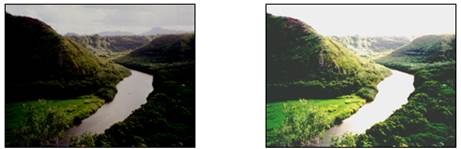
Цветовая коррекция в Adobe Photoshop 3.1. Откройте файл Пейзаж-1. jpg. Изучите возможности цветовой коррекции изображения, используя команду Изображение→Коррекция→Уровни. Двигая «ползунки», подберите наилучший вариант коррекции, например как на рисунке ниже.
3.2. Откройте файл Пейзаж-2. jpg. Изучите возможности цветовой коррекции изображения, используя команду Изображение→Коррекция→Кривые. Меняя форму кривой и добавляя на нее новые узлы, подберите наилучший вариант коррекции, например как на рисунке ниже.
3.3. Откройте файл Пейзаж-3. jpg. Изучите возможности цветовой коррекции изображения, используя команду Изображение→Коррекция→Цветовой баланс. Подберите наилучший вариант коррекции, например как на рисунке ниже.
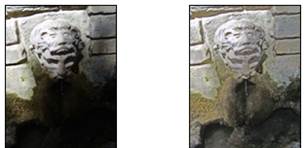
3.4. Откройте файл Фото-1. jpg. Изучите возможности цветовой коррекции изображения, используя команду Изображение→Коррекция→Яркость/Контрастность. Подберите наилучший вариант коррекции, например как на рисунке ниже.
3.5. Откройте файл Фото-2. jpg. Изучите возможности цветовой коррекции изображения, используя команду Изображение→Коррекция→Света/Тени. Изменяя количество тени и добавляя эффекты света, подберите наилучший вариант коррекции, например как на рисунке ниже.
ЗАДАНИЕ ДЛЯ САМОСТОЯТЕЛЬНОГО ВЫПОЛНЕНИЯ Откройте файл Церковь. jpg. С помощью изученных выше приемов цветовой коррекции изображений выполните его коррекцию (смотри рисунок ниже). Для лучшего результата воспользуйтесь несколькими инструментами коррекции.
|
||
|
|
Последнее изменение этой страницы: 2021-05-12; просмотров: 182; Нарушение авторского права страницы; Мы поможем в написании вашей работы! infopedia.su Все материалы представленные на сайте исключительно с целью ознакомления читателями и не преследуют коммерческих целей или нарушение авторских прав. Обратная связь - 216.73.216.60 (0.005 с.) |