Заглавная страница Избранные статьи Случайная статья Познавательные статьи Новые добавления Обратная связь FAQ Написать работу КАТЕГОРИИ:  Археология Археология Биология Биология Генетика Генетика География География Информатика Информатика История История Логика Логика Маркетинг Маркетинг Математика Математика Менеджмент Менеджмент Механика Механика Педагогика Педагогика Религия Религия Социология Социология Технологии Технологии Физика Физика Философия Философия Финансы Финансы Химия Химия Экология ЭкологияТОП 10 на сайте Приготовление дезинфицирующих растворов различной концентрацииТехника нижней прямой подачи мяча. Франко-прусская война (причины и последствия) Организация работы процедурного кабинета Смысловое и механическое запоминание, их место и роль в усвоении знаний Коммуникативные барьеры и пути их преодоления Обработка изделий медицинского назначения многократного применения Образцы текста публицистического стиля Четыре типа изменения баланса Задачи с ответами для Всероссийской олимпиады по праву 
Мы поможем в написании ваших работ! ЗНАЕТЕ ЛИ ВЫ?
Влияние общества на человека
Приготовление дезинфицирующих растворов различной концентрации Практические работы по географии для 6 класса Организация работы процедурного кабинета Изменения в неживой природе осенью Уборка процедурного кабинета Сольфеджио. Все правила по сольфеджио Балочные системы. Определение реакций опор и моментов защемления |
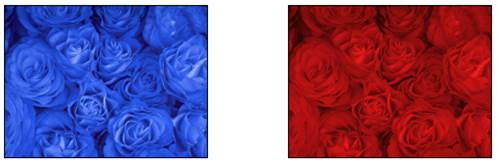
Изменение цвета в Adobe PhotoshopСодержание книги Поиск на нашем сайте 4.1. Откройте файл Голубые розы. jpg. Выполните команду Изображение→Коррекция→Цветовой тон/Насыщенность. Включите флажок «Тонирование» и меняя значения параметров: цветовой тон, насыщенность и яркость, измените цвет роз.
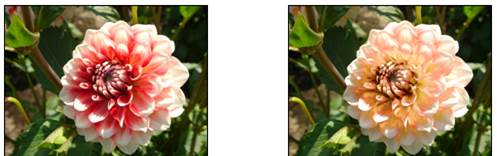
4.2. Откройте файл Георгин. jpg. Измените цвета (оттенки) окраса цветка. Для этого выполните команду Изображение→Коррекция→Заменить цвет. В открывшемся окне возьмите ‘пипетку’ и укажите ей на цвет, который вы хотите заменить, а затем изменяя «разброс» и устанавливая значения параметров: цветовой тон, насыщенность и яркость подберите нужный оттенок. Проделайте процедуру несколько раз для замены нескольких оттенков цветка.
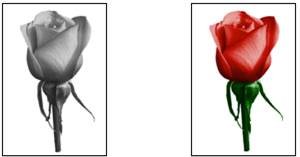
4.3. Откройте файл Роза (черно-белая). jpg. Переведите его в режим RGB. Любым способом (из рассмотренных выше) раскрасьте розу по своему усмотрению.
4.4. Откройте файл Афиша-1. jpg. Выполните команду меню Изображение→Коррекция→Порог. Включив флажок просмотра, двигайте ползунок изменения порога чувствительности, пока не получите оптимальное изображение и нажмите «Да». Затем, выбрав весь белый цвет с помощью инструмента Волшебная палочка, замените его каким-нибудь другим цветом, например красным. Должно получиться двухцветное изображение.
ЗАДАНИЕ ДЛЯ САМОСТОЯТЕЛЬНОГО ВЫПОЛНЕНИЯ Откройте файл Осень-…. jpg. С помощью изученных выше приемов замены цвета и цветовой коррекции изображений преобразуйте осеннюю цветовую гамму листвы и травы в летнюю как на рисунке ниже.
Редактирование изображений в Adobe Photoshop 5.1. Откройте файл Дельфин. jpg. Используя инструмент
5.2. Откройте файл Пингвины. jpg. Используя инструмент Штамп, удалите с изображения несколько пингвинов.
5.3. Откройте файл Афиша. jpg. С помощью инструмента
ЗАДАНИЕ ДЛЯ САМОСТОЯТЕЛЬНОГО ВЫПОЛНЕНИЯ Откройте файл Старое фото. jpg. С помощью изученных инструментов ретуширования и цветовой коррекции, восстановите и подкорректируйте старую фотографию – удалите дефекты с изображения, добавьте недостающий фон, измените оттенок и т.п. как на рисунке ниже.
Эффекты Adobe Photoshop Эффекты фильтров из галереи Откройте файл Рисунок. jpg. Выполните команду Фильтр→Галерея фильтров. Познакомьтесь с фильтрами разных групп, поочередно применяя их к изображению. Сохраните 3-5 понравившихся вам вариантов изображения после применения фильтра (например как на рисунке ниже).
Эффект угасания изображения Откройте файл Замок на озере. jpg. Создайте дубликат слоя и на нем с помощью инструмента выделения Выполните команду Выделение→Уточнить Край (растушевка – 50, сжатие-расширение – +50). Инвертируйте выделение (Выделение→Инверсия), нажмите клавишу <Delete>, чтобы удалить внешнюю область. Снимите выделение. Создайте новый слой, поместите его под дубликат и залейте соответствующим цветом (смотри рисунок ниже).
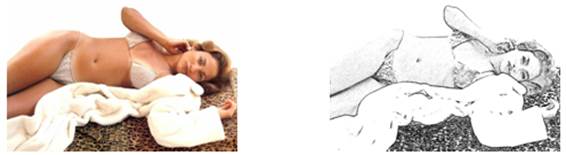
6.3. Эффект «карандашный рисунок» Откройте файл Lopez. jpg. Из фото сделайте имитацию карандашного рисунка (как ни рисунке ниже). Для этого: Обесцветьте фото и создайте 2 дубликата слоя. На первом дубликате примените фильтр Стилизация→Выделение Крае в. На Палитре «Слои» установите режим Мягкий свет. На втором дубликате примените фильтр Галерея фильтров→Эскиз→Тушь со следующими параметрами: длина штриха – 13, тоновой баланс – 44, направление штрихов – по диагонали вправо. На Палитре «Слои» установите режим Перекрытие. Объедините два дубликата и отключите слой фона – Задний план.
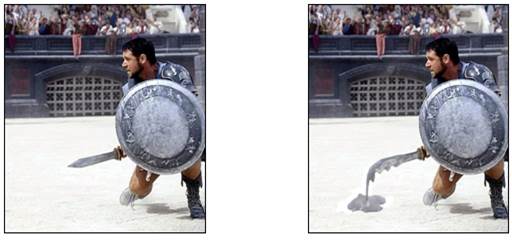
6.4. «Расплавленный» кинжал. Откройте файл Кинжал. jpg. Выполните команду Фильтр→Пластика. Подбирая кисти нужного размера, создайте имитацию расплавленного металла. Выделите “расплавленный” кинжал и примените фильтр Галерея фильтров→Имитация→ Целлофановая упаковка, подбирая параметры по усмотрению. При необходимости уберите лишнее с помощью ластика. С помощью инструмента Используя инструменты выделения, трансформацию, размытие, пластику, а также применив фильтр Целлофановая упаковка к “лужице”. Должно получиться примерно как на рисунке ниже.
|
||
|
|
Последнее изменение этой страницы: 2021-05-12; просмотров: 137; Нарушение авторского права страницы; Мы поможем в написании вашей работы! infopedia.su Все материалы представленные на сайте исключительно с целью ознакомления читателями и не преследуют коммерческих целей или нарушение авторских прав. Обратная связь - 216.73.216.150 (0.006 с.) |



 Штамп, добавьте на изображение одного-двух дельфинов.

 Восстанавливающая кисть откорректируйте фото, убрав с лица морщины.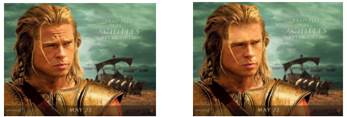


 Овальная область выделите область в центре, на которой будет применяться эффект.
 Произвольная фигура (например, Клякса 1) в режиме слой-фигура нарисуйте лужицу. Растрируйте слой с лужицей. Выбрав из Контекстного меню слоя команду Параметры наложения…, примените к этому слою наложение градиента (для цветов градиента возьмите самый темный и самый светлый цвет “расплавленного” кинжала) и тень, подобрав параметры градиента и тени самостоятельно.