Заглавная страница Избранные статьи Случайная статья Познавательные статьи Новые добавления Обратная связь FAQ Написать работу КАТЕГОРИИ:  Археология Археология Биология Биология Генетика Генетика География География Информатика Информатика История История Логика Логика Маркетинг Маркетинг Математика Математика Менеджмент Менеджмент Механика Механика Педагогика Педагогика Религия Религия Социология Социология Технологии Технологии Физика Физика Философия Философия Финансы Финансы Химия Химия Экология ЭкологияТОП 10 на сайте Приготовление дезинфицирующих растворов различной концентрацииТехника нижней прямой подачи мяча. Франко-прусская война (причины и последствия) Организация работы процедурного кабинета Смысловое и механическое запоминание, их место и роль в усвоении знаний Коммуникативные барьеры и пути их преодоления Обработка изделий медицинского назначения многократного применения Образцы текста публицистического стиля Четыре типа изменения баланса Задачи с ответами для Всероссийской олимпиады по праву 
Мы поможем в написании ваших работ! ЗНАЕТЕ ЛИ ВЫ?
Влияние общества на человека
Приготовление дезинфицирующих растворов различной концентрации Практические работы по географии для 6 класса Организация работы процедурного кабинета Изменения в неживой природе осенью Уборка процедурного кабинета Сольфеджио. Все правила по сольфеджио Балочные системы. Определение реакций опор и моментов защемления |
Расчет линейной регрессии и корреляцииСодержание книги
Поиск на нашем сайте
Цель задачи: ознакомиться с технологиями построения уравнение линейной регрессии, реализации метода наименьших квадратов и расчета линейной корреляции, реализованными в Excel. Предлагается, пользуясь встроенными функциями Excel: 1) построить уравнение линейной регрессии: 2) определить при помощи метода наименьших квадратов величину корреляции между исчисленным расчетным значением y (по построенному уравнению регрессии) и значением y из таблицы 1.1 для 2001-2009 годов. 3) провести анализ полученных результатов. Для расчетов понадобятся следующие функции Excel: · КОРЕНЬ() – для расчета квадратного корня числа; · СУММ() – для суммирования по столбцу (строке); · КОРРЕЛ() – для вычисления парной корреляции. ПРИМЕЧАНИЕ: Порядок использования функций – см. в мастере функций, который находится на листе Excel в закладке Вставка в подзакладке Функция (fx). Исходные данные для задания 2 представлены в таблице 1.1: Таблица 1.1
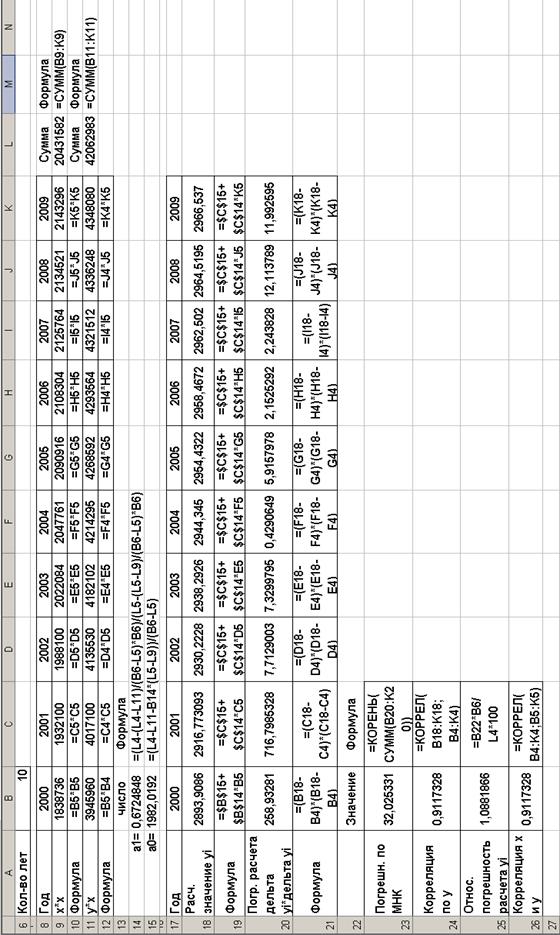
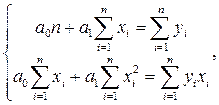
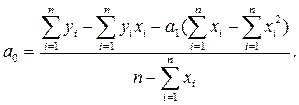
Алгоритм расчетов Линейная регрессия сводится к определению параметров а0 и а1 уравнения: Система уравнений для определения параметров а0 и а1 выглядит так: где yi и xi – данные таблицы 1; n – количество членов временного ряда. Решение системы (4) находим с помощью метода исключения переменных (вычитая из 1 уравнения системы (4) второе уравнение системы) по следующим формулам: Расчет подготовительных вычислений для системы (4) осуществляем в Excel по формулам: 1) =B5*B5, где В5 – ячейка Excel, в которой хранится значение объема капиталовложений за текущий год (в данном случае – первый расчетный год). 2) =B5*B4, где В5 – ячейка Excel, в которой хранится значение объема капиталовложений за текущий год (в данном случае – первый расчетный год); В4 – ячейка Excel, в которой хранится значение объема выпуска продукции за текущий год (в данном случае – первый расчетный год). За все остальные года расчеты (1-2) осуществляются по тому же алгоритму (см. рис. 2). 3) =СУММ(B4:K4), где В4:К4 – диапазон суммирования ячеек Excel, в которых хранятся значения объема выпуска продукции за весь расчетный период. 4) =СУММ(B5:K5), где В5:К5 – диапазон суммирования ячеек Excel, в которых хранятся значения объема капиталовложений за весь расчетный период. 5) =СУММ(B9:K9), где В9:К9 – диапазон суммирования ячеек Excel, в которых хранятся значения объема капиталовложений, возведенного в квадрат, за весь расчетный период. 6) =СУММ(B11:K11), где В11:К11 – диапазон суммирования ячеек Excel, в которых хранятся значения объема капиталовложений, умноженного на объем выпуска продукции, за весь расчетный период.
Расчет искомых коэффициентов уравнения линейной регрессии а1 (5) и а0 (6) осуществляем в Excel по формулам: 1) а1: =(L4-(L4-L11)/(B6-L5)*B6)/(L5-(L5-L9)/(B6-L5)*B6), где L4 – ячейка Excel, в которой хранится значение L5 – ячейка Excel, в которой хранится значение L9 – ячейка Excel, в которой хранится значение L11 – ячейка Excel, в которой хранится значение В6 – ячейка Excel, в которой хранится значение количества лет расчета (10);
2) а0: =(L4-L11-B14*(L5-L9))/(B6-L5), где L4 – ячейка Excel, в которой хранится значение L5 – ячейка Excel, в которой хранится значение L9 – ячейка Excel, в которой хранится значение L11 – ячейка Excel, в которой хранится значение В6 – ячейка Excel, в которой хранится значение количества лет расчета (10); В14 – ячейка Excel, в которой хранится значение а1.
Расчетные значения Yi по уравнению регрессии получаем в Excel по формулам (представлена формула для первого года расчетного периода): =$B$15+ $B$14*B5, где В5 – ячейка Excel, в которой хранится значение объема капиталовложений за 1 год расчета; $В$14 – ячейка Excel, в которой хранится значение а1 (для удобства дальнейших расчетов в Excel адрес этой ячейки фиксируется с помощью значка «$»); $В$15 – ячейка Excel, в которой хранится значение а0 (для удобства дальнейших расчетов в Excel адрес этой ячейки фиксируется с помощью значка «$»). По этому алгоритму осуществляются расчеты за остальные годы расчетного периода (см. рис. 2).
Для применения метода наименьших квадратов используем формулу: где В – суммарная оценка погрешности расчетов по методу наименьших квадратов; Yi – расчетные значения по уравнению регрессии по годам; уi – исходные значения объема выпуска продукции по годам. Погрешность расчета =(B18-B4)*(B18-B4), где В18 – ячейка Excel, в которой хранится расчетное значение объема выпуска продукции за 1 год расчета; В4 – ячейка Excel, в которой хранится исходное значение объема выпуска продукции за 1 год расчета. По этому алгоритму осуществляются расчеты за остальные годы расчетного периода (см. рис. 2). Суммарную погрешность расчета В за весь период вычислим в Excel по формуле: =КОРЕНЬ(СУММ(B20:K20)), где В20:К20 – диапазон суммирования ячеек Excel, в которых хранятся значения погрешности расчетов
Рис. 2. Алгоритм расчетов по 2 заданию Суммарную относительную погрешность расчета Yi за период вычислим в Excel по формуле: =B22*B6/L4*100, где В22 – погрешность расчета за весь расчетный период по методу наименьших квадратов; В6 – ячейка Excel, в которой хранится значение количества лет расчета (10); где L4 – суммарный объем выпуска продукции за весь расчетный период. Парную корреляция по y за период вычислим в Excel по формуле: = КОРРЕЛ(B18:K18;B4:K4), где В18:К18 – диапазон ячеек Excel, в которых хранятся расчетные значения Yi за весь расчетный период; В4:К4 – диапазон ячеек Excel, в которых хранятся значения объема выпуска продукции за весь расчетный период. Парную корреляцию по х и y за период вычислим в Excel по формуле: =КОРРЕЛ(B4:K4;B5:K5), где В5:К5 – диапазон ячеек Excel, в которых хранятся значения объема капиталовложений за весь расчетный период; В4:К4 – диапазон ячеек Excel, в которых хранятся значения объема выпуска продукции за весь расчетный период. Алгоритм расчетов на листе Excel с указанием используемых формул и полученными результатами представлен на рисунке 2. Результаты расчетов позволяют сделать следующие выводы: · Высокое значение показателя парной корреляции (>0,91) и малая величина относительной погрешности прогнозирования (<1,09%) позволяют утверждать, что составленное уравнение регрессии (у=0,672484783387301 х+1982,01924453955) для рассматриваемого временного ряда имеет высокую степень достоверности прогноза; · Такие результаты объясняются высоким значением показателя парной корреляции для исходных временных рядов. yi и xi (>0,91).
|
|||||||||||||||||||||||||||||||||||
|
|
Последнее изменение этой страницы: 2021-05-27; просмотров: 165; Нарушение авторского права страницы; Мы поможем в написании вашей работы! infopedia.su Все материалы представленные на сайте исключительно с целью ознакомления читателями и не преследуют коммерческих целей или нарушение авторских прав. Обратная связь - 216.73.216.153 (0.009 с.) |

 ;
; (3)
(3) (4)
(4) (5)
(5) (6)
(6)


 за весь расчетный период;
 за весь расчетный период;
 за весь расчетный период;
 за весь расчетный период;
 за весь расчетный период;
 (7)
(7) за первый год вычислим в Excel по формуле: