Заглавная страница Избранные статьи Случайная статья Познавательные статьи Новые добавления Обратная связь FAQ Написать работу КАТЕГОРИИ:  Археология Археология Биология Биология Генетика Генетика География География Информатика Информатика История История Логика Логика Маркетинг Маркетинг Математика Математика Менеджмент Менеджмент Механика Механика Педагогика Педагогика Религия Религия Социология Социология Технологии Технологии Физика Физика Философия Философия Финансы Финансы Химия Химия Экология ЭкологияТОП 10 на сайте Приготовление дезинфицирующих растворов различной концентрацииТехника нижней прямой подачи мяча. Франко-прусская война (причины и последствия) Организация работы процедурного кабинета Смысловое и механическое запоминание, их место и роль в усвоении знаний Коммуникативные барьеры и пути их преодоления Обработка изделий медицинского назначения многократного применения Образцы текста публицистического стиля Четыре типа изменения баланса Задачи с ответами для Всероссийской олимпиады по праву 
Мы поможем в написании ваших работ! ЗНАЕТЕ ЛИ ВЫ?
Влияние общества на человека
Приготовление дезинфицирующих растворов различной концентрации Практические работы по географии для 6 класса Организация работы процедурного кабинета Изменения в неживой природе осенью Уборка процедурного кабинета Сольфеджио. Все правила по сольфеджио Балочные системы. Определение реакций опор и моментов защемления |
Расчет процентов по депозитному вкладуСодержание книги
Поиск на нашем сайте Куссый М.Ю.
СБОРНИК ЗАДАЧ ПО ДИСЦИПЛИНЕ «ТЕХНОЛОГИИ ФИНАНСОВЫХ РАСЧЕТОВ»
для студентов 4 курса дневной формы обучения и 5 курса заочной формы обучения
Симферополь, 2011
Рекомендовано к печати заседанием кафедры от «26» января 2011 г., протокол № 5
Рекомендовано к печати учебно-методическим советом ТНУ от 16.03.2011 протокол № 3
Желтым в оглавлении выделены задания на практику Синим в оглавлении выделено задание на сам/ работу (М.Ю.) СОДЕРЖАНИЕ
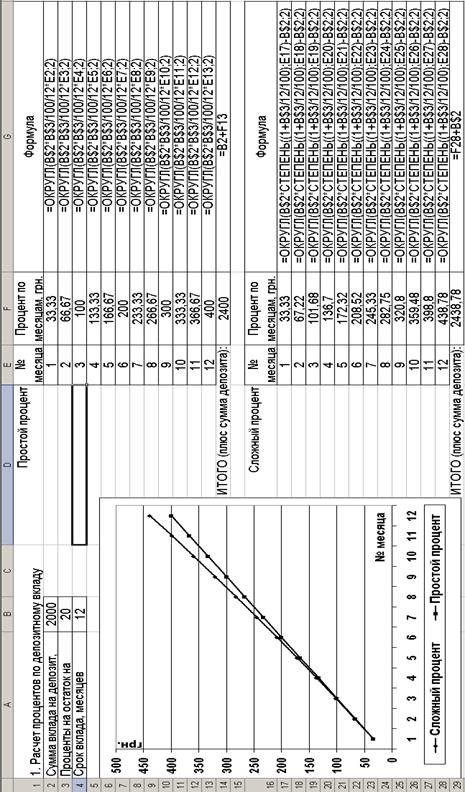
ПРЕДИСЛОВИЕ Современная практика финансовых расчетов зачастую ставит перед аналитиками ряд вопросов, связанных с использованием инструментария Excel для решения самых разнообразных задач. Это могут быть и задачи домохозяйств и задачи бизнеса. Цель дисциплины: дать необходимые теоретические знания и практические навыки по проведению финансовых расчетов с использованием инструментария Excel. Задачи дисциплины: изучить актуальные технологии финансовых расчетов, инструментарий Excel и его основные встроенные функции, научиться выбирать при решении конкретной практической задачи необходимую технологию финансовых расчетов, научиться составлять алгоритм проведения финансовых расчетов с учетом особенностей инструментария Excel и его основных встроенных функций, научиться анализировать полученные результаты расчетов. Место в учебном процессе: дисциплина «Технологии финансовых расчетов» базируется на знаниях и навыках, которые приобретаются студентами в процессе изучения следующих дисциплин: «Финансы и кредит», «Инвестирование», «Экономико-математическое моделирование», «Финансовая математика», «Финансы предприятий». В сборнике рассмотрен и решен ряд практических финансовых задач с использованием встроенных средств Microsoft Excel. МЕТОДИЧЕСКИЕ УКАЗАНИЯ ПО РЕШЕНИЮ ЗАДАЧ ПО ДИСЦИПЛИНЕ «ТЕХНОЛОГИИ ФИНАНСОВЫХ РАСЧЕТОВ Алгоритм расчетов Расчет простых процентов по депозитному вкладу осуществляем по формуле: где Р – сумма процентов доход по депозиту за период; D – размер депозита; r – процент, выплачиваемый за месяц (в нашем случае r=20/12/100*2000=1,67 руб.); n – количество месяцев в рассматриваемом периоде. Расчет сложных процентов по депозитному вкладу осуществляем по формуле: Расчет простых процентов по депозитному вкладу за первый месяц депозитного хранения согласно формуле (1) осуществляем в Excel по формуле: =ОКРУГЛ(B$2*B$3/100/12*E2;2), где B$2 – ячейка Excel, в которой хранится значение суммы депозита (для удобства дальнейших расчетов в Excel адрес этой ячейки фиксируется с помощью значка «$»; нужно фиксировать только строку, так как применяется способ расчета по столбцу); B$3 – ячейка Excel, в которой хранится значение годовых процентов по депозитному вкладу (для удобства дальнейших расчетов в Excel адрес этой ячейки фиксируется с помощью значка «$»); E2 – ячейка Excel, в которой хранится значение номера отчетного месяца (в данном случае – первый месяц), за который выплачиваются проценты.
Рис. 1. Алгоритм расчетов по 1 заданию По этому алгоритму расчеты осуществляются за остальные месяцы расчетного периода. При этом, поскольку в расчете участвует номер расчетного месяца, по простым процентам находим за расчетный месяц сразу суммарный доход по процентам, начиная с момента занесения депозита на счет – по текущий расчетный месяц включительно. Расчет суммы общего дохода (включая сумму первоначального депозита) по депозитному вкладу за расчетный период осуществляем в Excel по формуле: =F28+B$2, где B$2 – ячейка Excel, в которой хранится значение суммы депозита; F28 – ячейка Excel, в которой хранится значение суммы полученных простых процентов за весь расчетный период. Расчет сложных процентов по депозитному вкладу за первый месяц депозитного хранения согласно формуле (2) осуществляем в Excel по формуле: =ОКРУГЛ(B$2*СТЕПЕНЬ((1+B$3/12/100);E17)-B$2;2), где B$2 – ячейка Excel, в которой хранится значение суммы депозита; B$3 – ячейка Excel, в которой хранится значение годовых процентов по депозитному вкладу; Е17 – ячейка Excel, в которой хранится значение номера отчетного месяца (в данном случае – первый месяц), за который выплачиваются проценты. Эта величина в формуле представляет собой показатель степени, в которую возводится число. По этому алгоритму расчеты осуществляются за остальные месяцы расчетного периода. При этом, поскольку в расчете участвует номер расчетного месяца, по сложным процентам находим за расчетный месяц сразу суммарный доход по процентам, начиная с момента занесения депозита на счет – по текущий расчетный месяц включительно. Расчет суммы общего дохода (включая сумму первоначального депозита) по депозитному вкладу за расчетный период осуществляем в Excel по формуле: =F28+B$2, где B$2 – ячейка Excel, в которой хранится значение суммы депозита; F28 – ячейка Excel, в которой хранится значение суммы полученных сложных процентов за весь расчетный период. Результаты расчетов дали следующие значения дохода: · доход по простым процентам (с учетом округления) составил 400 руб., что вместе с суммой первоначального вклада составило 2400 руб.; · доход по сложным процентам (с учетом округления) составил 438,78 руб., что вместе с суммой первоначального вклада составило 2438,78 руб. Анализ графика динамики дохода по процентам по депозиту дает возможность сделать следующий вывод: начиная со второго месяца сложный процент дает больший доход по процентам по вкладу, чем простой процент (см. рис.1).
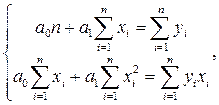
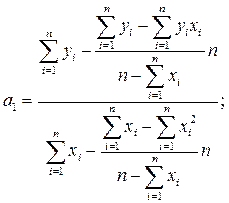
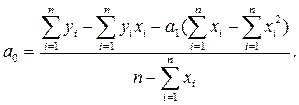
Алгоритм расчетов Линейная регрессия сводится к определению параметров а0 и а1 уравнения: Система уравнений для определения параметров а0 и а1 выглядит так: где yi и xi – данные таблицы 1; n – количество членов временного ряда. Решение системы (4) находим с помощью метода исключения переменных (вычитая из 1 уравнения системы (4) второе уравнение системы) по следующим формулам: Расчет подготовительных вычислений для системы (4) осуществляем в Excel по формулам: 1) =B5*B5, где В5 – ячейка Excel, в которой хранится значение объема капиталовложений за текущий год (в данном случае – первый расчетный год). 2) =B5*B4, где В5 – ячейка Excel, в которой хранится значение объема капиталовложений за текущий год (в данном случае – первый расчетный год); В4 – ячейка Excel, в которой хранится значение объема выпуска продукции за текущий год (в данном случае – первый расчетный год). За все остальные года расчеты (1-2) осуществляются по тому же алгоритму (см. рис. 2). 3) =СУММ(B4:K4), где В4:К4 – диапазон суммирования ячеек Excel, в которых хранятся значения объема выпуска продукции за весь расчетный период. 4) =СУММ(B5:K5), где В5:К5 – диапазон суммирования ячеек Excel, в которых хранятся значения объема капиталовложений за весь расчетный период. 5) =СУММ(B9:K9), где В9:К9 – диапазон суммирования ячеек Excel, в которых хранятся значения объема капиталовложений, возведенного в квадрат, за весь расчетный период. 6) =СУММ(B11:K11), где В11:К11 – диапазон суммирования ячеек Excel, в которых хранятся значения объема капиталовложений, умноженного на объем выпуска продукции, за весь расчетный период.
Расчет искомых коэффициентов уравнения линейной регрессии а1 (5) и а0 (6) осуществляем в Excel по формулам: 1) а1: =(L4-(L4-L11)/(B6-L5)*B6)/(L5-(L5-L9)/(B6-L5)*B6), где L4 – ячейка Excel, в которой хранится значение L5 – ячейка Excel, в которой хранится значение L9 – ячейка Excel, в которой хранится значение L11 – ячейка Excel, в которой хранится значение В6 – ячейка Excel, в которой хранится значение количества лет расчета (10);
2) а0: =(L4-L11-B14*(L5-L9))/(B6-L5), где L4 – ячейка Excel, в которой хранится значение L5 – ячейка Excel, в которой хранится значение L9 – ячейка Excel, в которой хранится значение L11 – ячейка Excel, в которой хранится значение В6 – ячейка Excel, в которой хранится значение количества лет расчета (10); В14 – ячейка Excel, в которой хранится значение а1.
Расчетные значения Yi по уравнению регрессии получаем в Excel по формулам (представлена формула для первого года расчетного периода): =$B$15+ $B$14*B5, где В5 – ячейка Excel, в которой хранится значение объема капиталовложений за 1 год расчета; $В$14 – ячейка Excel, в которой хранится значение а1 (для удобства дальнейших расчетов в Excel адрес этой ячейки фиксируется с помощью значка «$»); $В$15 – ячейка Excel, в которой хранится значение а0 (для удобства дальнейших расчетов в Excel адрес этой ячейки фиксируется с помощью значка «$»). По этому алгоритму осуществляются расчеты за остальные годы расчетного периода (см. рис. 2).
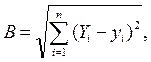
Для применения метода наименьших квадратов используем формулу: где В – суммарная оценка погрешности расчетов по методу наименьших квадратов; Yi – расчетные значения по уравнению регрессии по годам; уi – исходные значения объема выпуска продукции по годам. Погрешность расчета =(B18-B4)*(B18-B4), где В18 – ячейка Excel, в которой хранится расчетное значение объема выпуска продукции за 1 год расчета; В4 – ячейка Excel, в которой хранится исходное значение объема выпуска продукции за 1 год расчета. По этому алгоритму осуществляются расчеты за остальные годы расчетного периода (см. рис. 2). Суммарную погрешность расчета В за весь период вычислим в Excel по формуле: =КОРЕНЬ(СУММ(B20:K20)), где В20:К20 – диапазон суммирования ячеек Excel, в которых хранятся значения погрешности расчетов
Рис. 2. Алгоритм расчетов по 2 заданию Суммарную относительную погрешность расчета Yi за период вычислим в Excel по формуле: =B22*B6/L4*100, где В22 – погрешность расчета за весь расчетный период по методу наименьших квадратов; В6 – ячейка Excel, в которой хранится значение количества лет расчета (10); где L4 – суммарный объем выпуска продукции за весь расчетный период. Парную корреляция по y за период вычислим в Excel по формуле: = КОРРЕЛ(B18:K18;B4:K4), где В18:К18 – диапазон ячеек Excel, в которых хранятся расчетные значения Yi за весь расчетный период; В4:К4 – диапазон ячеек Excel, в которых хранятся значения объема выпуска продукции за весь расчетный период. Парную корреляцию по х и y за период вычислим в Excel по формуле: =КОРРЕЛ(B4:K4;B5:K5), где В5:К5 – диапазон ячеек Excel, в которых хранятся значения объема капиталовложений за весь расчетный период; В4:К4 – диапазон ячеек Excel, в которых хранятся значения объема выпуска продукции за весь расчетный период. Алгоритм расчетов на листе Excel с указанием используемых формул и полученными результатами представлен на рисунке 2. Результаты расчетов позволяют сделать следующие выводы: · Высокое значение показателя парной корреляции (>0,91) и малая величина относительной погрешности прогнозирования (<1,09%) позволяют утверждать, что составленное уравнение регрессии (у=0,672484783387301 х+1982,01924453955) для рассматриваемого временного ряда имеет высокую степень достоверности прогноза; · Такие результаты объясняются высоким значением показателя парной корреляции для исходных временных рядов. yi и xi (>0,91).
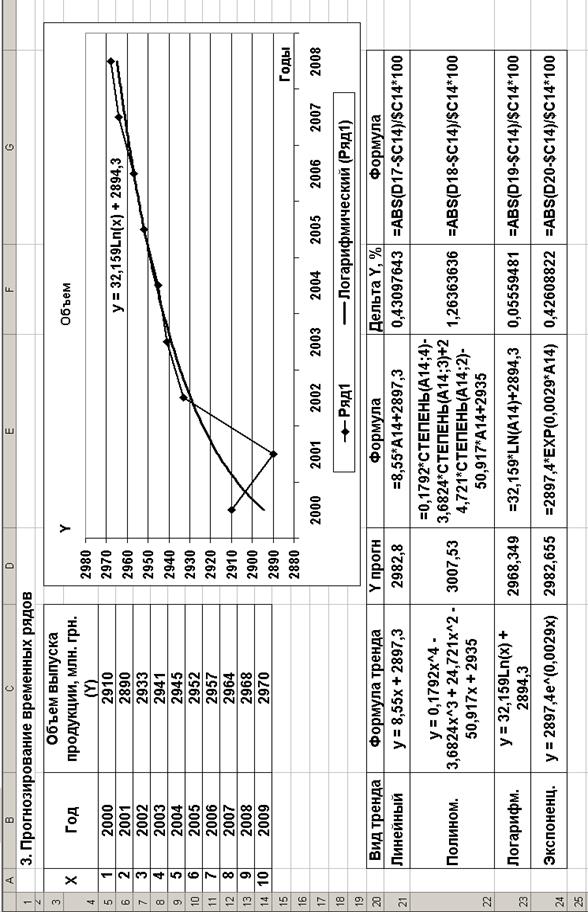
Алгоритм расчетов Для получения уравнения линейного тренда проделаем следующие операции: 1) с помощью мастера диаграмм построим график изменения объема выпуска продукции для хi, i изменяется от 1 до 9; 2) щелкнув мышкой (правой кнопкой) на полученный график и используя закладку Добавить линию тренда, войдем в закладку Линия тренда; 3) выберем в подзакладке Тип интересующий вид тренда и построим его на графике; 4) поставим в подзакладке Параметры метку в окне показывать уравнение на диаграмме. Для линейного тренда таким уравнением является: y=8,55x+2897,3. С помощью полученного таким образом уравнения тренда вычислим в Excel прогнозное значение у за 2009 год, подставив х=10, по формуле: =8,55*A14+2897,3, где A14 – ячейка Excel, в которой хранится значение количества х10 (х10=10). Полученное расчетное значение Y10 (Y10=2982,8) сравниваем с исходным у10 (у10=2970) с помощью метода абсолютных отклонений, которое вычислим в Excel по формуле: =ABS(D17-$C14)/$C14*100, где D17 – ячейка Excel, в которой хранится расчетное значение Y10; $C14 – ячейка Excel, в которой хранится исходное значение у10 (для удобства дальнейших расчетов в Excel адрес этой ячейки фиксируется с помощью значка «$»). По этому же алгоритму осуществляются расчеты для остальных типов тренда (см. рис. 3). Алгоритм расчетов на листе Excel с указанием используемых формул и полученными результатами представлен на рисунке 3. Результаты расчетов позволяют сделать следующие выводы: · Малая величина относительной погрешности прогнозирования (0,43%) для линейной аппроксимации позволяют утверждать, что составленное уравнение тренда (y=8,55x+2897,3) для рассматриваемого временного ряда имеет очень высокую степень достоверности прогноза;
Рис. 3. Алгоритм расчетов по 3 заданию с примером построения логарифмического тренда · Невысокая величина относительной погрешности прогнозирования (1,26%) для полиномиальной аппроксимации позволяют утверждать, что составленное уравнение тренда (y=0,1792x^4-3,6824x^3+24,721x^2-50,917x+2935; значок ^ означает операцию возведения в степень) для рассматриваемого временного ряда имеет высокую степень достоверности прогноза; · Малая величина относительной погрешности прогнозирования (0,06%) для логарифмической аппроксимации позволяют утверждать, что составленное уравнение тренда (y=32,159Ln(x)+2894,3) для рассматриваемого временного ряда имеет чрезвычайно высокую степень достоверности прогноза; · Малая величина относительной погрешности прогнозирования (0,43%) для экспоненциальной аппроксимации позволяют утверждать, что составленное уравнение тренда (y=2897,4e^(0,0029x)) для рассматриваемого временного ряда имеет очень высокую степень достоверности прогноза; · Из всех рассмотренных типов тренда для рассматриваемого временного ряда наиболее высокую достоверность прогноза имеет логарифмический тренд.
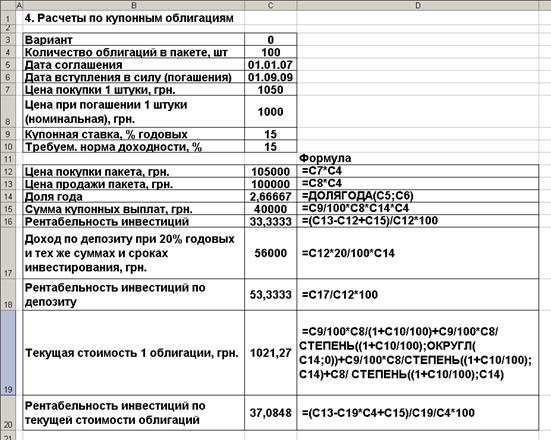
Алгоритм расчетов Начнем с расчета цены покупки пакета облигаций в Excel по формуле: =C7*C4, где С7 – ячейка Excel, в которой хранится значение цены покупки 1 облигации; С4 – ячейка Excel, в которой хранится значение количества облигаций в пакете. Рассчитаем цену продажи пакета облигаций в Excel по формуле: =C8*C4, где С8 – ячейка Excel, в которой хранится значение цены при погашении 1 облигации; С4 – ячейка Excel, в которой хранится значение количества облигаций в пакете. Рассчитаем количество лет за анализируемый период в Excel по формуле: =ДОЛЯГОДА(C5;C6), где С5 – ячейка Excel, в которой хранится значение даты приобретения пакета облигаций; С6 – ячейка Excel, в которой хранится значение даты погашения пакета облигаций. Рассчитаем сумму купонных выплат по пакету облигаций за анализируемый период в Excel по формуле: =C9/100*C8*C14*C4, где С9 – ячейка Excel, в которой хранится значение купонной ставки по пакету облигаций в годовых процентах; С8 – ячейка Excel, в которой хранится значение номинальной цены 1 облигации; С14 – ячейка Excel, в которой хранится значение количества лет до погашения пакета облигаций; С4 – ячейка Excel, в которой хранится значение количества облигаций в пакете. Рассчитаем рентабельность инвестиций по пакету в Excel по формуле: =(C13-C12+C15)/C12*100, где С13 – ячейка Excel, в которой хранится значение цены продажи пакета облигаций; С15 – ячейка Excel, в которой хранится значение суммы купонных выплат по пакету облигаций за анализируемый период; С12 – ячейка Excel, в которой хранится значение цены приобретения пакета облигаций (или сумма первоначальных инвестиций). Рассчитаем размер дохода по депозиту при 20% годовых и тех же суммах и сроках инвестирования в Excel по формуле: =C12*20/100*C14, где С14 – ячейка Excel, в которой хранится значение количества лет в анализируемом периоде; С12 – ячейка Excel, в которой хранится значение цены приобретения пакета облигаций (или сумма первоначальных инвестиций). Рассчитаем рентабельность инвестиций по депозиту при 20% годовых и тех же суммах и сроках инвестирования в Excel по формуле: =C17/C12*100, где С17 – ячейка Excel, в которой хранится значение размера дохода по депозиту; С12 – ячейка Excel, в которой хранится значение цены приобретения пакета облигаций (или сумма первоначальных инвестиций). Текущую стоимость 1 купонной облигации с постоянной величиной купона нужно рассчитывать по формуле: где Робл – текущая стоимость 1 купонной облигации; К – годовая купонная ставка; N – номинальная стоимость 1 купонной облигации; r – требуемая норма доходности; n – число лет до погашения облигации. Рассчитаем текущую стоимость 1 облигации при указанной норме доходности в Excel по формуле (в сумме по формуле (8) три слагаемых, так как количество лет расчета равно 2⅔, то есть не более 3): =C9/100*C8/(1+C10/100)+C9/100*C8/СТЕПЕНЬ((1+C10/100);ОКРУГЛ(C14;0))+ +C9/100*C8/СТЕПЕНЬ((1+C10/100);C14)+C8/СТЕПЕНЬ((1+C10/100);C14), где С9 – ячейка Excel, в которой хранится значение купонной ставки по пакету облигаций в годовых процентах; С8 – ячейка Excel, в которой хранится значение номинальной цены 1 облигации; С10 – ячейка Excel, в которой хранится значение указанной нормы доходности; С14 – ячейка Excel, в которой хранится значение количества лет до погашения пакета облигаций. Рассчитаем рентабельность инвестиций по текущей стоимости облигации в Excel по формуле (по всему пакету): =(C13-C19*C4+C15)/C19/C4*100, где С13 – ячейка Excel, в которой хранится значение цены продажи пакета облигаций; С19 – ячейка Excel, в которой хранится значение рассчитанной текущей стоимости 1 облигации; С15 – ячейка Excel, в которой хранится значение суммы купонных выплат по пакету облигаций за анализируемый период; С4 – ячейка Excel, в которой хранится значение количества облигаций в пакете. Алгоритм расчетов на листе Excel с указанием используемых формул и полученными результатами представлен на рисунке 4. Результаты расчетов позволяют сделать следующие выводы: · Цена покупки рассматриваемого пакета облигаций равна 105000 руб. Цена продажи рассматриваемого пакета облигаций равна 100000 руб. Сумма купонных выплат по рассматриваемому пакету облигаций за весь анализируемый период равна 40000 руб.; · Общая рентабельность операции равна 33⅓%, что позволяет сделать вывод о невысокой эффективности инвестиций по сравнению с размещением (например) денег, потраченных на приобретение пакета облигаций, на депозит; · По состоянию на 01.01.2007 депозитная ставка в коммерческих банках была не менее чем 20%. За анализируемый период доход – даже при начислении простых процентов – по такому вкладу составил бы 56000 руб., что существенно больше, чем сумма полученной выгоды по рассматриваемой операции: 40000 руб. При вкладе инвестируемой суммы (105000 руб.) на депозит рентабельность операции за рассматриваемый период была бы более 53%, что больше полученного в задаче значения рентабельности по приобретению пакета облигаций; · Расчет текущей стоимости одной облигации показал, что по состоянию на 01.01.2007 ее цена должна была составить 1021,27 руб. за штуку. При этом рентабельность таких инвестиций составила 37,08%, что объясняется меньшей закупочной ценой одной облигации.
Рис. 4. Алгоритм расчетов по 4 заданию
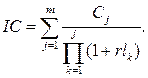
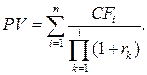
Алгоритм расчетов Рассчитывать текущую стоимость инвестиционных затрат будем по формуле: Для фиксированной ставки дисконтирования рассчитывать текущую стоимость инвестиционных затрат будем по формуле: где Cj – доходы от внедрения проекта по годам; rlk – ставка дисконтирования по годам; n – количество лет, в течение которых производились инвестиции. Рассчитывать текущую стоимость доходов будем по формуле: Для фиксированного индекса инфляции рассчитывать текущую стоимость доходов будем по формуле: где CFi – инвестиции по годам; rk – индекс инфляции по годам; m – количество лет, в течение которых проект будет приносить доходы.
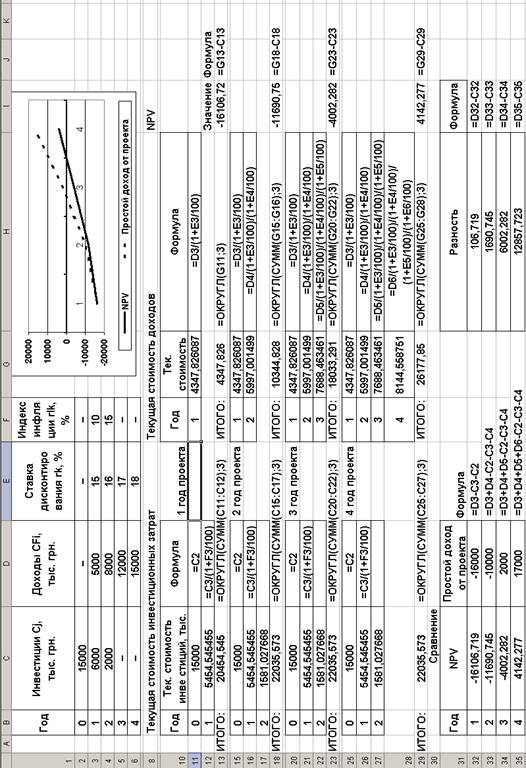
Рассчитывать чистую текущую стоимость будем по формуле: NPV=PV–IC. (13) Рассчитывать чистую текущую стоимость по проекту для переменной ставки дисконтирования и переменного индекса инфляции в Excel по следующему алгоритму (см. рис. 5): 1) рассчитаем текущую стоимость инвестиционных затрат: · за первый год внедрения проекта по формулам в Excel она равна: =ОКРУГЛ(СУММ(C11:C12);3), где C11 – первоначальная сумма инвестиций, которая вычисляется по формуле в Excel следующим образом: =C2; C12 – текущая сумма инвестиций за первый год проекта, которая вычисляется по формуле в Excel следующим образом: =C3/(1+F3/100), где C3 – сумма инвестиций за первый год проекта; F3 – индекс инфляции за первый год проекта. · за второй год внедрения проекта текущая стоимость инвестиционных затрат по формулам в Excel равна: =ОКРУГЛ(СУММ(C15:C17);3), где C15 – первоначальная сумма инвестиций (порядок расчетов см. выше); C16 – текущая сумма инвестиций за первый год проекта (порядок расчетов см. выше); C17 – текущая сумма инвестиций за второй год проекта, которая вычисляется по формуле в Excel следующим образом: =C4/(1+F3/100)/(1+F4/100), где C4 – сумма инвестиций за второй год проекта; F3 – индекс инфляции за первый год проекта; F4 – индекс инфляции за второй год проекта. · поскольку инвестиций по проекту больше нет, то за все последующие годы проекта текущая сумма инвестиций за год проекта равна текущей сумме инвестиций за второй год проекта;
2) рассчитаем текущую стоимость: · за первый год внедрения проекта по формулам в Excel она равна: =ОКРУГЛ(G11;3), где G11 – текущая стоимость доходов за первый год внедрения проекта, которая вычисляется по формуле в Excel следующим образом: =D3/(1+E3/100); где D3 – величина доходов за первый год проекта; Е3 – величина ставки дисконтирования за первый год проекта. · за второй год внедрения проекта текущая стоимость доходов по формулам в Excel равна: =ОКРУГЛ(СУММ(G15:G16);3), где G15 – текущая стоимость доходов за первый год внедрения проекта (порядок расчетов см. выше); G16 – текущая стоимость доходов за второй год проекта, которая вычисляется по формуле в Excel следующим образом: =D4/(1+E3/100)/(1+E4/100), где D4 – величина доходов за второй год проекта; Е3 – величина ставки дисконтирования за первый год проекта; Е4 – величина ставки дисконтирования за второй год проекта; · за третий год внедрения проекта текущая стоимость доходов по формулам в Excel равна: =ОКРУГЛ(СУММ(G20:G22);3), где G20 – текущая стоимость доходов за первый год внедрения проекта (порядок расчетов см. выше); G21 – текущая стоимость доходов за второй год проекта (порядок расчетов см. выше); G22 – текущая стоимость доходов за третий год проекта, которая вычисляется по формуле в Excel следующим образом: =D5/(1+E3/100)/(1+E4/100)/(1+E5/100); где D5 – величина доходов за третий год проекта; Е3 – величина ставки дисконтирования за первый год проекта; Е4 – величина ставки дисконтирования за второй год проекта; Е5 – величина ставки дисконтирования за третий год проекта; · за четвертый год внедрения проекта текущая стоимость доходов по формулам в Excel равна: =ОКРУГЛ(СУММ(G25:G28);3), где G25 – текущая стоимость доходов за первый год внедрения проекта (порядок расчетов см. выше); G26 – текущая стоимость доходов за второй год проекта (порядок расчетов см. выше); G27 – текущая стоимость доходов за третий год проекта (порядок расчетов см. выше); G28 – текущая стоимость доходов за четвертый год проекта, которая вычисляется по формуле в Excel следующим образом: =D6/(1+E3/100)/(1+E4/100)/ (1+E5/100)/(1+E6/100); где D6 – величина доходов за четвертый год проекта; Е3 – величина ставки дисконтирования за первый год проекта; Е4 – величина ставки дисконтирования за второй год проекта; Е5 – величина ставки дисконтирования за третий год проекта; Е6 – величина ставки дисконтирования за четвертый год проекта;
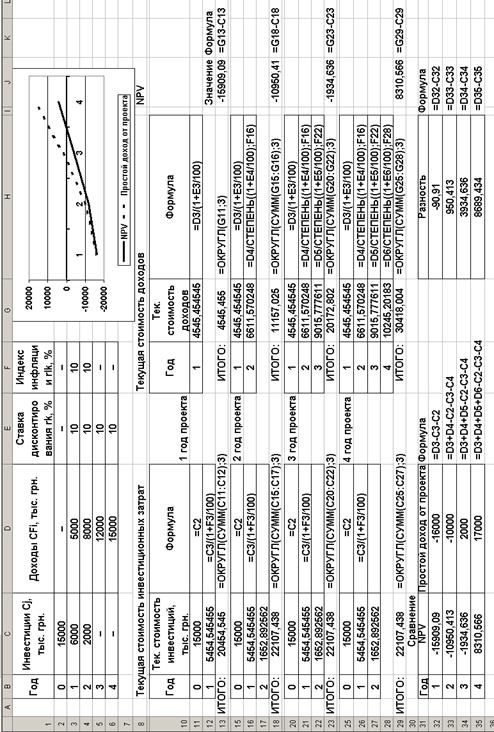
3) рассчитаем чистую текущую стоимость (NPV) по годам: · за первый год внедрения проекта по формулам в Excel она равна: =G13-C13, где G13 – величина текущей стоимости доходов за первый год проекта; C13 – величина текущей стоимости инвестиционных затрат за первый год проекта; · за два года внедрения проекта NPV по формулам в Excel равна: =G18-C18, где G18 – величина текущей стоимости доходов за два года проекта; C18 – величина текущей стоимости инвестиционных затрат за два года проекта; · за три года внедрения проекта NPV по формулам в Excel равна: =G23-C23, где G23 – величина текущей стоимости доходов за три года проекта; C23 – величина текущей стоимости инвестиционных затрат за три года проекта; · за четыре года внедрения проекта NPV по формулам в Excel равна: =G29-C29, где G29 – величина текущей стоимости доходов за четыре года проекта; C29 – величина текущей стоимости инвестиционных затрат за четыре года проекта; На рисунке 5 представлен алгоритм расчетов для переменных ставок и сравнение результатов. Рассчитывать чистую текущую стоимость по проекту для фиксированной ставки дисконтирования и фиксированного индекса инфляции в Excel по следующему алгоритму (см. рис. 6): 1) рассчитаем текущую стоимость инвестиционных затрат: · за первый год внедрения проекта по формулам в Excel она равна: =ОКРУГЛ(СУММ(C11:C12);3), где C11 – первоначальная сумма инвестиций, которая вычисляется по формуле в Excel следующим образом: =C2; C12 – текущая сумма инвестиций за первый год проекта, которая вычисляется по формуле в Excel следующим образом: =C3/(1+F3/100), где C3 – сумма инвестиций за первый год проекта; F3 – индекс инфляции за первый год проекта. · за второй год внедрения проекта текущая стоимость инвестиционных затрат по формулам в Excel равна: =ОКРУГЛ(СУММ(C15:C17);3), где C15 – первоначальная сумма инвестиций (порядок расчетов см. выше); C16 – текущая сумма инвестиций за первый год проекта (порядок расчетов см. выше); C17 – текущая сумма инвестиций за второй год проекта, которая вычисляется по формуле в Excel следующим образом: =C4/СТЕПЕНЬ((1+F4/100);B17), где C4 – сумма инвестиций за второй год проекта; В17 – номер года проекта; F4 – индекс инфляции за второй год проекта. · поскольку инвестиций по проекту больше нет, то за все последующие годы проекта текущая сумма инвестиций за год проекта равна текущей сумме инвестиций за второй год проекта; 2) рассчитаем текущую стоимость: · за первый год внедрения проекта по формулам в Excel она равна: =ОКРУГЛ(G11;3), где G11 – текущая стоимость доходов за первый год внедрения проекта, которая вычисляется по формуле в Excel следующим образом: =D3/(1+E3/100), где D3 – величина доходов за первый год проекта; Е3 – величина ставки дисконтирования за первый год проекта. · за второй год внедрения проекта текущая стоимость доходов по формулам в Excel равна: =ОКРУГЛ(СУММ(G15:G16);3), где G15 – текущая стоимость доходов за первый год внедрения проекта (порядок расчетов см. выше); G16 – текущая стоимость доходов за второй год проекта, которая вычисляется по формуле в Excel следующим образом: =D4/СТЕПЕНЬ((1+E4/100);F16), где D4 – величина доходов за второй год проекта; F16 – номер года проекта; Е4 – величина ставки дисконтирования за второй год проекта; · за третий год внедрения проекта текущая стоимость доходов по формулам в Excel равна:
Рис. 5. Алгоритм расчетов по 5 заданию для переменных ставок и сравнение результатов =ОКРУГЛ(СУММ(G20:G22);3), где G20 – текущая стоимость доходов за первый год внедрения проекта (порядок расчетов см. выше); G21 – текущая стоимость доходов за второй год проекта (порядок расчетов см. выше); G22 – текущая стоимость доходов за третий год проекта, которая вычисляется по формуле в Excel следующим образом: =D5/СТЕПЕНЬ((1+E5/100);F22), где D5 – величина доходов за третий год проекта; F22 – номер года проекта; Е5 – величина ставки дисконтирования за третий год проекта; · за четвертый год внедрения проекта текущая стоимость доходов по формулам в Excel равна: =ОКРУГЛ(СУММ(G25:G28);3), где G25 – текущая стоимость доходов за первый год внедрения проекта (порядок расчетов см. выше); G26 – текущая стоимость доходов за второй год проекта (порядок расчетов см. выше); G27 – текущая стоимость доходов за третий год проекта (порядок расчетов см. выше); G28 – текущая стоимость доходов за четвертый год проекта, которая вычисляется по формуле в Excel следующим образом: =D6/СТЕПЕНЬ((1+E6/100);F28), где D6 – величина доходов за четвертый год проекта; F28 – номер года проекта; Е6 – величина ставки дисконтирования за четвертый год проекта; 3) рассчитаем чистую текущую стоимость (NPV) по годам: · за первый год внедрения проекта по формулам в Excel она равна: =G13-C13, где G13 – величина текущей стоимости доходов за первый год проекта; C13 – величина текущей стоимости инвестиционных затрат за первый год проекта; · за два года внедрения проекта NPV по формулам в Excel равна: =G18-C18, где G18 – величина текущей стоимости доходов за два года проекта; C18 – величина текущей стоимости инвестиционных затрат за два года проекта; · за три года внедрения проекта NPV по формулам в Excel равна: =G23-C23, где G23 – величина текущей стоимости доходов за три года проекта; C23 – величина текущей стоимости инвестиционных затрат за три года проекта; · за четыре года внедрения проекта NPV по формулам в Excel равна: =G29-C29, где G29 – величина текущей стоимости доходов за четыре года проекта; C29 – величина текущей стоимости инвестиционных затрат за четыре года проекта; На рисунке 6 представлен алгоритм расчетов для фиксированных ставок (10%) и сравнение результатов: Полученные результаты расчетов представлены в таблице 1.5. Результаты расчетов позволяют сделать следующие выводы: · График NPV с фиксированными индексом инфляции (10%) и ставкой дисконтирования (10%) растет быстрее всего по сравнению с другими графиками NPV. Это объясняется тем, что указанные значения индекса инфляции и ставки дисконтирования – минимальные из представленных вариантов, что и отразилось на конечном значении чистой текущей стоимости проекта при этих исходных данных – 8310,566 тыс. руб.; · При этом сумма простого дохода по проекту больше величины чистой текущей стоимости проекта при этих исходных данных в 2 раза; · График NPV с фиксированными индексом инфляции (15%) и ставкой дисконтирования (10%) занимает второе место по динамике роста. Это объясняется тем, что указанное значение индекса инфляции меньше влияет на результат, что и отразилось на конечном значении чистой текущей стоимости проекта при этих исходных данных – 7365,114 тыс. руб.;
Рис. 6. Алгоритм расчетов по 5 заданию для фиксированных ставок (10%) и сравнение результатов · График NPV с фиксированными индексом инфляции (10%) и ставкой дисконтирования (15%) занимает третье место по динамике роста. Это объясняется тем,
|
||||||||||||||||
|
|
Последнее изменение этой страницы: 2021-05-27; просмотров: 152; Нарушение авторского права страницы; Мы поможем в написании вашей работы! infopedia.su Все материалы представленные на сайте исключительно с целью ознакомления читателями и не преследуют коммерческих целей или нарушение авторских прав. Обратная связь - 216.73.216.153 (0.028 с.) |

 (1)
(1) (2)
(2)
 (3)
(3) (4)
(4) (5)
(5) (6)
(6)


 за весь расчетный период;
 за весь расчетный период;
 за весь расчетный период;
 за весь расчетный период;
 за весь расчетный период;
 (7)
(7) за первый год вычислим в Excel по формуле: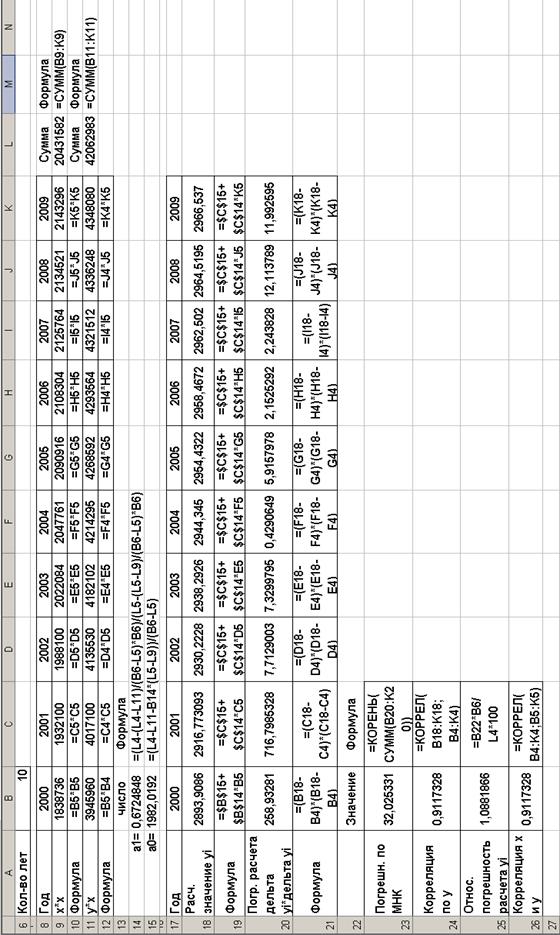
 (8)
(8)
 (9)
(9) (10)
(10) (11)
(11) (12)
(12)