Заглавная страница Избранные статьи Случайная статья Познавательные статьи Новые добавления Обратная связь FAQ Написать работу КАТЕГОРИИ:  Археология Археология Биология Биология Генетика Генетика География География Информатика Информатика История История Логика Логика Маркетинг Маркетинг Математика Математика Менеджмент Менеджмент Механика Механика Педагогика Педагогика Религия Религия Социология Социология Технологии Технологии Физика Физика Философия Философия Финансы Финансы Химия Химия Экология ЭкологияТОП 10 на сайте Приготовление дезинфицирующих растворов различной концентрацииТехника нижней прямой подачи мяча. Франко-прусская война (причины и последствия) Организация работы процедурного кабинета Смысловое и механическое запоминание, их место и роль в усвоении знаний Коммуникативные барьеры и пути их преодоления Обработка изделий медицинского назначения многократного применения Образцы текста публицистического стиля Четыре типа изменения баланса Задачи с ответами для Всероссийской олимпиады по праву 
Мы поможем в написании ваших работ! ЗНАЕТЕ ЛИ ВЫ?
Влияние общества на человека
Приготовление дезинфицирующих растворов различной концентрации Практические работы по географии для 6 класса Организация работы процедурного кабинета Изменения в неживой природе осенью Уборка процедурного кабинета Сольфеджио. Все правила по сольфеджио Балочные системы. Определение реакций опор и моментов защемления |
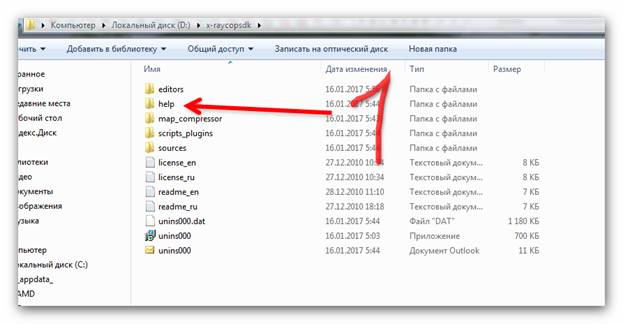
Откройте папку x-raycopsdk и в папке найдите папку Help (1)Содержание книги
Поиск на нашем сайте Откройте папку x-raycopsdk и в папке найдите папку Help (1) Cм.скриншот
Откройте эту папку и найдите файл Level_Editor и откройте его и прочитайте инструкцию как пользоваться левел эдитором и какая кнопка и для чего эта кнопка. См.скриншот
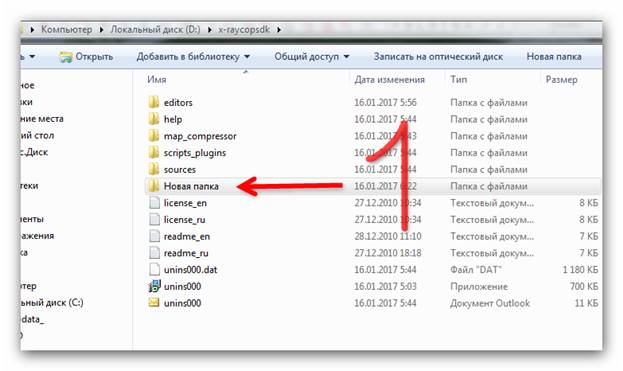
И так инструкцию читайте и проверяйте что куда и для чево. Теперь настройка папки(converter) для декомпиляции локации в формат левел эдитор. И так открываем папку x-raycopsdk и создаём новую папку (1) См.скриншот
И эту новую папку переименуем в (converter)(2) Cм.скриншот
Создали эту папку и переименовали в (converter)(2) Теперь надо скопировать необходимые файлы для декомпиляции и вставить в папку converter. Для начала в группе скачайте архив с конвертером См.скриншот
Скачали его и откроем папку конвертер И там копируем два файла converter.exe (1) и fsconverter_cop.ltx(2) См.скриншот
Скопировали и вставляем в нашу папку converter которую создали См.скриншот
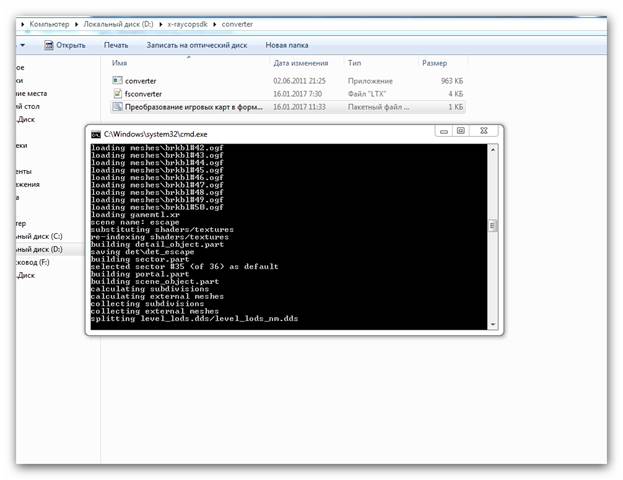
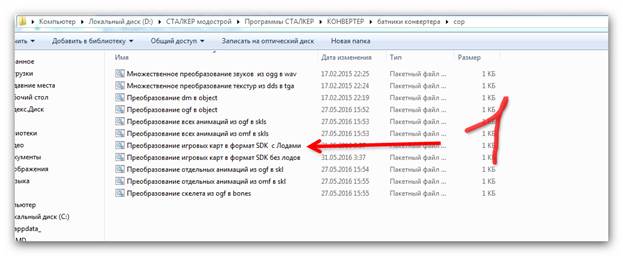
Теперь надо ещё скопировать батник декомпиляции(3) копируем батник из папки конвертер что скачали Ищем батник с таким именем (Преобразование игровых карт в формат SDK с Лодами) См.скриншот
Копируем и вставляем в нашу папку которую переименовали в converter См.скриншот
Вот так и у вас должно быть в папке converte должно быть только три файла больше ничево. Теперь из папки конвертер что скачали надо скопировать файл converter. ini См.скриншот
Скопировали и его надо вставить в папку editors (1) См.скриншот
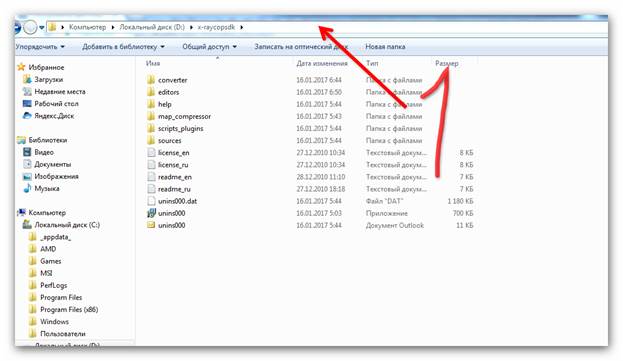
И так вставили и открываем converter. ini и пропишем правильный путь нашего сдк то есть где он устоновлен. Путь копируем тоесть открыли папку x-raycopsdk и в самом верху мышкой нажмите на строку (мой компьютер локальный диск D) и строчька выделится синим цветом вот вы это икопируете это и будет точный путь где устоновлен ваш сдк. См.скриншот
Вот это мой путь (D:\x-raycopsdk) Открываем файл converter. ini и ищем строку под номером ; 3870+ (Call of Pripyat включая обновления) (1) См.скриншот
Нашли и под этой строкой изминяем то есть пропишем наш путь сдк. Было так ; 3870+ (Call of Pripyat включая обновления) [3870_config]:3456_config $game_data$ = E:\Games\COP\gamedata\ $game_levels$ = E:\Games\COP\gamedata\levels\ spawn_version = cop [sdk_config]:2947_config $game_data$ = E:\Games\sdk_soc\gamedata\ $game_levels$ = E:\Games\sdk_soc\gamedata\levels\ [sdkcs_config]:3456_config $game_data$ = E:\Games\sdk_cs\gamedata\ $game_levels$ = E:\Games\sdk_cs\gamedata\levels\ А должно быть вот так (мой путь к сдк вот такой---- D:\x-raycopsdk но нам ещё надо дописать к нашему пути имя папки editors то есть должно быть вот так D:\x-raycopsdk\editors --- См.скриншот
См.скриншот. Было так
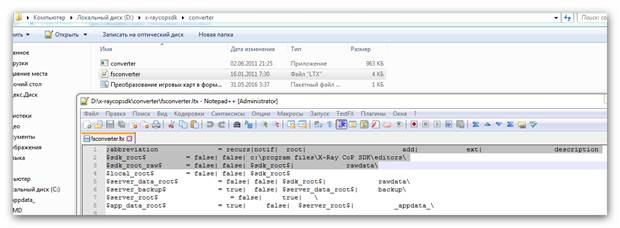
А должно быть вот так fsconverter ------это имя файла (1) . ltx -----это формат файла(2)
В файле было вот так ;abbreviation = recurs|notif| root| add| ext| description $sdk_root$ = false| false| c:\program files\X-Ray CoP SDK\editors\ $sdk_root_raw$ = false| false| $sdk_root$| rawdata\ См.скриншот
А мы изминяем вот так ;abbreviation = recurs|notif| root| add| ext| description $sdk_root$ = false| false| D:\x-raycopsdk\editors\ $sdk_root_raw$ = false| false| $sdk_root$| rawdata\ $local_root$ = false| false| $sdk_root$ См. скриншот
Сохраняем и закрываем Pause См.скриншот
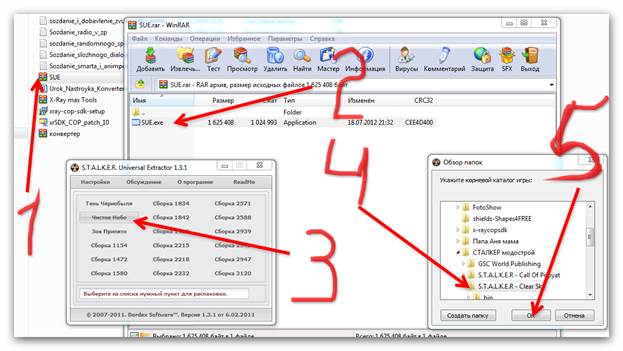
Скачали и запускаем распаковщик жмём архив (1) потом в архиве жмём на SUE. exe(2) и появится окно и в окне жмём на Чистое Небо (3) и появится окно обзора и в окне обзора находим папку с игрой Чистое небо(4) и жмём окей (5)то есть выбрали тот путь куда и будет распаковываться папка gamedataUE См.скриншот
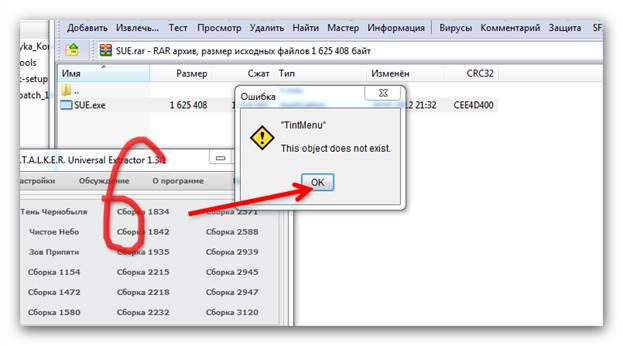
См.скриншот
И распаковка начнётся. См.скриншот
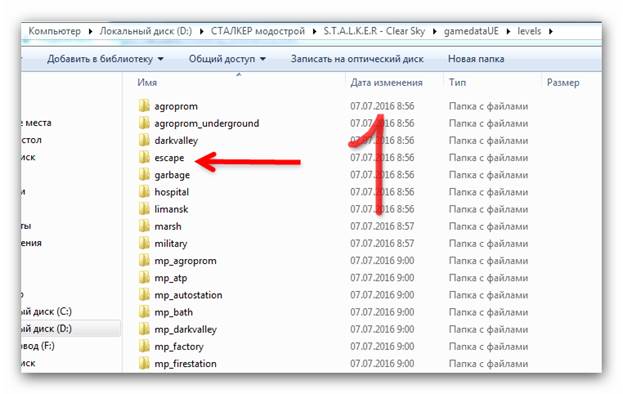
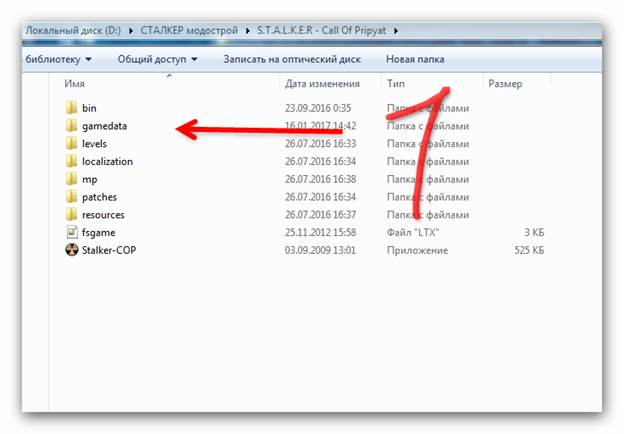
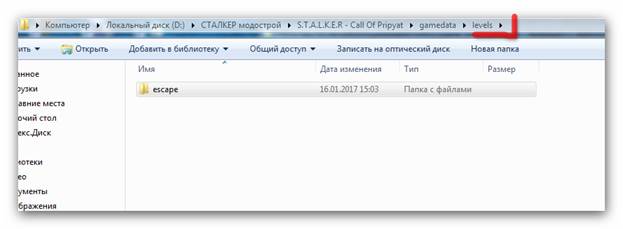
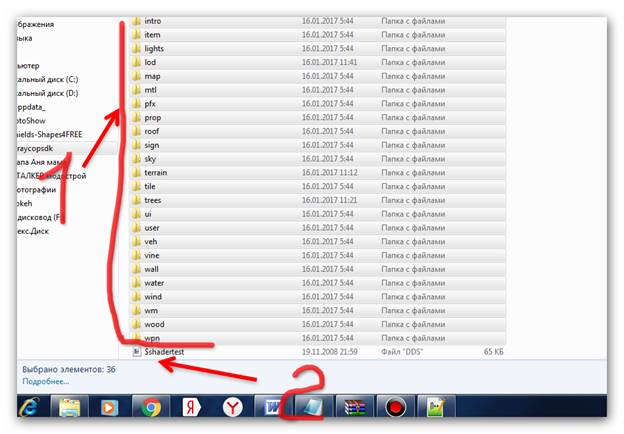
И так распаковка завершилась закрывайте распаковщик и потом вы открываете папку с игрой Чистое Небо и открываете папку gamedataUE и ищете папку levels и открываете её и копируете папку локации escape(1) то есть кордон. См.скриншот
См.скриншот
См.скриншот
См.скриншот
См.скриншот
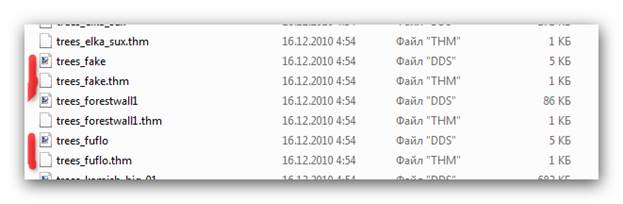
Открываем и ищем два фаёйла trees_ fake. dds и trees_ fake. thm копируем и делаем копии. См скриншот
Теперь копию переименовываем в trees_ fuflo. dds и в trees_ fuflo. thm См.скриншот
См.скриншот Было так
Pause См скриншот
Pause См.скриншот
См.скриншот
См.скриншот
См.скриншот См.скриншот
См.скриншот
См.скриншот
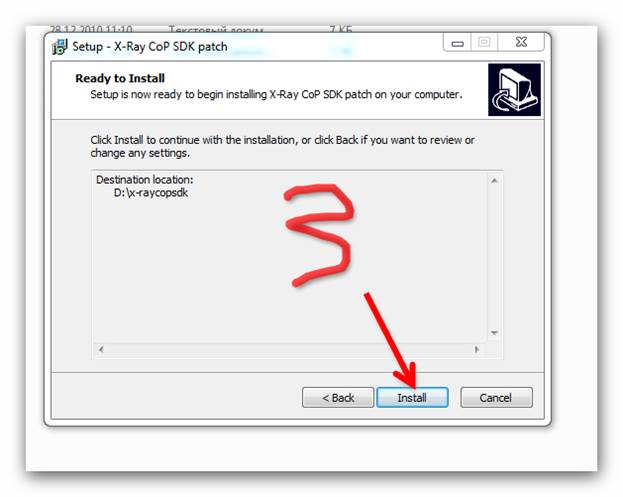
Вы её просто удалите и оставьте только наш путь вот этот D:\x-raycopsdk См.скриншот
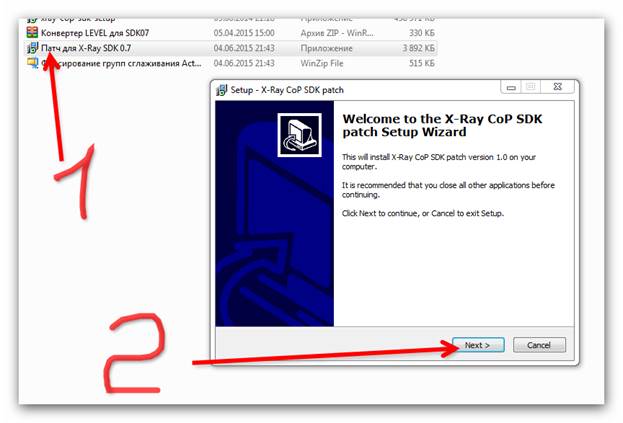
И жмите Next (1) См.скриншот
См.скриншот
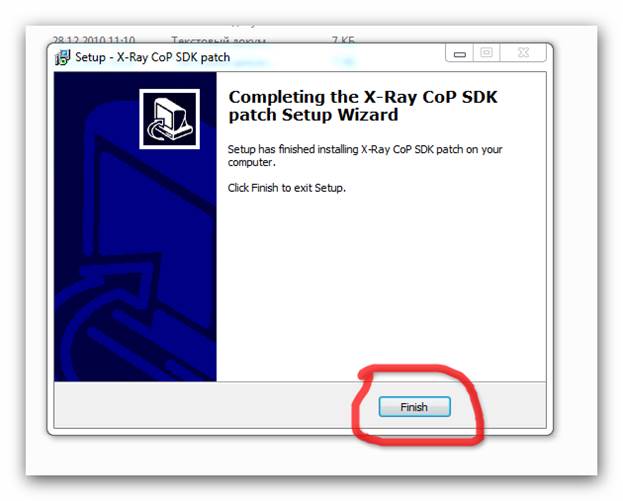
И просто жмёте ФИНИШ. См.скриншот
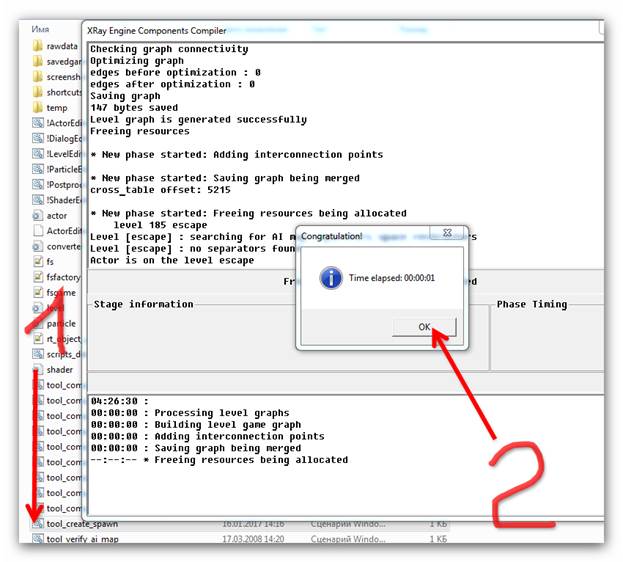
Теперь подключим локацию escape в игре Зов Припяти. Работа в левел эдиторе Открываем локацию и жмём на глазик (1)который находится в разделе Сектор потом жмём спавн-элемент(2) и жмём комбинацию клавиш Ctrl+ A и выделится весь спавн от игры Чистое небо когда выделился жмём клавишу Delete Cм.скриншот
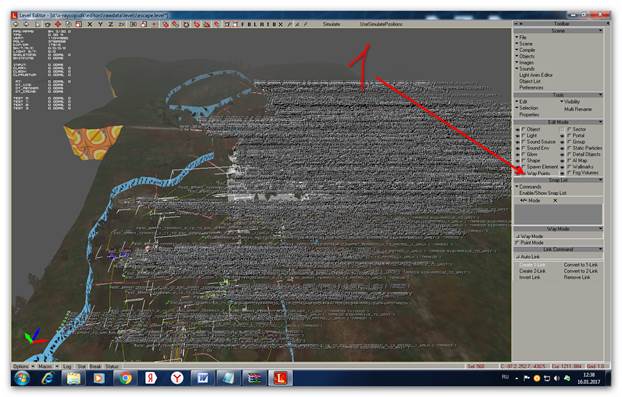
Посленажатия удалится спавн-элементы от чистого неба потом жмём WayPoints(1) и тоже жмём комбинацию клавиш Ctrl+ A и выделятся все вей поинты от игры Чистое небо когда выделились то жмём клавишу Delete и удаляться. См.скриншот
См.скриншот
См.скриншот
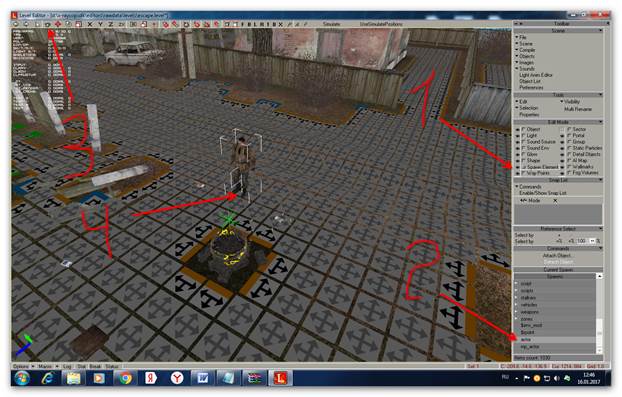
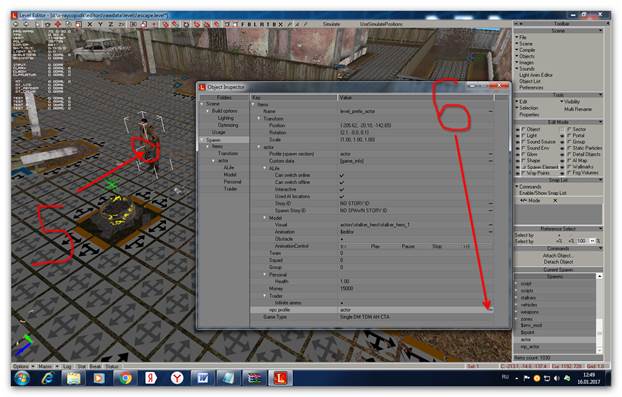
Потом мышкой жмём по актёру(5) чтобы он был выделен полосками белыми в виде квадрата и жмём клавишу энтэр и откроется окно опций актёра и в разделе нпс_профиль(6) в самом верху выбрать actor. См.скриншот
См.скриншот
См.скриншот
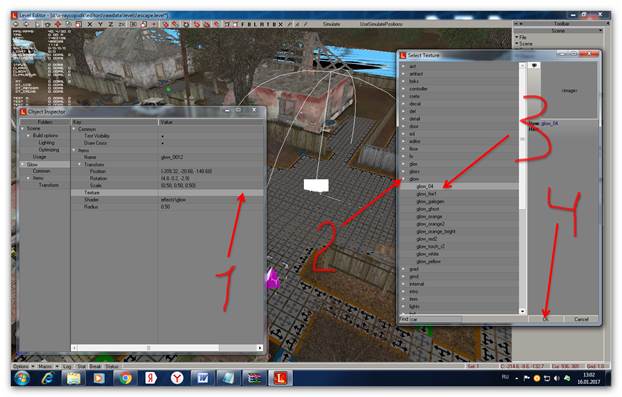
Свет поставили теперь Жмём Glow (1)потом чайник(2) и ставим в центр света (3) и появиться белый фложок Потом жмём клавишу энтер и откроется окно опций Glow (это текстура света) В опциях жмём двойным щелчком по разделу текстур(1) и откроется дополнительное окно и выбераем glow(2) и жмём на glow_04(3) и жмём окей(4) См.скриншот
См.скриншот
См.скриншот
См.скриншот
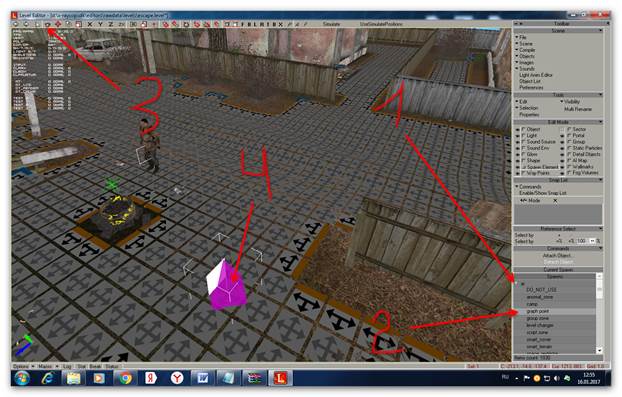
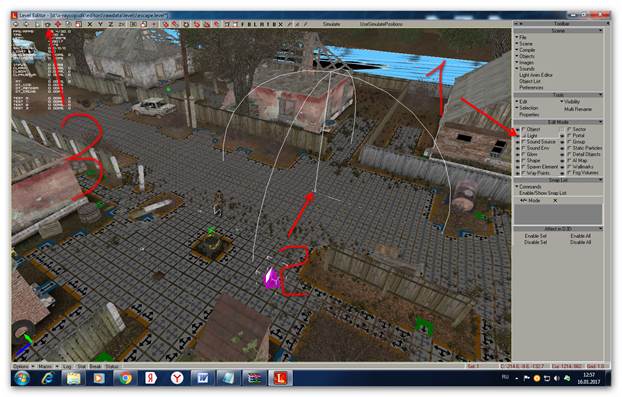
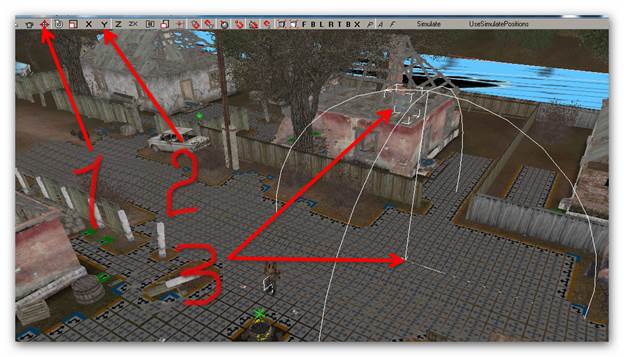
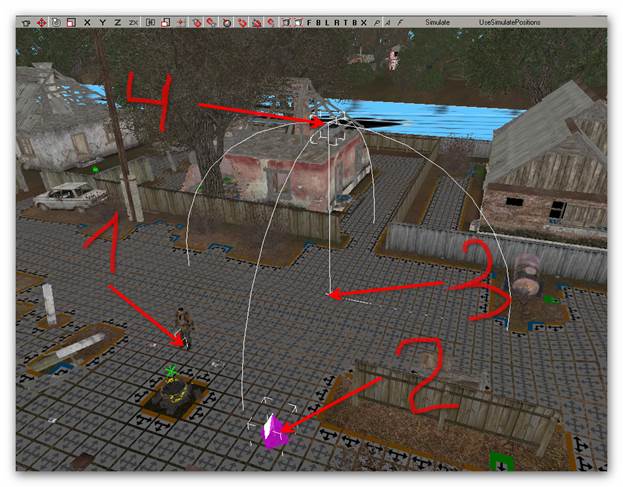
И так поставили актёра (1) граф-поинт(2) свет(3) и Glow(текстура света)(4) См.скриншот
См.скриншот
См.скриншот
См.скриншот
См.скриншот
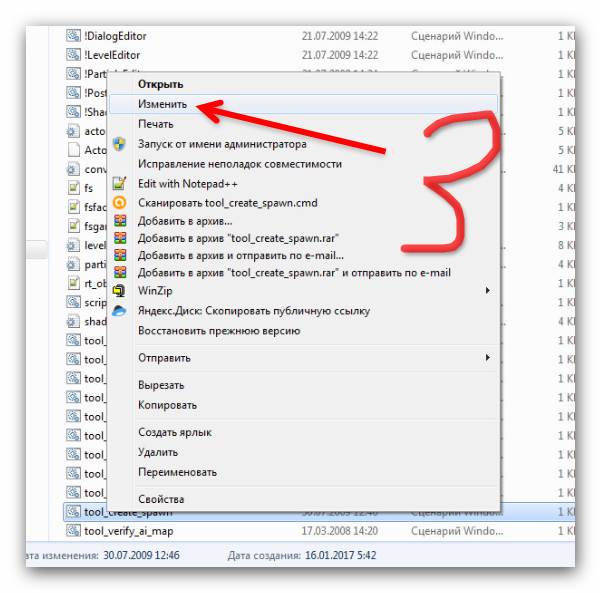
и жмём не открыть а жмём изменить См.скриншот
Вот так start bin\designer\release\xrai -no_separator_check -s %1escape Cм.скриншот
См.скриншот
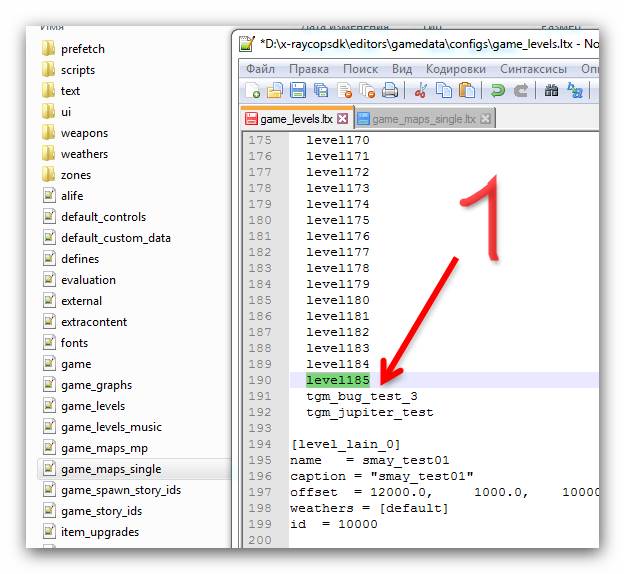
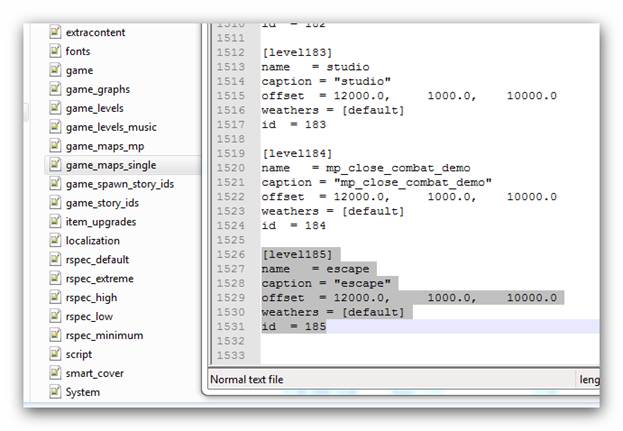
Вот наша секция [level185] name = escape caption = "escape" offset = 12000.0, 1000.0, 10000.0 weathers = [default] id = 185 См.скриншот
И так файл гейм левел сохраняем и закрываем и открываем файл game_maps_single. ltx Вот так escape = См.скриншот
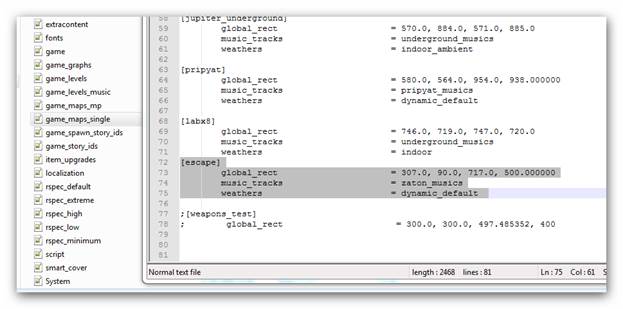
Вот так [escape] global_rect = 307.0, 90.0, 717.0, 500.000000 music_tracks = zaton_musics weathers = dynamic_default Тоесть координаты и музыку взили из затона прописуем после лаборотории но перед этой строчкой;[weapons_test] см.скриншот См.скриншот
См.скриншот
См.скриншот
См.скриншот Cм.скриншот
Вот так и переименовываем. Cм.скриншот
См.скриншот
См.скриншот
См.скриншот
Cм.скриншот
См.скриншот
Cм.скриншот
См.скриншот
Cм.скриншот
См.скриншот
Всё закрываем и запуск игры Откройте папку x-raycopsdk и в папке найдите папку Help (1) Cм.скриншот
Откройте эту папку и найдите файл Level_Editor и откройте его и прочитайте инструкцию как пользоваться левел эдитором и какая кнопка и для чего эта кнопка. См.скриншот
|
||
|
|
Последнее изменение этой страницы: 2021-04-12; просмотров: 140; Нарушение авторского права страницы; Мы поможем в написании вашей работы! infopedia.su Все материалы представленные на сайте исключительно с целью ознакомления читателями и не преследуют коммерческих целей или нарушение авторских прав. Обратная связь - 216.73.216.103 (0.006 с.) |






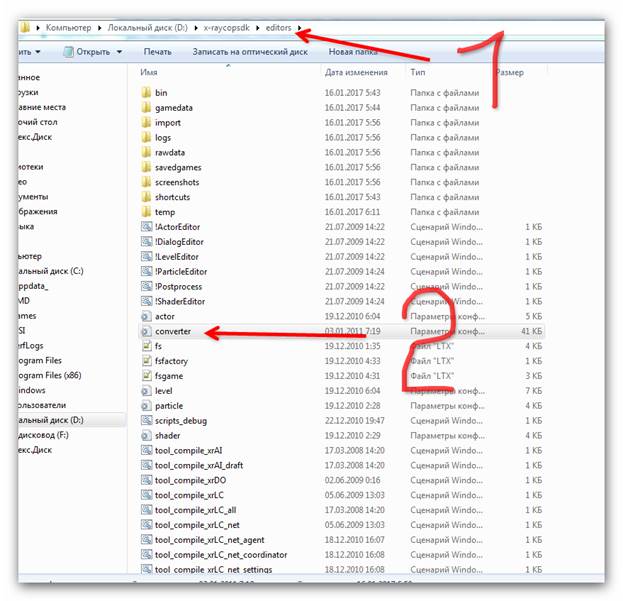 Вот в папку эдиторс и вставляем файл converter. ini (2)