Заглавная страница Избранные статьи Случайная статья Познавательные статьи Новые добавления Обратная связь FAQ Написать работу КАТЕГОРИИ:  Археология Археология Биология Биология Генетика Генетика География География Информатика Информатика История История Логика Логика Маркетинг Маркетинг Математика Математика Менеджмент Менеджмент Механика Механика Педагогика Педагогика Религия Религия Социология Социология Технологии Технологии Физика Физика Философия Философия Финансы Финансы Химия Химия Экология ЭкологияТОП 10 на сайте Приготовление дезинфицирующих растворов различной концентрацииТехника нижней прямой подачи мяча. Франко-прусская война (причины и последствия) Организация работы процедурного кабинета Смысловое и механическое запоминание, их место и роль в усвоении знаний Коммуникативные барьеры и пути их преодоления Обработка изделий медицинского назначения многократного применения Образцы текста публицистического стиля Четыре типа изменения баланса Задачи с ответами для Всероссийской олимпиады по праву 
Мы поможем в написании ваших работ! ЗНАЕТЕ ЛИ ВЫ?
Влияние общества на человека
Приготовление дезинфицирующих растворов различной концентрации Практические работы по географии для 6 класса Организация работы процедурного кабинета Изменения в неживой природе осенью Уборка процедурного кабинета Сольфеджио. Все правила по сольфеджио Балочные системы. Определение реакций опор и моментов защемления |
Порядок прохождения лабораторного практикумаСодержание книги
Поиск на нашем сайте Цель работы – изучить основы работы с клиентской базой, добавлять клиентов, осуществлять импорт клиентов, создавать сделки научится создавать автовыполняемые сценарии и проводить сделки (создание новых мероприятий, задач и событий). Правила оформления и представления отчета по лабораторной работе Отчет предоставляется в письменной форме. Он должен состоять из следующих частей: - название работы; - задание на выполнение работы; - план (методика) выполнения работы; - скриншоты программы по каждому заданию лабораторной работы; - выводы о полученных знаниях и практических навыках в процессе выполнения лабораторной работы. Правила оценки выполнения лабораторных работ Оценка по лабораторной работе «Работа с клиентской базой. Коммуникации и автосценарии» складывается из трех составляющих: - предварительная подготовка; - выполнение практической части работы; - качество сформулированных выводов по работе, понимание практического значения проделанной работы.
Задания к лабораторной работе №6 1. Занесите в базу данных клиентов 5 новых компаний Для этого выберите пункт меню «Клиенты» и нажмите кнопку «Добавить клиента», далее выберите тип клиента Компания и внесите все возможные данные. 2. Для каждой компании клиента добавьте контактные лица через карточку организации: этого выберите тип клиента Человек и заполните ячейку Компания. Не забудьте добавить все необходимые сведения (ФИО, должность, вид деятельности и т.д.). 3. Настройка импорта из Excel На странице добавления клиентов так же предусмотрена возможность импорта клиентов из Excel. Для проведения импорта выберите пункт в левом меню «Загрузить из Экселя» На странице импорта (загрузки) клиентов из Экселя по ссылке «Пример» можно скачать шаблон таблицы для заполнения:
Рисунок 2.1 – Страница импорта из Excel
Для импорта клиентской базы нажмите кнопку «Выберите файл», укажите файл на вашем компьютере, а затем нажмите кнопку «Загрузить». Запустится проверка на доступность данных для импорта:
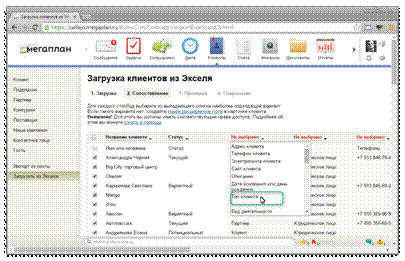
Рисунок 2.2 – Обработка файла Excel На этом этапе можно закрыть вкладку браузера или перейти к другим задачам. О результате анализа данных Мегаплан сообщит в информер. Мегаплан автоматически распознает таблицу, каждая строка которой относится к отдельному клиенту, а каждый столбец содержит его данные. Укажите, какие из записей импортировать и каким свойствам клиентов соответствуют столбцы таблицы:
Рисунок 2.3 – Сопоставление данных Excel В этом списке присутствуют не только системные, но и пользовательские поля контрагентов, если они были заданы в настройках Мегаплана. Если вы хотите чтобы Мегаплан при импорте разделил компании и людей, создайте в файле со своей базой дополнительный столбец «Человек/Компания» и напротив каждого контакта поставьте нужное значение:
Рисунок 2.4 –Разделение компаний и людей в файле При импорте базы на втором этапе «Сопоставление» присвойте столбцу значение «Человек/Компания»:
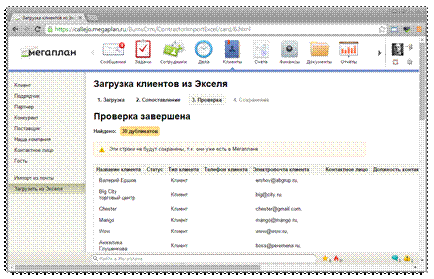
Рисунок 2.5 –Выбор типа столбца Человек/Компания Здесь же выберите ответственного для добавляемых клиентов (по умолчанию это вы). После этого нажмите кнопку «Продолжить» — Мегаплан обработает таблицу, и вы увидите результаты на странице обработанного списка клиентов. На этом шаге вы увидите клиентов, которые будут импортированы. Здесь же отображаются ошибки и дубликаты — контрагенты, уже присутствующие в базе. Повторно импортироваться они не будут:
Рисунок 2.6 –Проверка и сохранение импорта Нажав кнопку «Сохранить», вы подтвердите импорт обработанных данных из этого списка в Мегаплан. После этого Мегаплан покажет отчёт об операции импорта:
Рисунок 2.7 – Отчет об операции импорта
1. В подменю коммуникации добавьте 20-30 различных коммуникаций с разными типами событий. В каждой коммуникации запоните поля суть, время коммуникации и участников, причем участниками должны быть указанны и сами клиенты и один из сотрудников. Время коммуникаций должны быть различны: · Завершены в прошлом году 2-3 коммуникации; · Завершены от 2 до 6 месяцев назад- 6-7 коммуникаций; · Завершены удачно и неудачно по 5-6 коммуникаций; · Запланированы на текущий месяц 2-3 коммуникации; · В качестве времени определен период 2-4 коммуникации
В модуле Клиенты имеется функционал под названием автосценарии. Данная функция позволяет автоматизировать работу с клиентами посредством создания групп клиентов с помощью фильтров и применения к этим группам специальных действий. Для лучшего понимания данной функции создадим автосценарий по следующему описанию: Мегаплан каждый месяц проверяет клиентов последняя коммуникация с которыми была в прошлом месяце. На найденных клиентов формируется звонок на следующий день, который устанавливается на ответственного по клиенту 2. Создайте группу в модуле клиенты: Условия: Дата последней коммуникации = Прошлый месяц
Рисунок 2.8 – Создание группы клиентов Назовите группу и сохраните её. 3. Зайдите в автосценарии и добавьте новый сценарий:
Рисунок 2.9 – Добавление автосценария
Нажмите «Запланировать коммуникацию». В поле «Работает для клиентов по фильтрам» выберите созданную ранее группу. В поле «Суть» указывается название события (можно использовать переменные). В качестве типа события выбираем звонок.
Рисунок 2.10 – Настройка автосценария Теперь нужно прописать формулу — на какое время и день будет устанавливаться звонок. Выберите значение «Дата с формулой»:
Рисунок 2.11 – Настройка времени срабатывания автосценария
Напротив значения «Дата с формулой» указывается, когда и во сколько будет проходить событие:
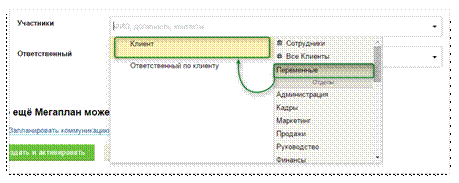
Рисунок 2.12 – Настройка времени с помощью формулы В этом случае мы воспользовались переменной «В день срабатывания сценария» и прибавили ещё один день «+ 1» (+ 7 — неделя, + 30 — месяц и т.д). Это говорит о том, что звонок будет установлен на следующий день после срабатывания сценария. А теперь в поле «Участники» добавим переменную «Клиент»:
Рисунок 2.13 –Добавление участников коммуникации А в поле «Ответственный» переменную «Ответственный по клиенту». Настроенный сценарий выглядит вот так:
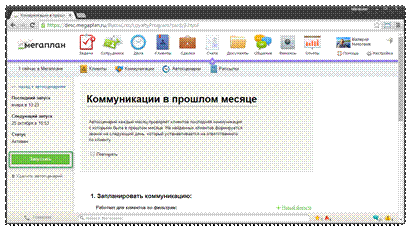
Рисунок 2.14 – Завершение настройки автосценария Нажмите «Создать и активировать». 4. Запускаем сценарий. Нажмите «Запустить»:
Рисунок 2.15 – Запуск автосценария В истории изменений можно посмотреть результаты:
Рисунок 2.16 – Результаты автосценария Перейдём в карточку клиента. У нас автоматически сформировался звонок на следующий день, в звонке участвует клиент и ответственный по этому клиенту. Не забудьте активировать флажок «Повторять» чтобы сценарий запускался без вашего участия.
5. Самостоятельно создайте сценарий, который будет создавать ответственному задачу позвонить клиенту в том случае, если у клиента есть хотя бы один неоплаченный счет за прошлую неделю. Лабораторная работа №7 «Организация работы сотрудников с клиентами»
|
||
|
|
Последнее изменение этой страницы: 2021-03-09; просмотров: 183; Нарушение авторского права страницы; Мы поможем в написании вашей работы! infopedia.su Все материалы представленные на сайте исключительно с целью ознакомления читателями и не преследуют коммерческих целей или нарушение авторских прав. Обратная связь - 216.73.216.61 (0.005 с.) |