Заглавная страница Избранные статьи Случайная статья Познавательные статьи Новые добавления Обратная связь FAQ Написать работу КАТЕГОРИИ:  Археология Археология Биология Биология Генетика Генетика География География Информатика Информатика История История Логика Логика Маркетинг Маркетинг Математика Математика Менеджмент Менеджмент Механика Механика Педагогика Педагогика Религия Религия Социология Социология Технологии Технологии Физика Физика Философия Философия Финансы Финансы Химия Химия Экология ЭкологияТОП 10 на сайте Приготовление дезинфицирующих растворов различной концентрацииТехника нижней прямой подачи мяча. Франко-прусская война (причины и последствия) Организация работы процедурного кабинета Смысловое и механическое запоминание, их место и роль в усвоении знаний Коммуникативные барьеры и пути их преодоления Обработка изделий медицинского назначения многократного применения Образцы текста публицистического стиля Четыре типа изменения баланса Задачи с ответами для Всероссийской олимпиады по праву 
Мы поможем в написании ваших работ! ЗНАЕТЕ ЛИ ВЫ?
Влияние общества на человека
Приготовление дезинфицирующих растворов различной концентрации Практические работы по географии для 6 класса Организация работы процедурного кабинета Изменения в неживой природе осенью Уборка процедурного кабинета Сольфеджио. Все правила по сольфеджио Балочные системы. Определение реакций опор и моментов защемления |
Порядок прохождения лабораторного практикумаСодержание книги
Поиск на нашем сайте Цель работы – изучить интерфейс системы Megaplan.ru, ее основные разделы и функциональные возможности, ознакомится с внесением данных в систему. Количество часов на выполнение лабораторной работы – 2 часа. Правила оформления и представления отчета по лабораторной работе Отчет предоставляется в письменной форме. Он должен состоять из следующих частей: - название работы; - задание на выполнение работы; - план (методика) выполнения работы; - скриншоты программы по каждому заданию лабораторной работы; - выводы о полученных знаниях и практических навыках в процессе выполнения лабораторной работы. Правила оценки выполнения лабораторных работ Оценка по лабораторной работе «Знакомство с интерфейсом. Работа с базами» складывается из трех составляющих: - предварительная подготовка; - выполнение практической части работы; - качество сформулированных выводов по работе, понимание практического значения проделанной работы.
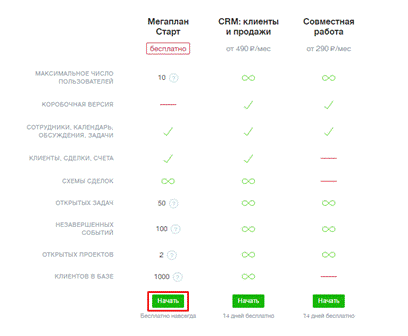
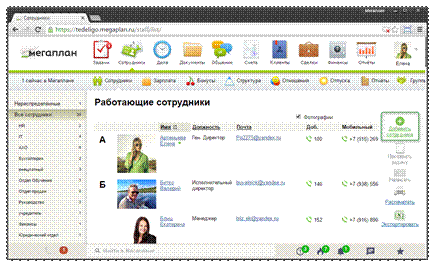
Задания к лабораторной работе №4 Система Megaplan.ru позволяет добавлять, структурировать и находить важную деловую информацию. Чтобы начать работу с системой Megaplan.ru, выполните указанные ниже предварительные действия. Для начала работы необходимо завести аккаунт на сайте(рис.1.1): https://megaplan.ru/solutions/start/ Рисунок 1.1 – Регистрация аккаунта Megaplan.ru Придумайте адрес, по которому будете получать доступ к системе, введите почту, куда придет сообщение с данными для входа, имя и телефон. В случае звонка менеджера Мегаплана, сообщите что пользуетесь системой для обучения. В Мегаплане присутствует 13 функциональных модулей: · Рабочий стол · Сотрудники · Задачи · Дела · Клиенты · Счета · Документы · Отчёты · Общение · Сделки · Настройка · Телефония Рассмотрим функцинал и назначение модулей: 1. Рабочий стол позволяет увидеть полную картину вашего дня: дела, задачи, проекты, свежие обсуждения и многое другое. Рабочий стол можно настраивать по своему усмотрению благодаря виджетам. Добавьте виджет Дни рождения на рабочий стол. Для добавления виджета наведите на любую пустую ячейку рабочего стола и нажмите на кнопку «Добавить виджет». 2. Страница «Сотрудники» — это картотека всех работников компании, включая внештатных. Содержит список сотрудников, карточку каждого сотрудника, структуру организации, отношения и грядущие отпуска. Здесь же руководители могут учитывать заработную плату, бонусы и затраченное подчиненными время. Если вы выполняете работу в паре, то добавьте вашего напарника через пункт меню Сотрудники кнопкой «Добавить сотрудника»(рис 1.2)
Рисунок 1.2 – Регистрация сотрудника Добавьте еще 5 сотрудников. Должности распределите так: 2 менеджера, 1 бухгалтер, 1 диспетчер и 1 техник. Для добавления сотрудников вам потребуется электронная почта для каждого. 3. Настройка Содержит настройки модулей, интерфейса и уведомлений. Для того чтобы открыть настройки нажмите на иконку сотрудника в правом верхнем углу и выберите пункт меню Настройки. 3.1. Уведомления и напоминания Рассмотрим настройки уведомлений: Первый флажок «Помечать уведомления прочитанными при чтении уведомления через электропочту» означает, что при прочтении уведомления в почте оно будет пропадать из строки информера. Второй флажок позволяет завершать события (звонки, встречи, совещания и т. д.) автоматически, без указания результата коммуникации. Если необходимо уменьшить количество уведомлений, исключив из общего потока оповещения о комментариях в аудируемых задачах и проектах, активизируйте третий флажок настроек. Четвёртый флажок включает транслитерацию русскоязычных СМС (вместо кириллицы будет использоваться латиница). Каждый пользователь может самостоятельно настроить, какие уведомления и по каким каналам он будет получать. Для каждого события может быть настроено несколько каналов уведомления: Напоминания отличаются от уведомлений тем, что сообщение приходит пользователю до начала события. Каждый сотрудник сам выбирает канал, по которому будет приходить напоминание, и указывает, за какой промежуток времени нужно выслать напоминание. Для каждого типа напоминания можно указать несколько каналов и несколько временных периодов. Можно настроить несколько напоминаний об одном событии по одному каналу за разный временной период. Например, за день по электронной почте и за час также по электронной почте. Если настройки после сохранения информации не сохраняются, зайдите в личную карточку и заполните контактные данные, необходимые для корректной работы напоминаний (номер телефона, джаббер или электронную почту — в зависимости от выбранных способов напоминаний).
Настройте напоминания и уведомления по своему усмотрению.
3.2. Настройте интеграцию Мегаплана с почтой для заказов. Для этого перейдите в раздел интеграции, выберите Импорт заказов из почты и добавьте почтовый ящик для импорта. Укажите нужную схему сделки и статус, который станет точкой входа в сделку. Мегаплан проверяет указанный адрес электронной почты и из каждого входящего письма создает сделку в начальном статусе. Текст письма сохраняется как текстовое описание предмета сделки. Не используйте личную почту, заведите отдельный ящик, и после интеграции отправьте на этот ящик несколько тестовых писем. 3.3. Справочники В этом разделе хранятся разные списки, категории, типы, используемые в Мегаплане 3.3.1. Добавление расширенных полей. Для задач, проектов, клиентов и товаров можно создавать дополнительные поля. Для добавления полей откройте соответствующий справочник. Поля имеют следующие возможные типы:
Внесите расширенные поля в задачи, проекты и клиенты. Тип расширенного поля и название выберите самостоятельно. В расширенные поля для товаров внесите поле список, содержащий категорию товара. Добавьте 5-10 категорий. 3.3.2. В справочник Товары и услуги добавьте 5 товаров разных категорий. Настройки сделок и другие модули Мегаплана будут рассмотрены в следующих лабораторных работах.
Лабораторная работа № 5 «Создание сделок»
|
||
|
|
Последнее изменение этой страницы: 2021-03-09; просмотров: 157; Нарушение авторского права страницы; Мы поможем в написании вашей работы! infopedia.su Все материалы представленные на сайте исключительно с целью ознакомления читателями и не преследуют коммерческих целей или нарушение авторских прав. Обратная связь - 216.73.217.86 (0.01 с.) |