Заглавная страница Избранные статьи Случайная статья Познавательные статьи Новые добавления Обратная связь FAQ Написать работу КАТЕГОРИИ:  Археология Археология Биология Биология Генетика Генетика География География Информатика Информатика История История Логика Логика Маркетинг Маркетинг Математика Математика Менеджмент Менеджмент Механика Механика Педагогика Педагогика Религия Религия Социология Социология Технологии Технологии Физика Физика Философия Философия Финансы Финансы Химия Химия Экология ЭкологияТОП 10 на сайте Приготовление дезинфицирующих растворов различной концентрацииТехника нижней прямой подачи мяча. Франко-прусская война (причины и последствия) Организация работы процедурного кабинета Смысловое и механическое запоминание, их место и роль в усвоении знаний Коммуникативные барьеры и пути их преодоления Обработка изделий медицинского назначения многократного применения Образцы текста публицистического стиля Четыре типа изменения баланса Задачи с ответами для Всероссийской олимпиады по праву 
Мы поможем в написании ваших работ! ЗНАЕТЕ ЛИ ВЫ?
Влияние общества на человека
Приготовление дезинфицирующих растворов различной концентрации Практические работы по географии для 6 класса Организация работы процедурного кабинета Изменения в неживой природе осенью Уборка процедурного кабинета Сольфеджио. Все правила по сольфеджио Балочные системы. Определение реакций опор и моментов защемления |
Порядок прохождения лабораторного практикумаСодержание книги
Поиск на нашем сайте Цель работы – изучить основные принципы работы клиентоориентированных систем, ознакомиться с функционалом системы Мегаплан в частности: управлением процессом продаж. Правила оформления и представления отчета по лабораторной работе Отчет предоставляется в письменной форме. Он должен состоять из следующих частей: - название работы; - задание на выполнение работы; - план (методика) выполнения работы; - скриншоты программы по каждому заданию лабораторной работы; - выводы о полученных знаниях и практических навыках в процессе выполнения лабораторной работы. Правила оценки выполнения лабораторных работ Оценка по лабораторной работе «Создание сделок» складывается из трех составляющих: - предварительная подготовка; - выполнение практической части работы; - качество сформулированных выводов по работе, понимание практического значения проделанной работы.
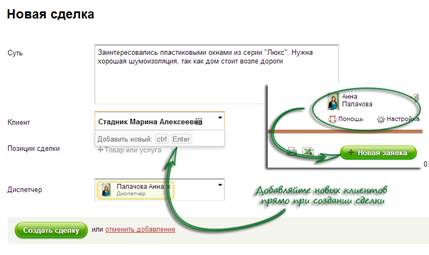
Задания к лабораторной работе №5 1. Ознакомьтесь с компанией и том как организованна процесс проведения сделок Компания «Стёклышко» занимается продажей и установкой окон. Работа компании осуществляется так: Диспетчер принимает заявку от клиента и передает ее менеджеру. Менеджер делает просчет и выставляет счет на оплату. Процесс оплаты счета контролирует бухгалтер. Если клиент оплачивает сделку, то она фиксируется как оплаченная, а затем передается на установку технику. После установки если у клиента нет никаких претензий, сделка закрывается. За всем процессом сделки следит руководитель отдела продаж. Менеджеры ведут сделку от принятия заявки до закрытия. Следовательно, роли, статусы и переходы определенны так: Роли: – Диспетчер – Менеджер – Руководитель отдела продаж – Бухгалтер – Техник Статусы и переходы: – Приём заявки (переход⇒просчёт) – Просчёт (переход⇒выставление счёта) – Выставление счёта (переход⇒отплата, отказ, отложено) – Оплата (переход⇒установка) – Установка (переход⇒заявка закрыта) – Заявка закрыта – Отказ – Отложено Для проведения сделки важно несколько параметров: 1. Контактные данные клиента; 2. Откуда пришел клиент; 3. Тип окна; 4. Данные просчета; 5. Дата установки; 6. Выставлен счет (отправка уведомления бухгалтеру); 7. Дата и время выезда техника; 8. Претензии от клиента. Эти данные являются дополнительными свойствами, которые необходимо добавить в карточку сделки. А тот, кто её проводит, будет вносить туда информацию, по которой потом можно будет делать отчёты. Для более наглядного представления ниже представлена сделка проведенная по этой воронке продаж: Диспетчер заводит новую сделку, вводит данные нового клиента. В модуле «Клиенты» автоматически будет создана новая карточка.
Рисунок 2.1 – Создание сделки диспетчером
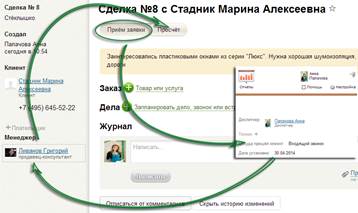
Далее, диспетчер заполняет дополнительные поля: «Откуда пришёл клиент» и «Желаемую дату установки», назначает менеджера и переводит сделку на следующий этап (статус «Просчёт»). На этом работа диспетчера с этой заявкой завершена.
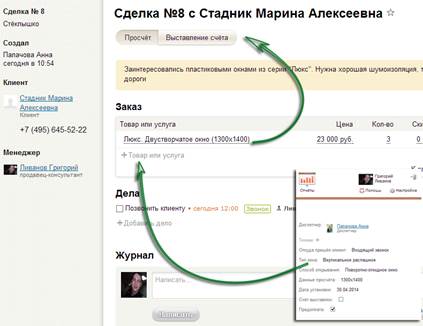
Рисунок 2.2 – Обработка сделки диспетчером Менеджеру моментально приходит уведомление, о том, что ему передали сделку, она появилась у него в списке сделок. На этапе «Просчёт» менеджер указывает тип окна, удобную дату для установки, делает нужные просчёты, указывает, будет ли предоплата и формирует заказ согласно введённым ранее данным. Затем менеджер переводит сделку в статус «Выставление счёта».
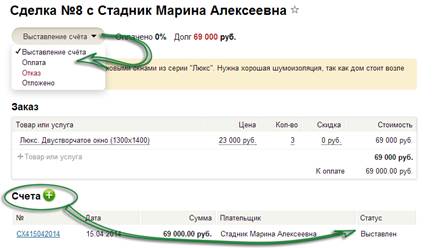
Рисунок 2.3 – Работа менеджера на этапе просчета На этом этапе менеджер выставляет счёт клиенту. Счёт будет находиться в карточке сделки, в карточке у клиента, а также он попадет в модуль «Счета» в статусе «Выставлен». Сделка переводится в статус «Оплата».
Рисунок 2.4 – Выставление счета
На этапе «Оплата» к сделке присоединяется бухгалтер (ему было отправлено персональное уведомление о том, что был выставлен счёт). После того как клиент оплачивает счёт, менеджер назначает техника и переводит сделку на этап «Установка». На этом работа менеджера с этой заявкой завершена.
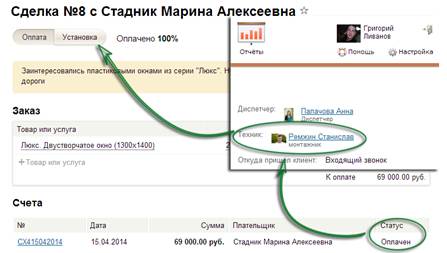
Рисунок 2.5 – Подключение техника к сделке
Техник также получает уведомление, о том, что он добавлен в сделку, и она появляется у него в списке сделок. Техник согласовывает с клиентом дату и время установки. Когда всё согласовано, техник выезжает на установку к клиенту. Если у клиента возникли претензии, то они прикладываются в качестве файла к сделке. В том случае, если претензий нет, сделка переводится в статус «Заявка закрыта». Работа с данным заказом была успешно завершена. Теперь воспроизведем схему сделки в Мегаплане.
2. Создайте новую пустую схему сделки
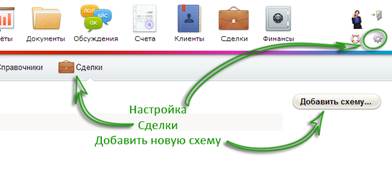
Для того чтобы создать новую схему сделки, нужно открыть «Настройки» -> «Сделки» кликнуть на кнопку «Добавить схему».
Рисунок 2.6 – Создание новой схемы
На открывшейся странице выбираем «Создать пустую», указываем название, при желании заполняем описание, нажимаем на кнопку «Добавить»:
3. Внесите все статусы и переходы в схему сделки Первым делом добавляются статусы:
Рисунок 2.7 – Добавление статусов
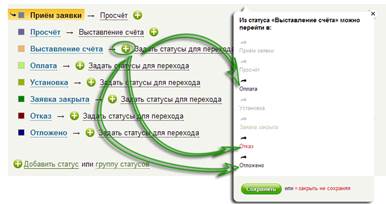
Если статусы перепутались в последовательности, то просто перетащите их по своим местам мышкой: Статусу «Заявка закрыта» устанавливается «Положительный результат», так как продажа состоялась и сделка была успешно завершена. Соответственно, статусу «Отказ» — «Отрицательный результат», остальные статусы остаются с результатом «Актуальный». Затем добавляются переходы:
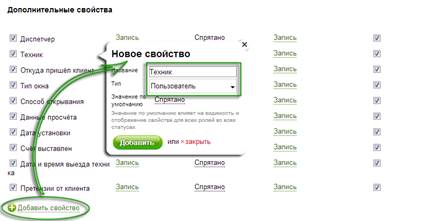
Рисунок 2.8 – Добавление переходов Переходы определяют возможные изменения статусов сделки. Например, из статуса «Выставление счёта» можно перейти в три статуса «Оплата», «Отложено» и «Отказ». Нажимаем на «Плюс» и во всплывающем окошке выбираем переходы, если их несколько, то выбираем несколько. Отредактировать возможность перехода со статуса на статус можно также через кнопку «Плюс». Обратите внимание, что со статусов «Заявка закрыта» и «Отказ» нет переходов в другие статусы, так как они являются конечными. А вот со статуса «Отложено» имеется обратный переход в статус «Выставление счета» и «Отказ» — для тех случаев, когда клиент примет-таки какое-то решение. 4. Добавление ролей Существует два типа ролей в Мегаплане: Статическая роль — список участников этой роли определяется администратором вручную только на этапе настройки схемы сделок и организационной структуры компании. Статическая роль не отображается в карточке сделки. Сотрудники, которые были добавлены на данную роль, будут по умолчанию видеть все сделки согласно той схеме, в которую их внесли при настройке. Динамическая роль — появляются автоматически при создании полей с типом «пользователь». В данном случае добавляются всего 3 роли (роль менеджера и руководителя отдела продаж в схеме есть по умолчанию): · Диспетчер — создаёт сделки, при создании сам себя назначает на данную роль. · Бухгалтер — статическая роль, будет видеть все сделки. · Техник — свободного техника выбирает менеджер и назначает на роль. Таким образом, в дополнительных свойствах необходимо добавить две роли:
Рисунок 2.9 – Добавление динамической роли Эти две роли автоматически появятся в списке ролей. В список ролей добавляем одну статическую роль — бухгалтер:
Рисунок 2.10 – Добавление статической роли
5. Настройка прав ролей Для начала, назначим сотрудников на роли и определим, какие статусы, какая роль будет видеть. Для этого открываем роль, кликнув по её названию: Рассмотрим настройку на примере роли «Диспетчер». Сначала укажем могут ли сотрудники под этой ролью создавать и удалять сделки. Далее работаем со свойствами сделки. Ставим точку в столбец «Запись» напротив тех свойств, которые можно записывать и редактировать. «Чтение» — даёт возможность прочитать содержание поля, но не отредактировать. Столбец «Спрятано» делает свойство скрытым для сотрудников.
Рисунок 2.11 – Настройка роли
Спускаемся ниже. В блоке со статусами проставляем на каких статусах диспетчер сможет видеть сделку. У нас это один статус — «Приём заявки», так как дальше сделка передаётся менеджеру. В блоке с переходами указываем с какого статуса на какой диспетчер сможет перевести сделку. В нашем случае это один переход, на статус «Просчёт».
Теперь назначим сотрудников на роль «Диспетчер»:
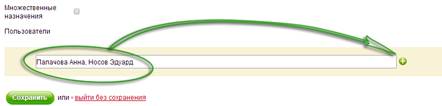
Рисунок 2.12 – Назначение сотрудника на роль
Нажимаем на кнопку «Добавить пользователей», из списка выбираем сотрудников. На роль можно назначать как отдельных сотрудников, так и целые отделы. По умолчанию поле остаётся пустым, и права группы получают все сотрудники компании, зарегистрированные в Мегаплане. После выбора сотрудников или отделов нажмите кнопку «Плюс» для сохранения выбранных пользователей и групп. Флажок «Множественные значения» даёт возможность назначить на одну роль сразу несколько сотрудников. Заходим в оставшиеся роли и добавляем сотрудников там. А теперь укажем на какие поля мы будем видеть на каждом статусе:
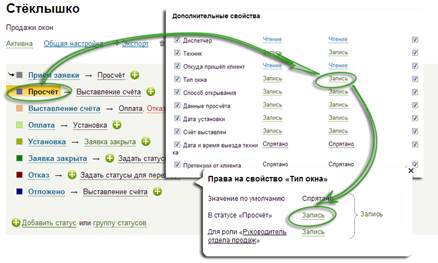
Рисунок 2.13 – Настройка прав для на свойства сделок
Выбираем нужный статус (он подсветится жёлтым цветом), спускаемся к дополнительным свойствам, выбираем роль и свойство, нажимаем на свойство и выставляем нужное значение.
Давайте посмотрим на готовую настройку в статусе «Просчёт»:
Рисунок 2.14 – Свойства сделок в статусе просчет
На этом статусе сделку видят только сотрудники, входящие в роль «Менеджер» и «Руководитель отдела продаж». В карточке сделки, согласно нашим настройкам сотрудник под ролью «Менеджер» будет иметь право чтения на свойства «Суть», «Клиент», «Контактное лицо» и «Менеджер». Поменять их он не сможет, эти поля были заполнены на статусе «Приём заявки» и мы закрыли возможность их исправления на последующих статусах. В этом статусе менеджер может добавить только данные просчёта, а поле «Плательщик» не увидит, пока не переведет сделку в статус «Выставление счёта».
6. Добавьте два сценария: выставление счета и уведомление бухгалтера Первый — выставление счёта: На странице настройки схемы внизу есть кнопка добавления нового сценария. Нажимаем на кнопку «Добавить сценарий». На открывшейся странице указываем название сценария, тип — кнопка (выставление счета будет происходить по нажатию на кнопку). Выбираем правило статуса. Счёт выставляется на статусе «Выставление счёта» и добавляем действие «Сгенерировать счёт». Поля шаблон счёта и получатель можно оставить пустыми, тогда менеджер сам будет выбирать по какому шаблону выставлять счёт и кто будет получателем. Нажимаем сохранить сценарий. Теперь создадим сценарий для бухгалтера. Действия такие же как при добавлении сценария на выставление счёта: Указываем название сценария, тип — авто (уведомление уйдет автоматически, как только менеджер поставит флажок в поле «Счёт выставлен»). Выбираем правило поля «Счёт выставлен» и ставим флажок. И добавляем действие «Отправить уведомление», в получателях указываем нашего бухгалтера, название темы и содержание письма — на ваше усмотрение. Диспетчер создаёт заявку, в процессе работы заполняются нужные свойства в карточке сделки, и она передаётся другим участникам. Кстати, свойства, которые мы с вами добавили попадают в список сделок, а значит, по ним можно делать фильтрацию, а также формировать отчёты по заполненным данным.
Лабораторная работа №6 «Работа с клиентской базой. Коммуникации и автосценарии.»
|
||
|
|
Последнее изменение этой страницы: 2021-03-09; просмотров: 200; Нарушение авторского права страницы; Мы поможем в написании вашей работы! infopedia.su Все материалы представленные на сайте исключительно с целью ознакомления читателями и не преследуют коммерческих целей или нарушение авторских прав. Обратная связь - 216.73.217.86 (0.005 с.) |